Kuidas kontot avada ja Olymptrade'i sisse logida


Kuidas avada konto Olymptrade'is
Kuidas avada kontot e-posti teel
1. Platvormil saate konto registreerida, klõpsates paremas ülanurgas nupul „ Registreerimine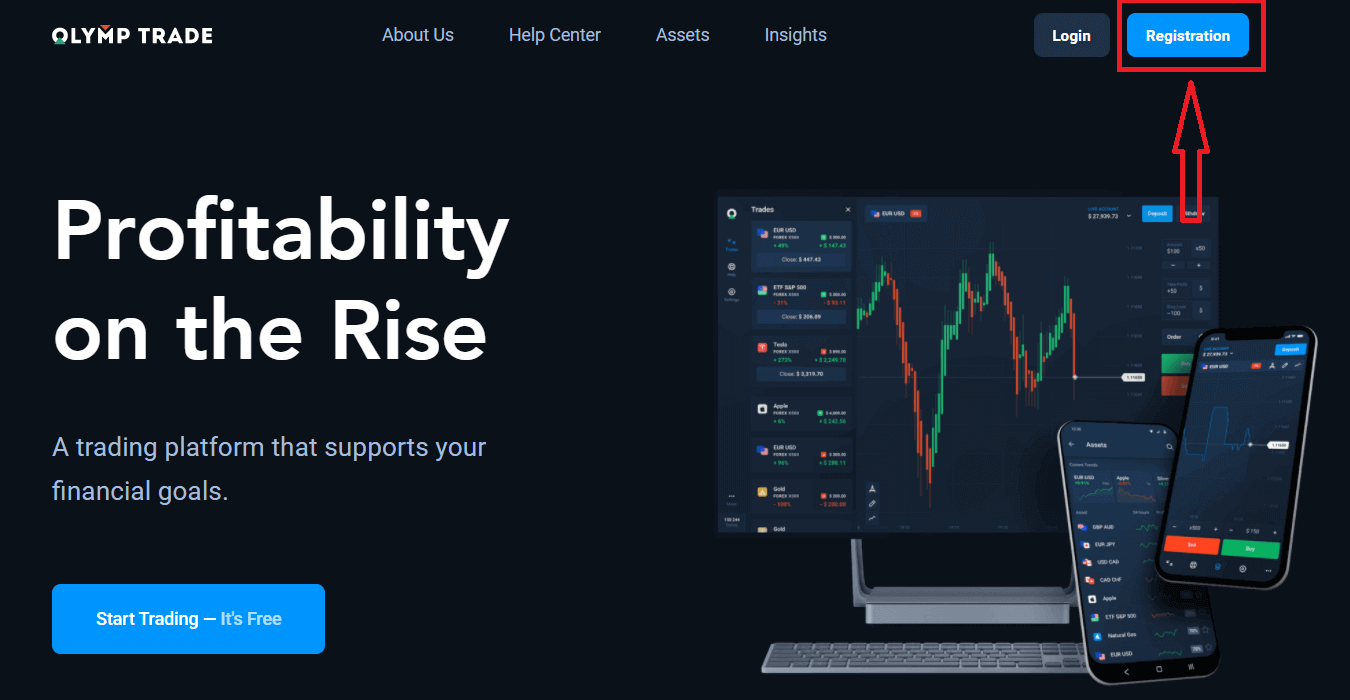
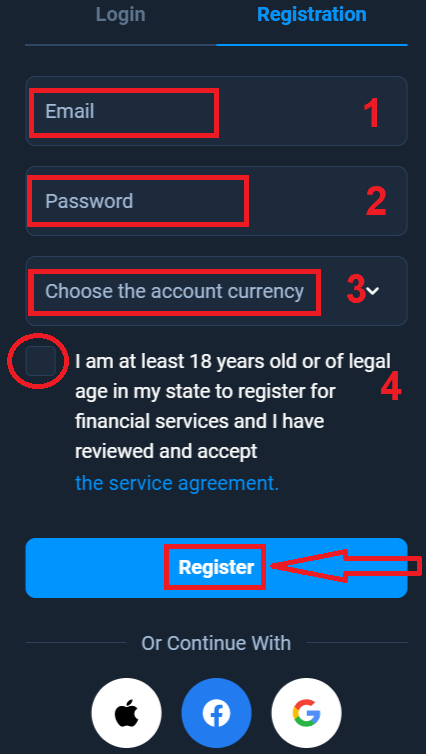
“. 2. Registreerimiseks peate sisestama kogu vajaliku teabe ja klõpsama nupul „ Registreeru “.
- Sisestage kehtiv e-posti aadress.
- Loo tugev parool .
- Valige konto valuuta: (EUR või USD)
- Samuti peate nõustuma teenuse osutamise lepinguga ja kinnitama, et olete täisealine (üle 18-aastane).
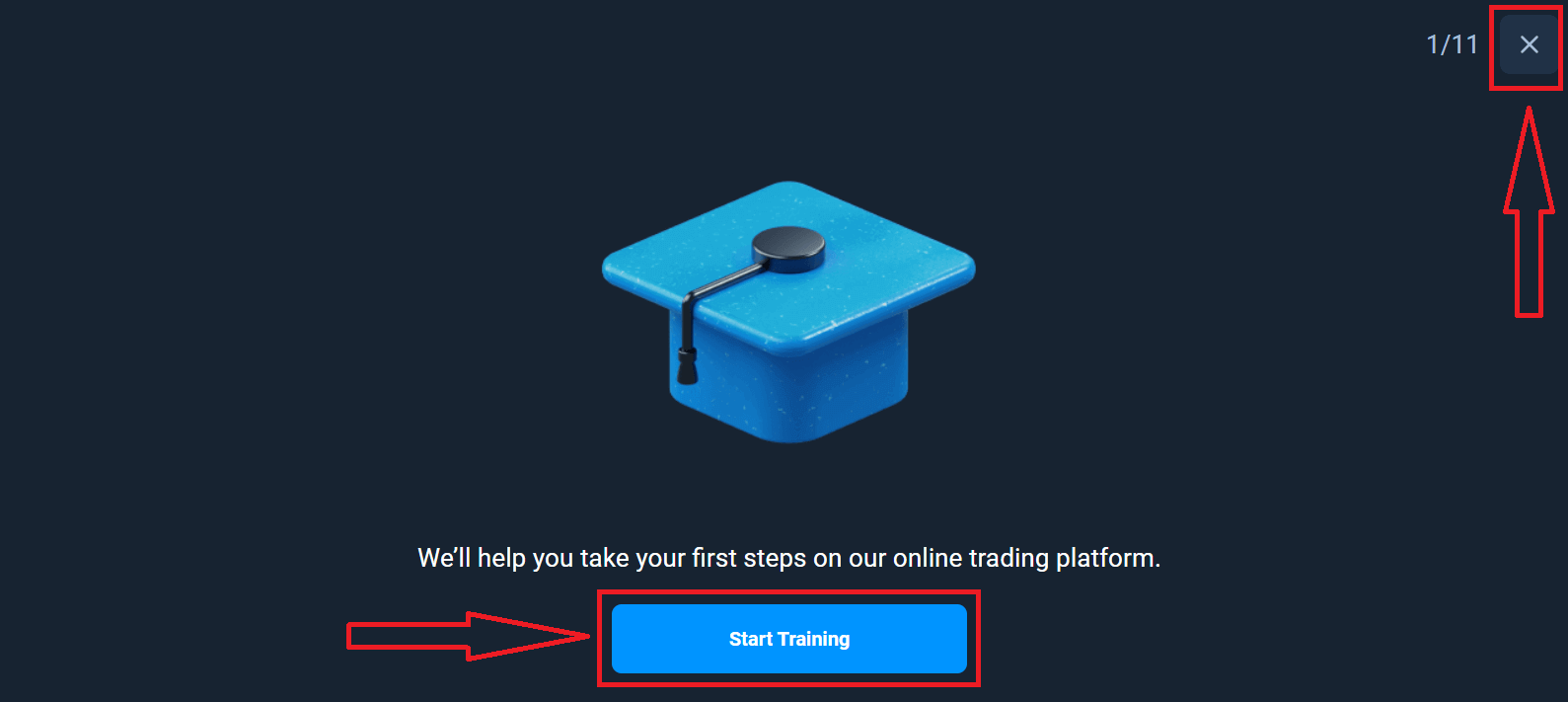
Palju õnne! Olete edukalt registreerunud. Esiteks aitame teil astuda esimesed sammud meie online-kauplemisplatvormil. Klõpsake nupul „Alusta koolitust“, et saada Olymptrade'i kiire ülevaade. Kui teate, kuidas Olymptrade'i kasutada, klõpsake paremas ülanurgas nuppu „X“.
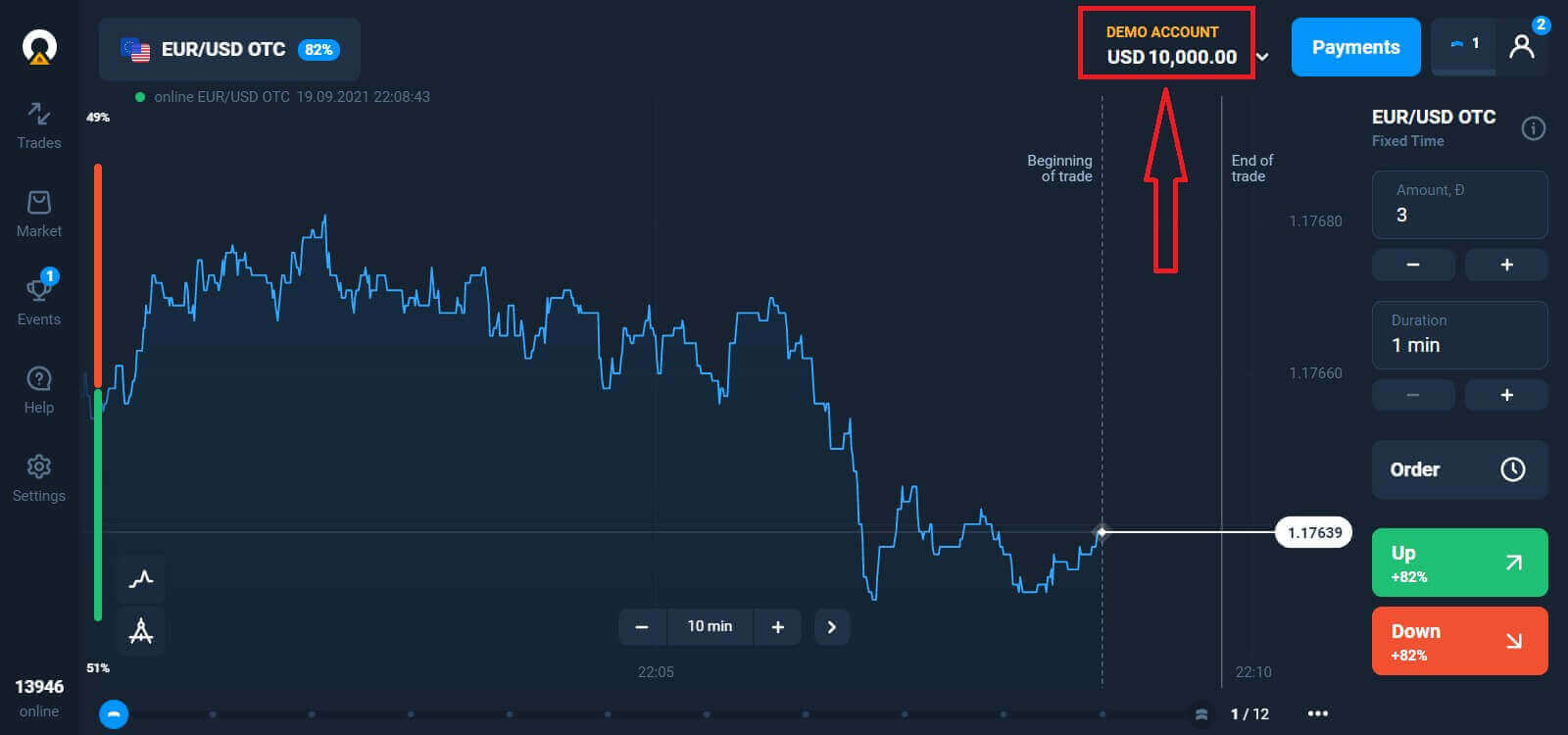
Nüüd saate kauplemist alustada, teil on demokontol 10 000 dollarit. Demokonto on tööriist, mille abil saate platvormiga tutvuda, harjutada oma kauplemisoskusi erinevate varadega ja proovida uusi mehaanikaid reaalajas graafikul ilma riskideta.
Pärast sissemakse tegemist saate kaubelda ka päriskontol, klõpsates reaalajas kontol, mida soovite täiendada (menüüs „Kontod“),
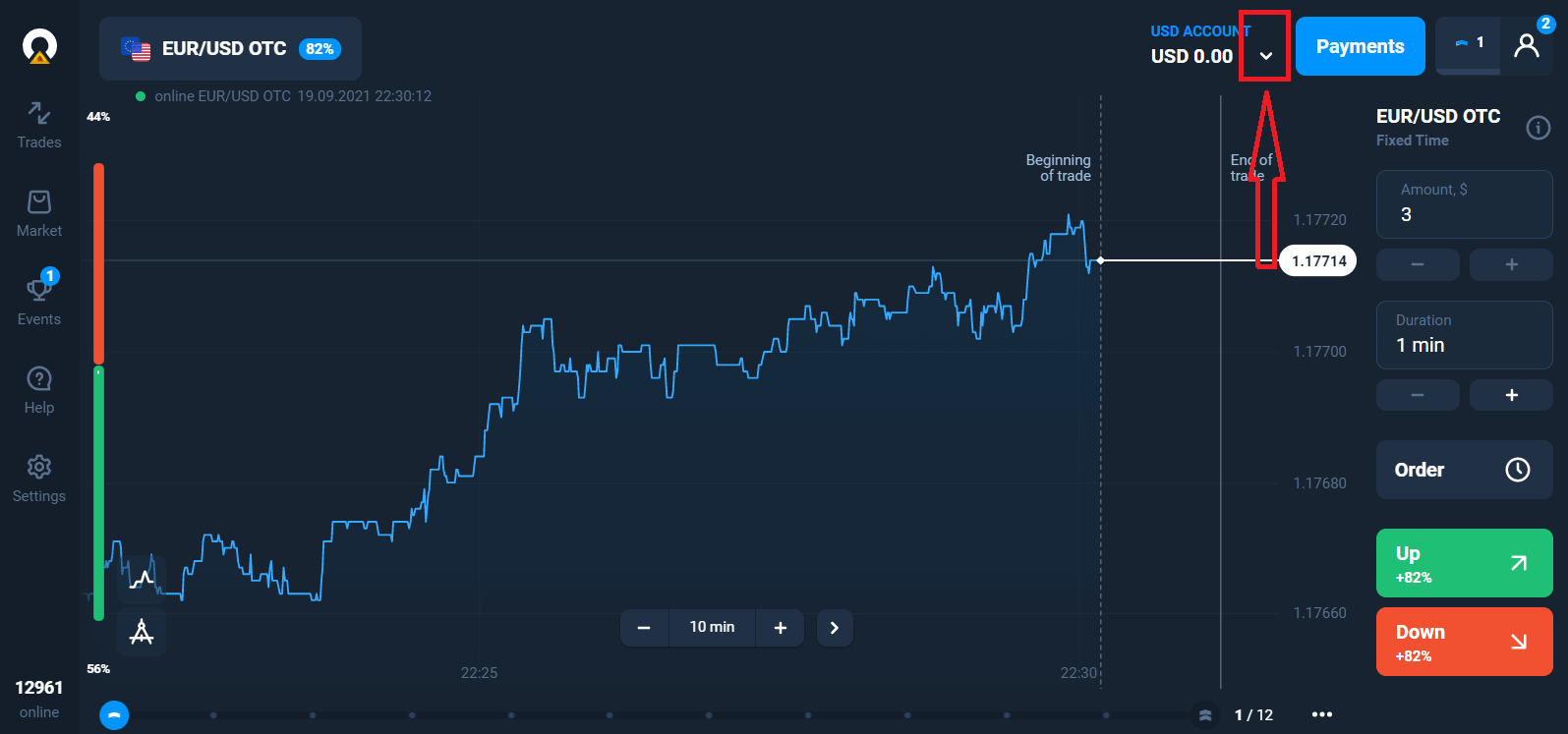
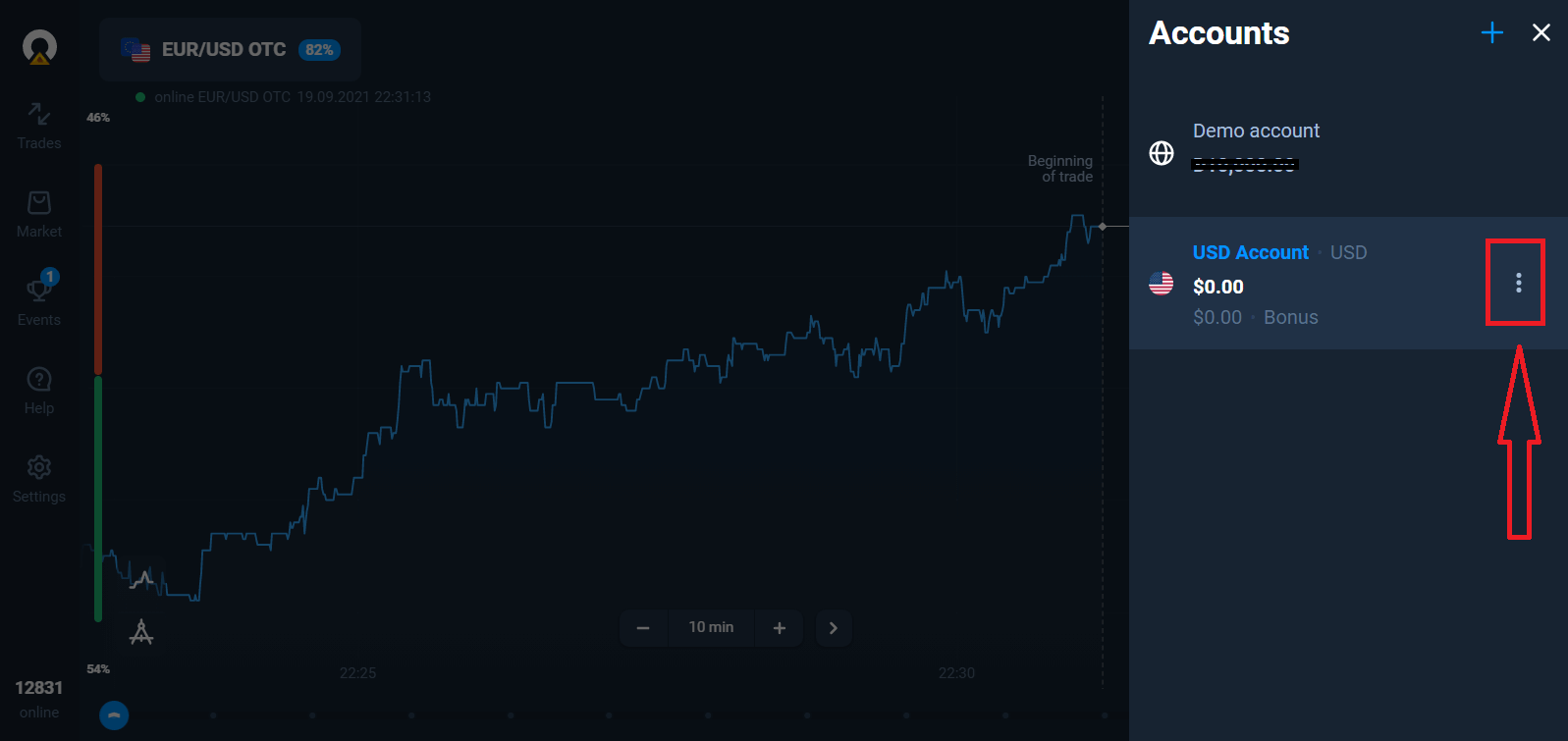
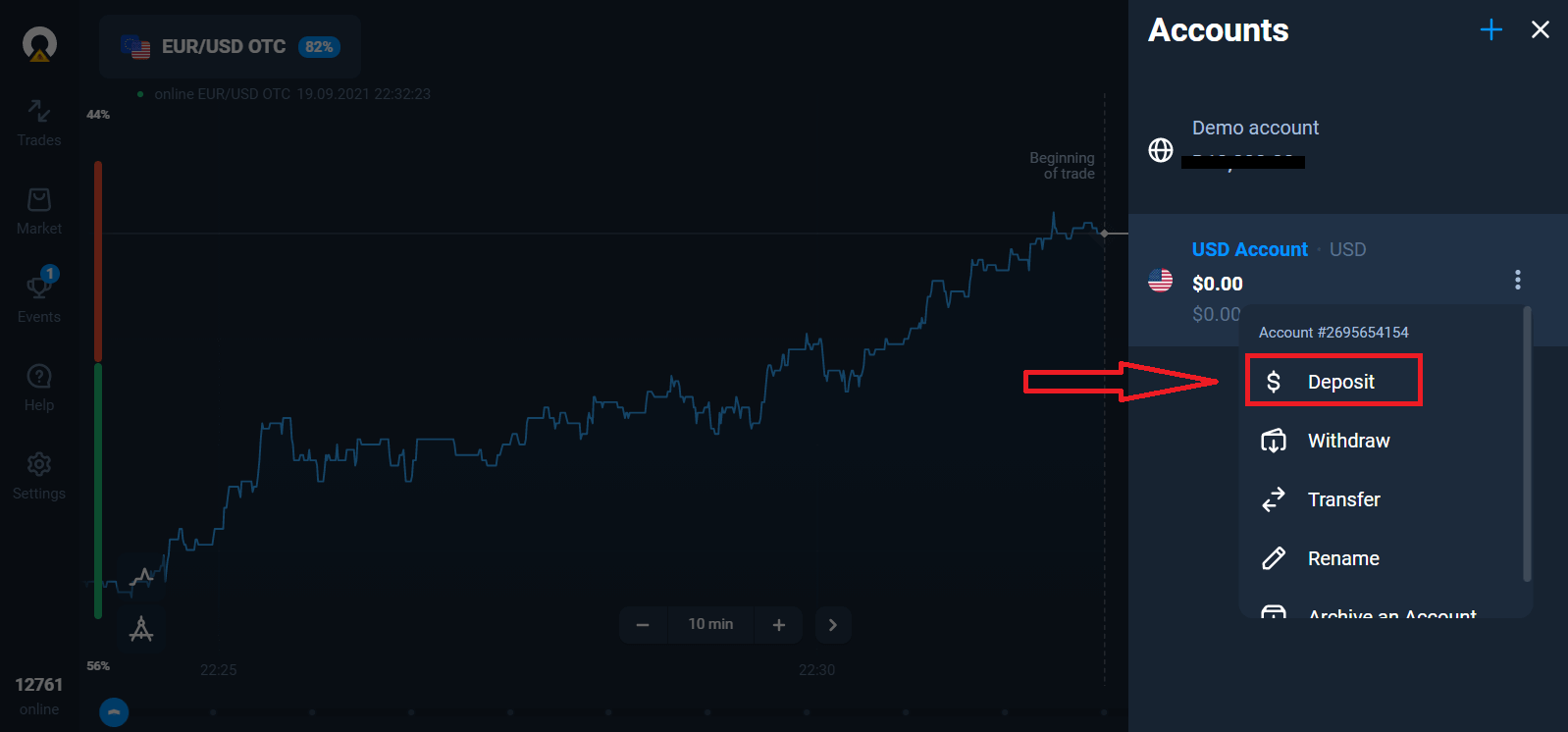
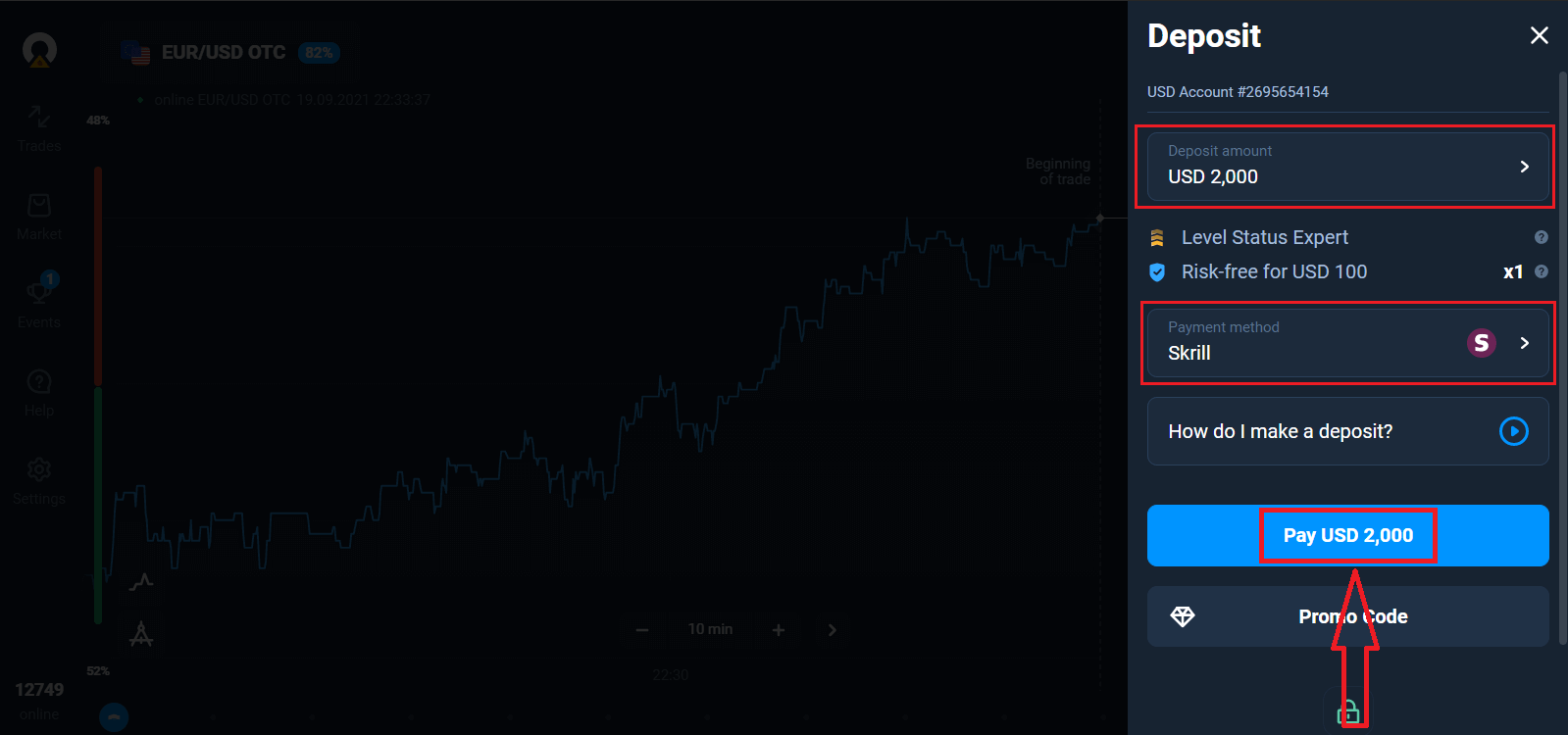
valides suvandi „Sissemakse“ ja seejärel summa ja makseviisi.
Reaalajas kauplemise alustamiseks peate oma kontole investeerima (minimaalne sissemakse on 10 USD/EUR).
Kuidas teha Olymptrade'is sissemakset?
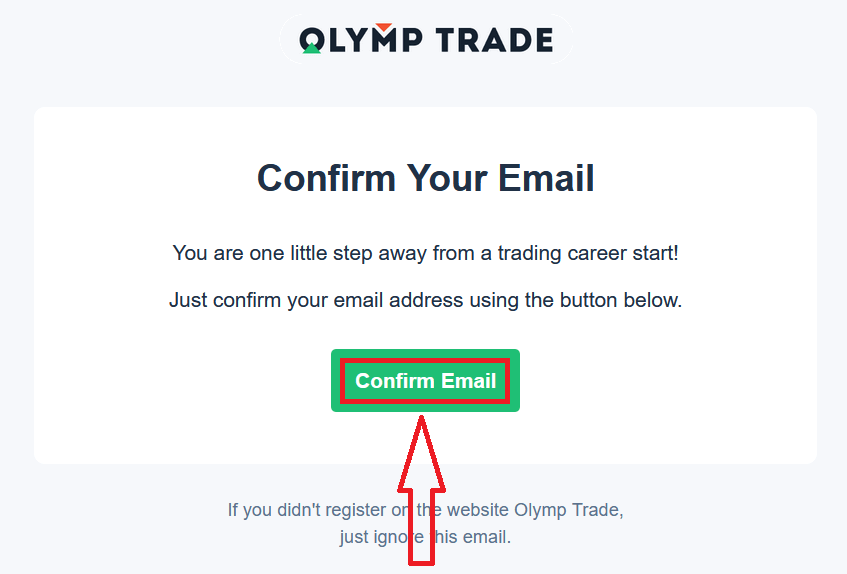
Lõpuks pääsete juurde oma e-posti aadressile ja Olymptrade saadab teile kinnituskirja. Konto aktiveerimiseks klõpsake selles kirjas nuppu „Kinnita e-posti aadress“. Seega olete registreerimise ja oma konto aktiveerimise lõpetanud.
Kuidas avada konto Facebooki kontoga
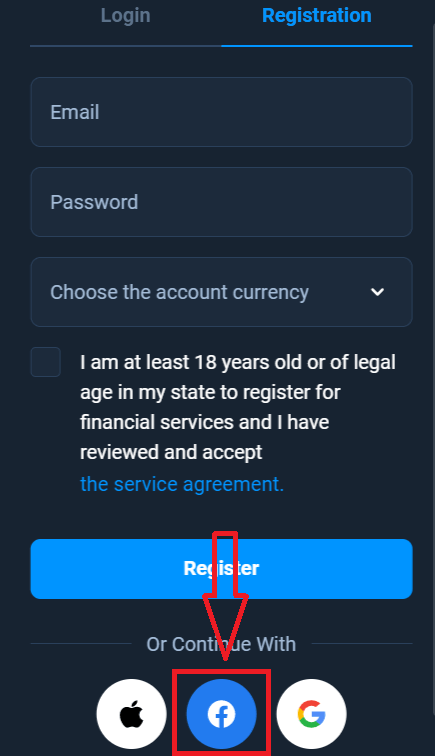
Samuti on teil võimalus avada oma konto Facebooki konto kaudu ja seda saate teha vaid mõne lihtsa sammuga: 1. Klõpsake Facebooki nupul.
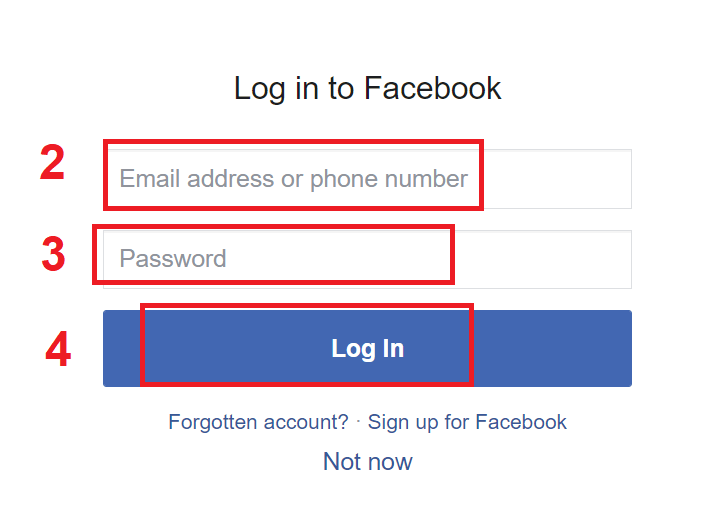
2. Avaneb Facebooki sisselogimisaken, kus peate sisestama oma e-posti aadressi, mida kasutasite Facebookis registreerumisel.
3. Sisestage oma Facebooki konto parool .
4. Klõpsake nupul „Logi sisse“.
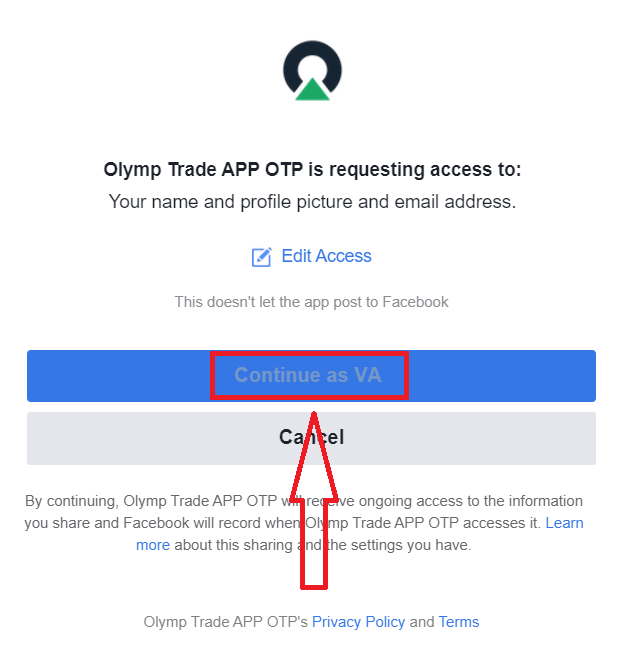
Kui olete klõpsanud nupul „Logi sisse“, küsib Olymptrade juurdepääsu: teie nimele, profiilipildile ja e-posti aadressile. Klõpsake nuppu „Jätka“...
Pärast seda suunatakse teid automaatselt Olymptrade platvormile.
Kuidas avada konto Google'i kontoga
1. Google'i kontoga registreerumiseks klõpsake registreerimisvormil vastaval nupul. 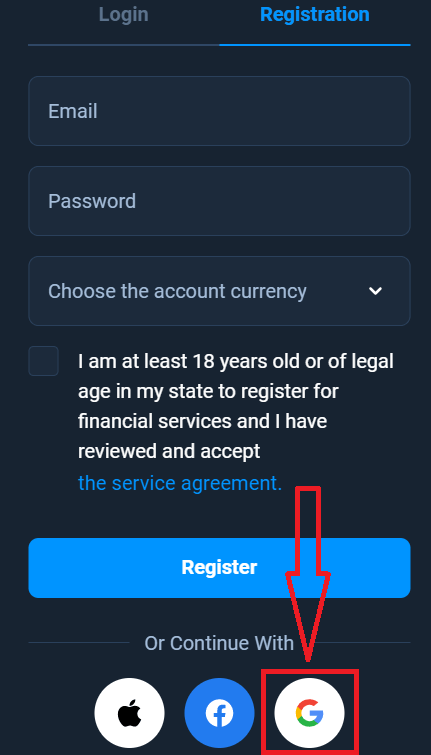
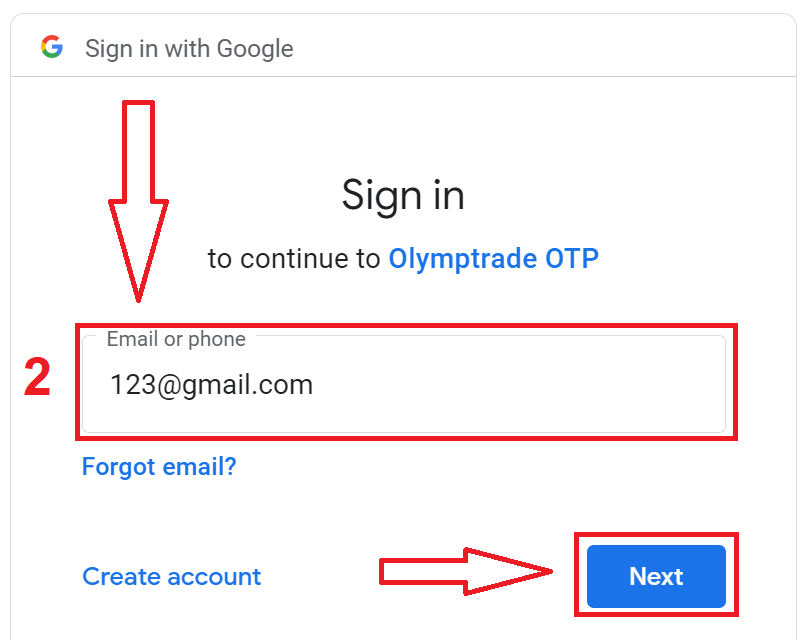
2. Sisestage avanenud aknas oma telefoninumber või e-posti aadress ja klõpsake nuppu „Järgmine“.
3. Seejärel sisestage oma Google'i konto parool ja klõpsake nuppu „Järgmine“.
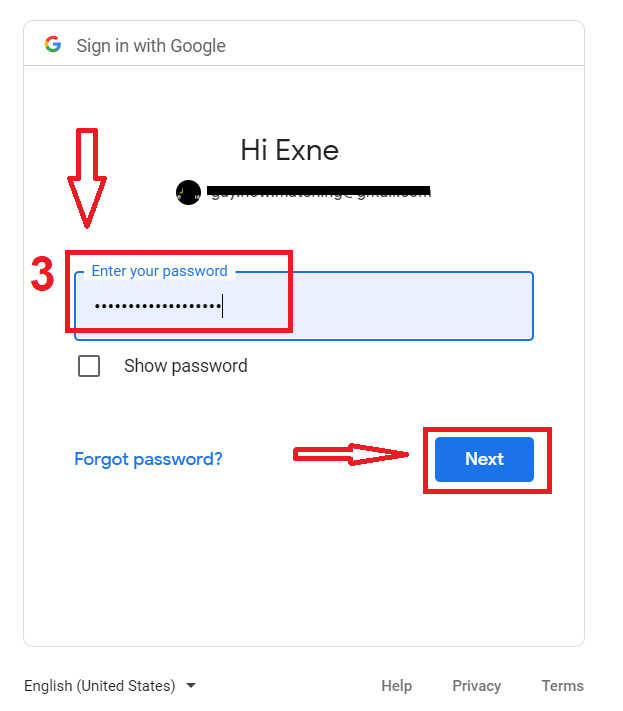
Pärast seda järgige teenusest teie e-posti aadressile saadetud juhiseid.
Kuidas avada konto Apple ID-ga
1. Apple ID-ga registreerumiseks klõpsake registreerimisvormil vastavat nuppu.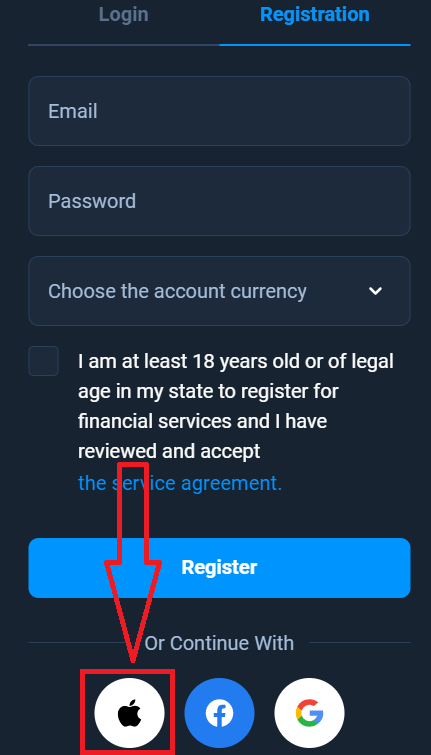
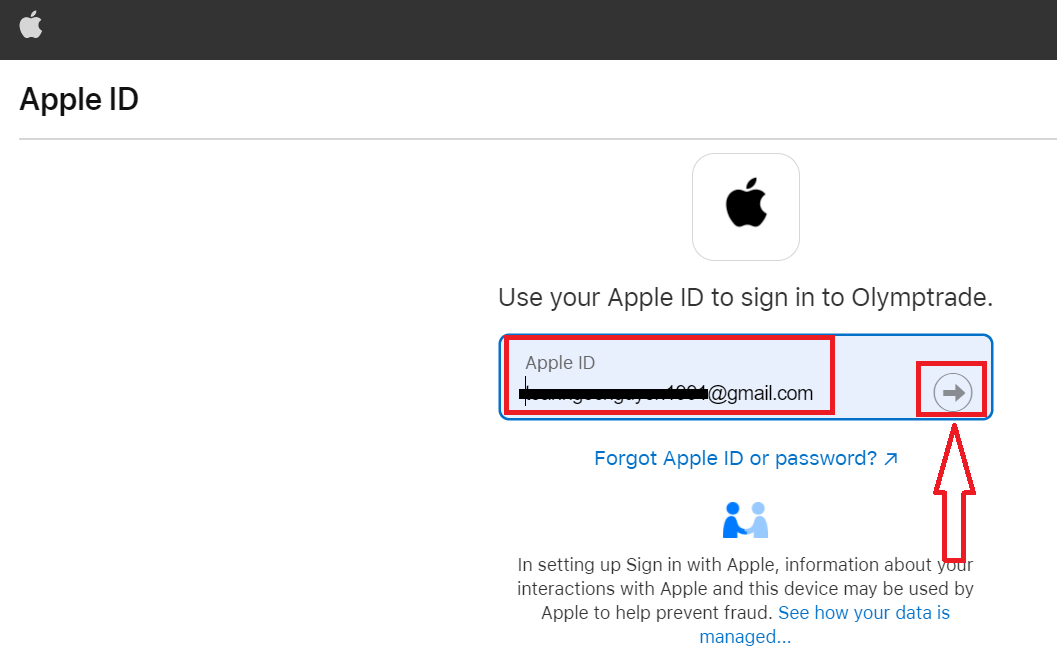
2. Sisestage avanenud aknas oma Apple ID ja klõpsake nuppu „Järgmine“.
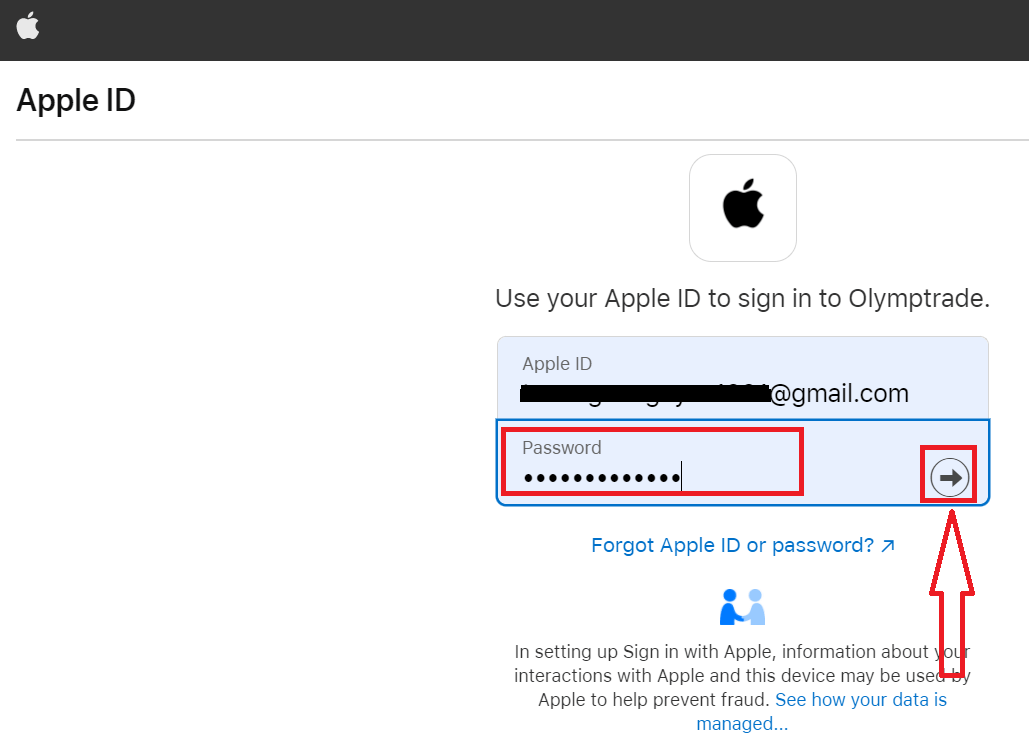
3. Seejärel sisestage oma Apple ID parool ja klõpsake nuppu „Järgmine“.
Pärast seda järgige teenuse saadetud juhiseid ja saate alustada Olymptrade'iga kauplemist.
Ava konto Olymptrade iOS-i rakenduses
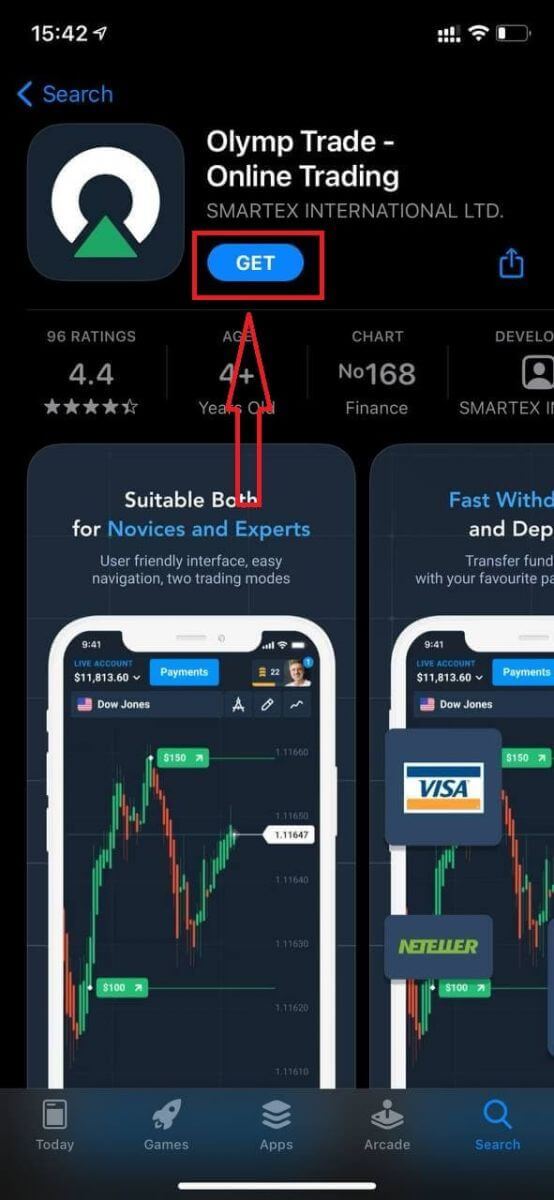
Kui teil on iOS-i mobiilseade, peate alla laadima ametliku Olymptrade'i mobiilirakenduse App Store'ist või siit . Otsige lihtsalt rakendust „Olymptrade - Online Trading” ja laadige see oma iPhone'i või iPadi alla. Kauplemisplatvormi mobiiliversioon on täpselt sama, mis selle veebiversioon. Seetõttu ei teki kauplemise ja raha ülekandmisega probleeme. Lisaks peetakse Olymptrade'i kauplemisrakendust iOS-ile parimaks veebipõhise kauplemise rakenduseks. Seega on sellel poes kõrge hinnang.
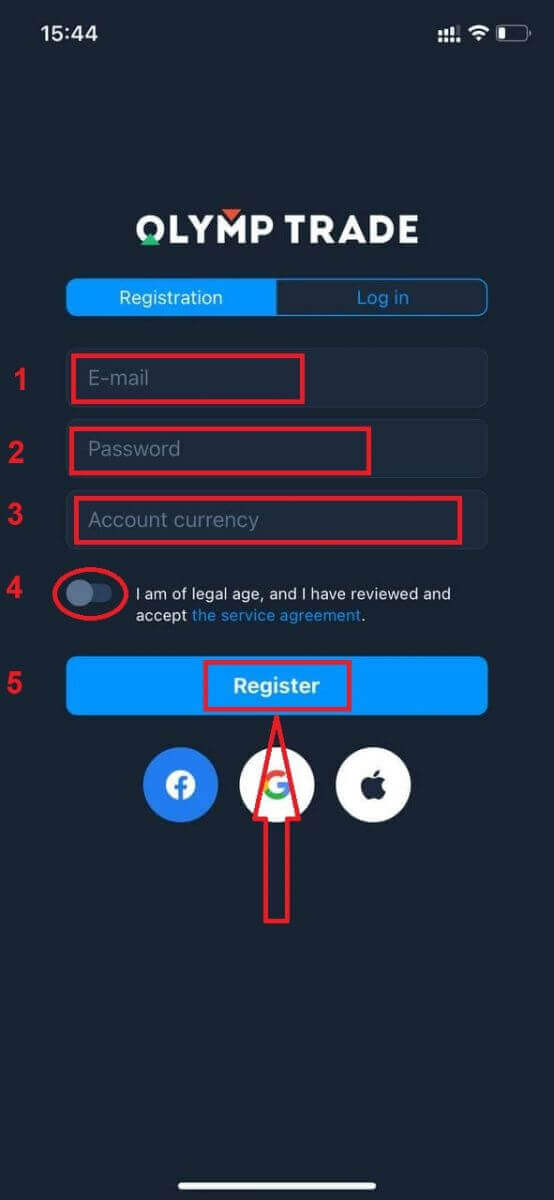
Nüüd saate registreeruda e-posti teel
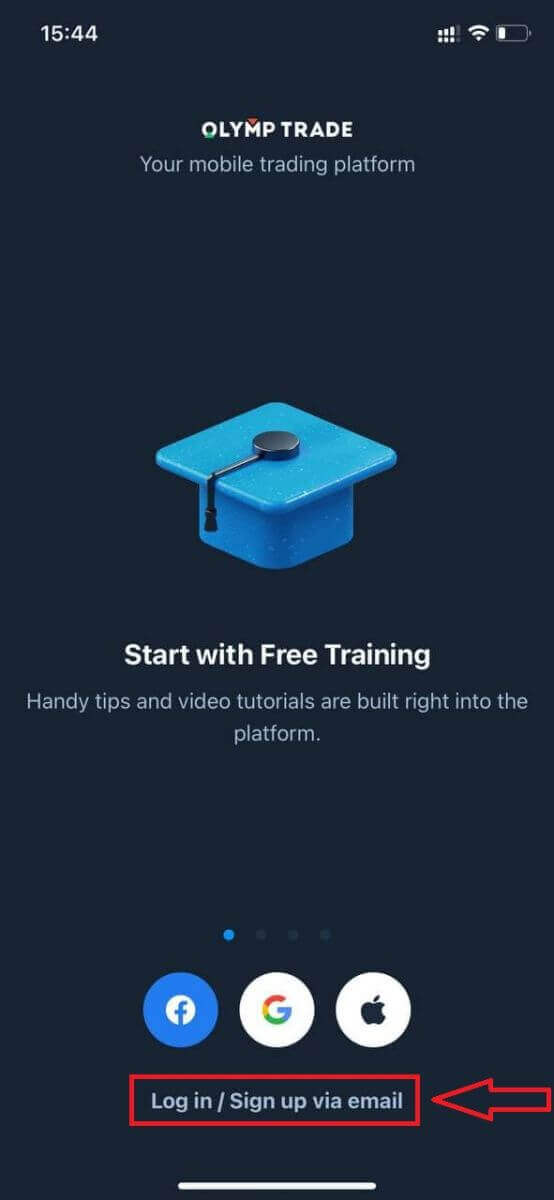
. Teile on saadaval ka iOS-i mobiiliplatvormi registreerimine.
- Sisestage kehtiv e-posti aadress.
- Loo tugev parool .
- Valige konto valuuta (EUR või USD)
- Samuti peate nõustuma teenuse osutamise lepinguga ja kinnitama, et olete täisealine (üle 18-aastane).
- Klõpsake nuppu "Registreeru"
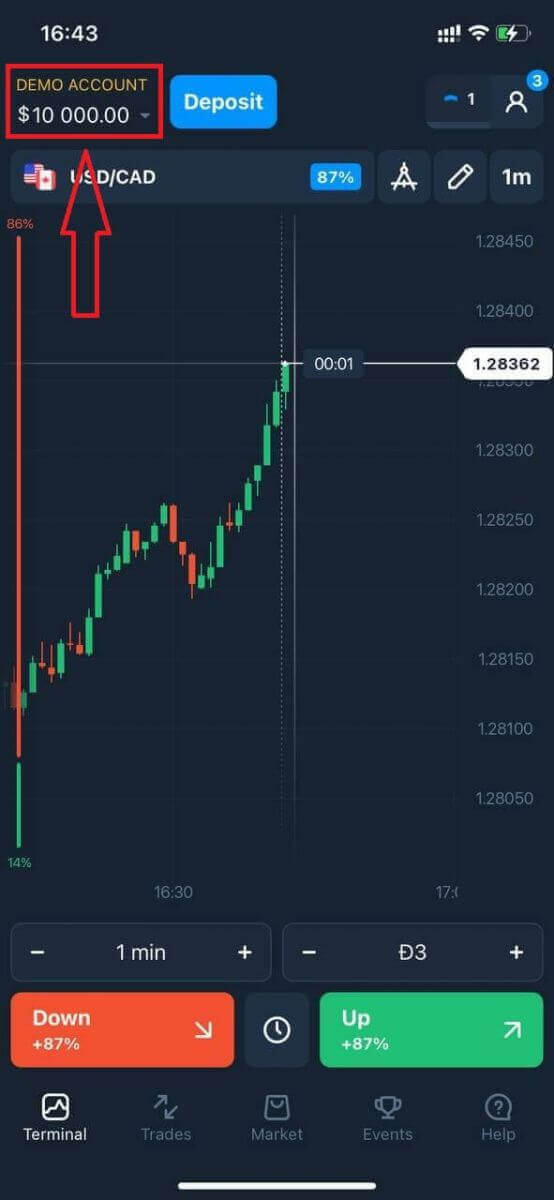
Palju õnne! Registreerumine õnnestus. Nüüd on teil demokontol 10 000 dollarit.
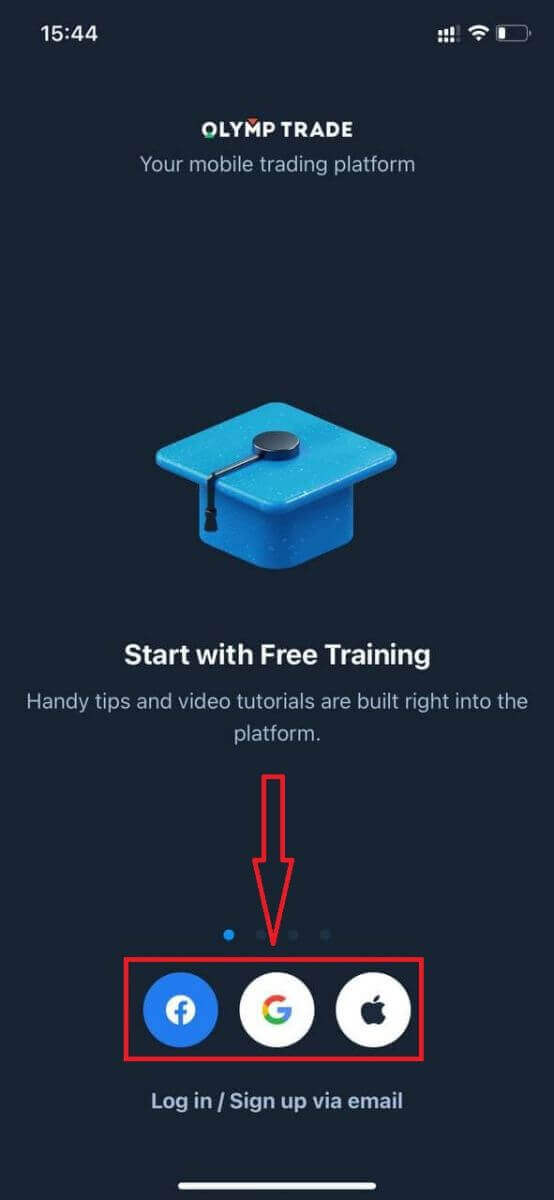
Sotsiaalmeedia kaudu registreerumiseks klõpsake valikul „Apple“, „Facebook“ või „Google“.
Ava konto Olymptrade'i Androidi rakenduses
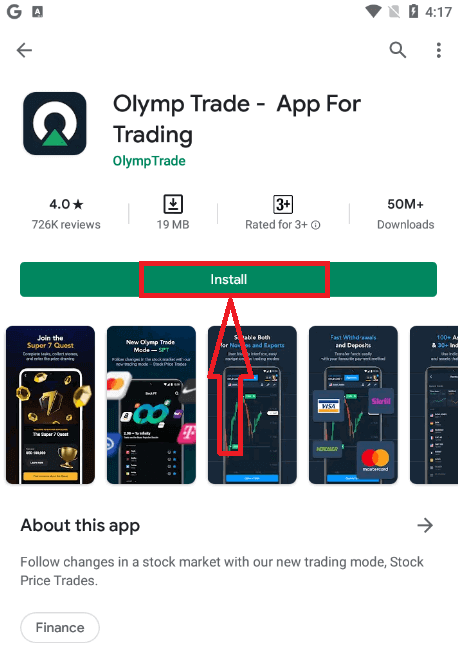
Kui teil on Androidi mobiilseade, peate alla laadima ametliku Olymptrade'i mobiilirakenduse Google Playst või siit . Otsige lihtsalt rakendust „Olymptrade - App For Trading” ja laadige see oma seadmesse alla. Kauplemisplatvormi mobiiliversioon on täpselt sama, mis selle veebiversioon. Seetõttu ei teki kauplemise ja raha ülekandmisega probleeme. Lisaks peetakse Olymptrade'i kauplemisrakendust Androidile parimaks veebipõhiseks kauplemiseks. Seega on sellel poes kõrge hinnang.
Nüüd saate registreeruda e-posti teel.
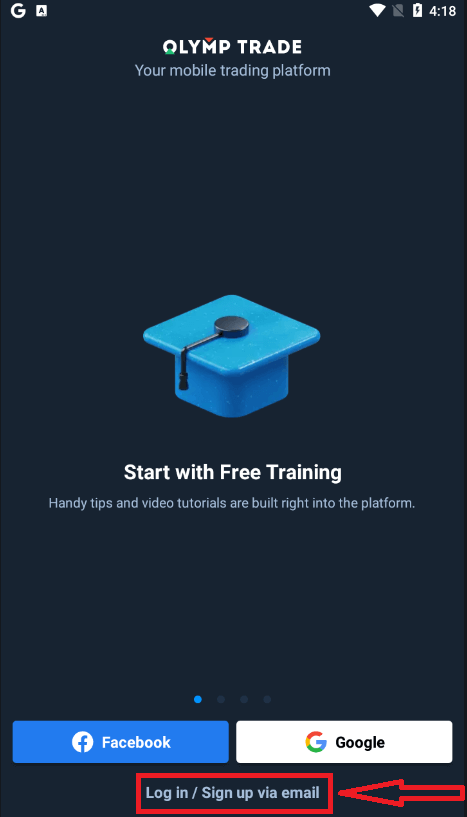
Teile on saadaval ka Androidi mobiiliplatvormi registreerimine.
- Sisestage kehtiv e-posti aadress.
- Loo tugev parool .
- Valige konto valuuta (EUR või USD)
- Samuti peate nõustuma teenuse osutamise lepinguga ja kinnitama, et olete täisealine (üle 18-aastane).
- Klõpsake nuppu "Registreeru"
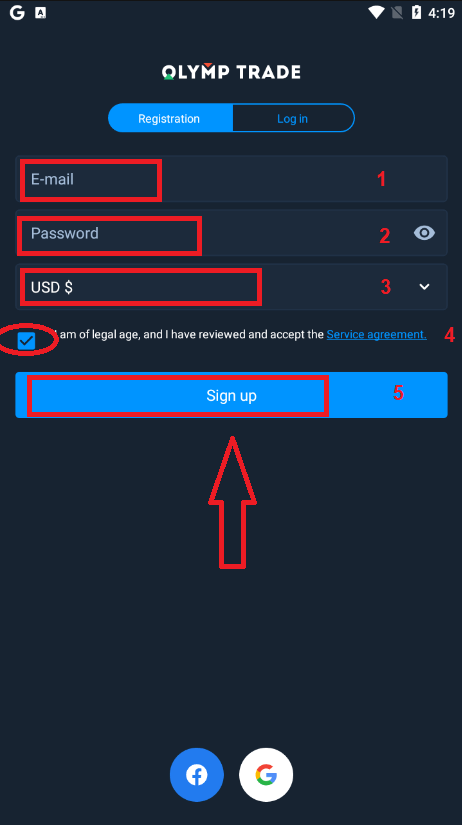
Palju õnne! Registreerumine õnnestus. Nüüd on teil demokontol 10 000 dollarit.
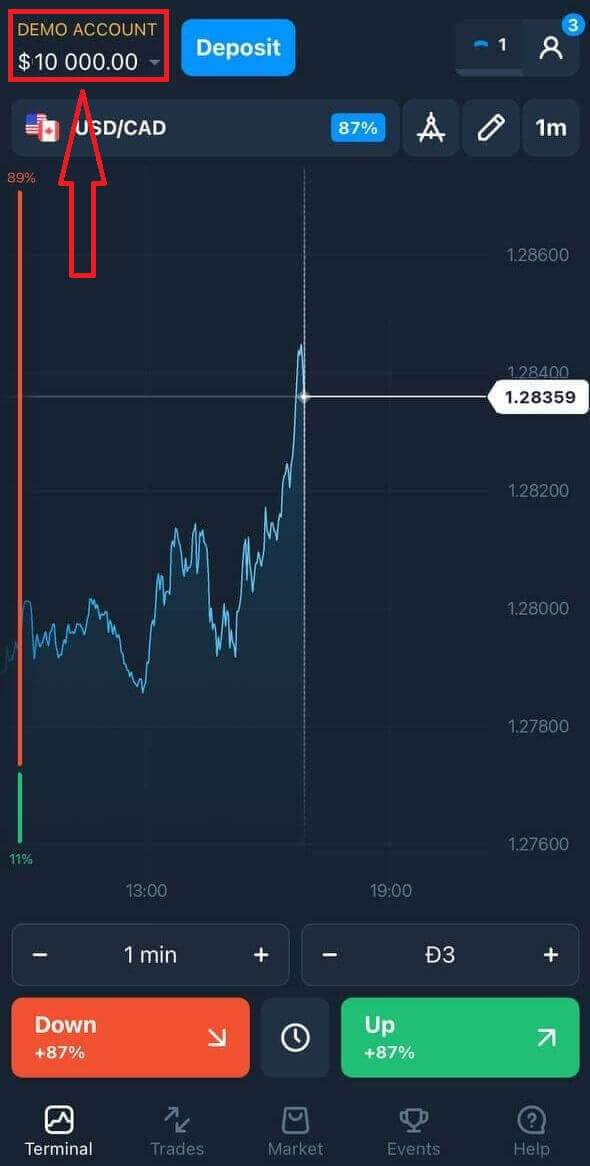
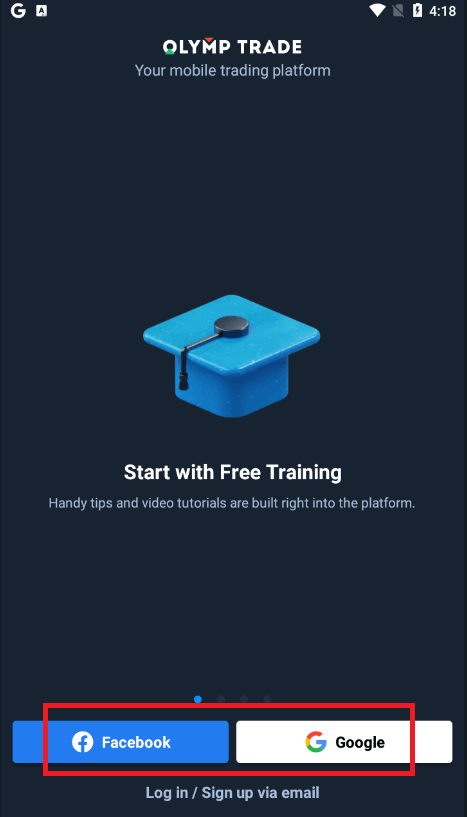
Sotsiaalmeedia kaudu registreerumiseks klõpsake lingil „Facebook” või „Google”.
Ava Olymptrade'i konto mobiilse veebiversiooni kaudu
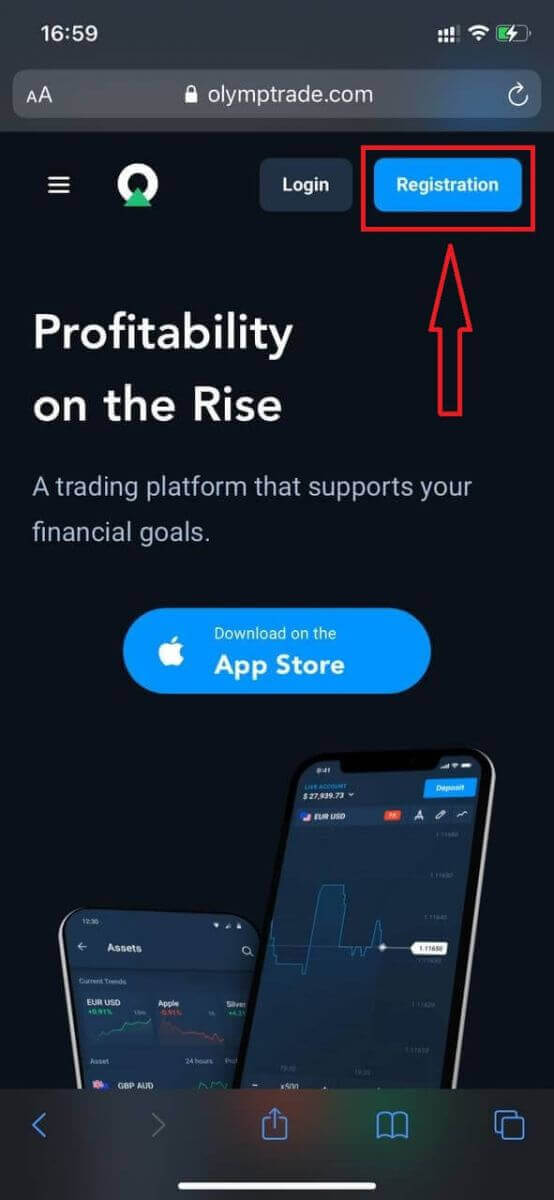
Kui soovite kaubelda Olymptrade kauplemisplatvormi mobiilse veebiversioonis, saate seda hõlpsalt teha. Esmalt avage oma mobiilseadmes brauser. Seejärel otsige üles „ olymptrade.com “ ja külastage maakleri ametlikku veebisaiti.Klõpsake paremas ülanurgas nuppu „Registreerimine“.
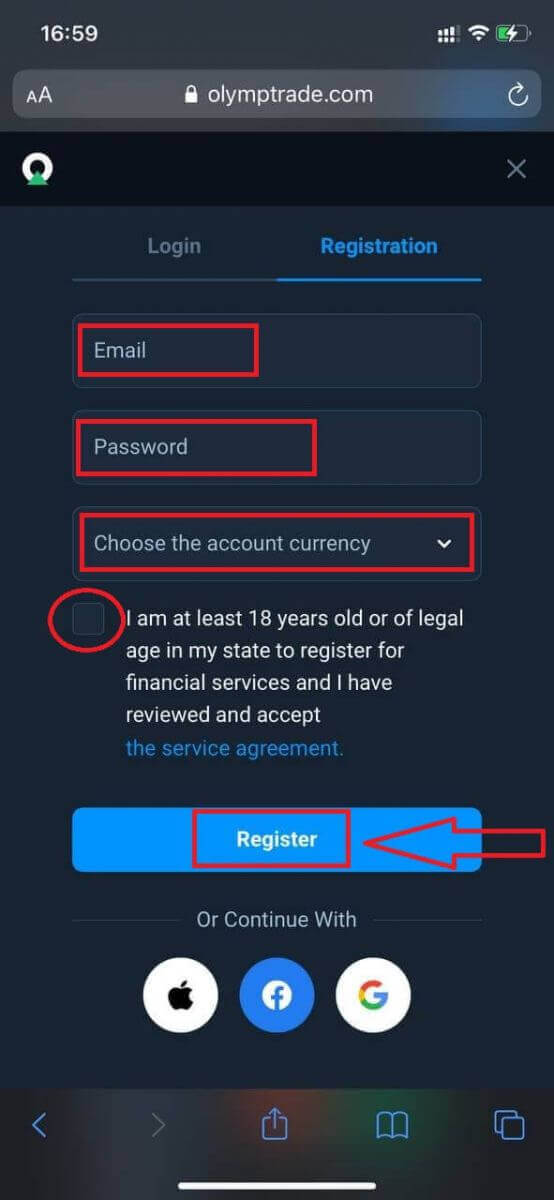
Selles etapis sisestame endiselt andmed: e-posti aadress, parool, märkige ruut „Teenuse leping“ ja klõpsake nuppu „Registreeru“.
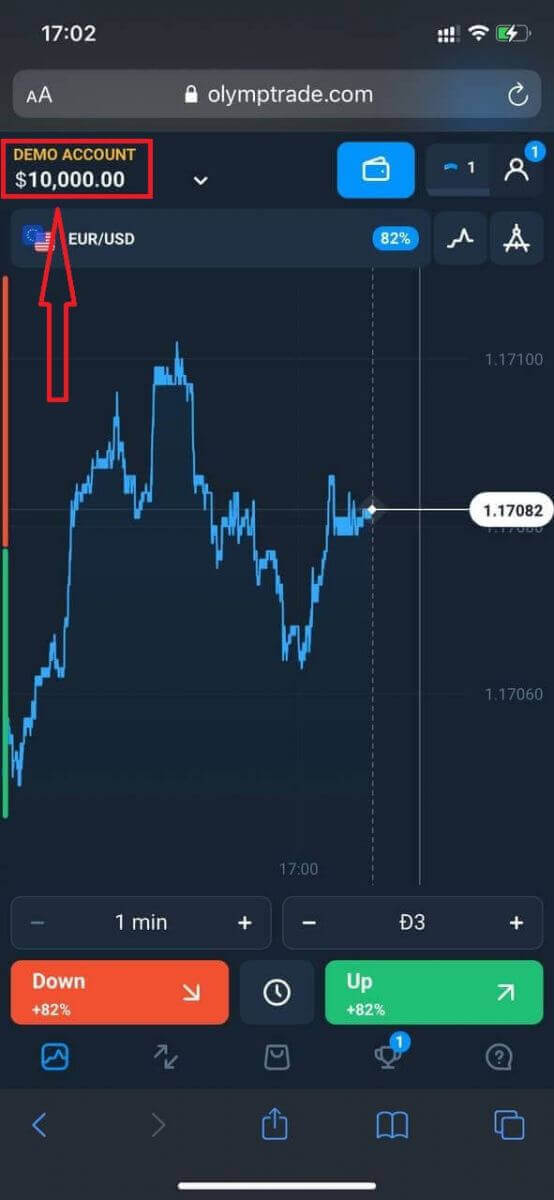
Siin olete! Nüüd saate kaubelda platvormi mobiilse veebiversiooni kaudu. Kauplemisplatvormi mobiilne veebiversioon on täpselt sama, mis tavaline veebiversioon. Seetõttu ei teki kauplemise ja raha ülekandmisega probleeme.
Teil on demokontol 10 000 dollarit.
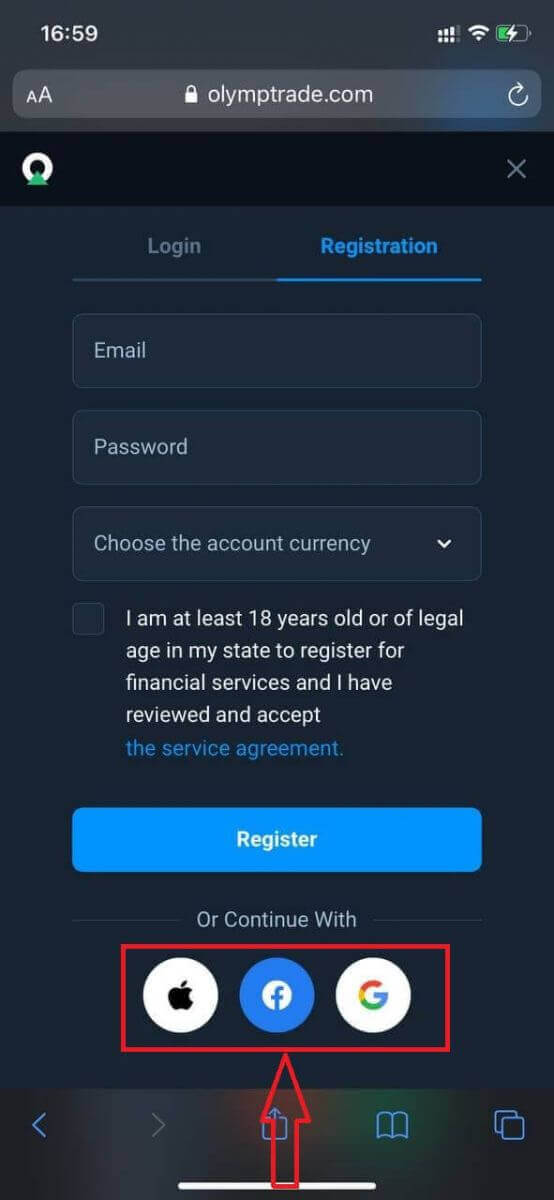
Sotsiaalmeedia registreerimise korral klõpsake nuppu „Apple“, „Facebook“ või „Google“.
Korduma kippuvad küsimused (KKK)
Mis on mitmikkontod?
Mitmekonto funktsioon võimaldab kauplejatel Olymptrade'is omada kuni viit omavahel ühendatud reaalajas kontot. Konto loomisel saate valida saadaolevate valuutade, näiteks USD, EUR või mõne kohaliku valuuta vahel.
Teil on nende kontode üle täielik kontroll, seega saate vabalt otsustada, kuidas neid kasutada. Üks konto võib olla koht, kus hoiate oma tehingutest saadud kasumit, teine võib olla pühendatud kindlale režiimile või strateegiale. Samuti saate neid kontosid ümber nimetada ja arhiveerida.
Pange tähele, et mitmekonto kontod ei ole samaväärsed teie kauplemiskontoga (kaupleja ID). Teil võib olla ainult üks kauplemiskonto (kaupleja ID), kuid sellega saab olla ühendatud kuni viis erinevat reaalajas kontot oma raha hoidmiseks.
Kuidas luua kauplemiskonto mitme kontoga platvormil?
Uue reaalajas konto loomiseks peate tegema järgmist.
1. Mine menüüsse "Kontod";
2. Klõpsa nupul "+";
3. Vali valuuta;
4. Kirjuta uue konto nimi.
See on kõik, sul on uus konto.
Boonused Mitmekontod: Kuidas see toimib
Kui sul on boonuse saamise ajal mitu päriskontot, saadetakse see kontole, kuhu sa raha kannad.
Kauplemiskontode vahelise ülekande ajal saadetakse automaatselt proportsionaalne summa boonusraha koos pärisvaluutaga. Seega, kui sul on näiteks ühel kontol 100 dollarit pärisraha ja 30 dollarit boonust ning otsustad kanda 50 dollarit teisele, kantakse üle ka 15 dollarit boonusraha.
Kuidas oma kontot arhiveerida
Kui soovite mõnda oma reaalajas kontot arhiveerida, veenduge, et see vastab järgmistele kriteeriumidele:
1. Sellel kontol pole raha.
2. Sellel kontol pole avatud tehinguid.
3. See pole viimane aktiivne konto.
Kui kõik on korras, saate selle arhiveerida.
Teil on endiselt võimalik selle konto ajalugu vaadata ka pärast arhiveerimist, kuna tehingute ajalugu ja finantsajalugu on kasutajaprofiili kaudu kättesaadavad.
Mis on eraldatud konto?
Kui platvormile raha kantakse, kantakse see otse eraldatud kontole. Eraldatud konto on sisuliselt konto, mis kuulub meie ettevõttele, kuid on eraldi kontost, kus hoitakse ettevõtte tegevusvahendeid.
Kasutame oma tegevuste, näiteks tootearenduse ja -hoolduse, riskide maandamise ning äri- ja uuendustegevuse toetamiseks ainult oma käibekapitali.
Eraldatud konto eelised
Kasutades klientide rahaliste vahendite hoidmiseks eraldi kontot, maksimeerime läbipaistvust, pakume platvormi kasutajatele katkematut juurdepääsu oma rahalistele vahenditele ja kaitseme neid võimalike riskide eest. Kuigi see on ebatõenäoline, on ettevõtte pankroti korral teie raha 100% turvaline ja selle saab tagasi maksta.
Kuidas ma saan konto valuutat muuta?
Konto valuutat saab valida ainult üks kord. Seda ei saa aja jooksul muuta.
Saate luua uue konto uue e-posti aadressiga ja valida soovitud valuuta.
Kui olete loonud uue konto, võtke vana konto blokeerimiseks ühendust toega.
Meie poliitika kohaselt saab kauplejal olla ainult üks konto.
Kuidas Olymptrade'i sisse logida
Kuidas Olymptrade'i kontole sisse logida?
- Minge Olymptrade'i mobiilirakendusse või veebisaidile .
- Klõpsake paremas ülanurgas nupul „Logi sisse”
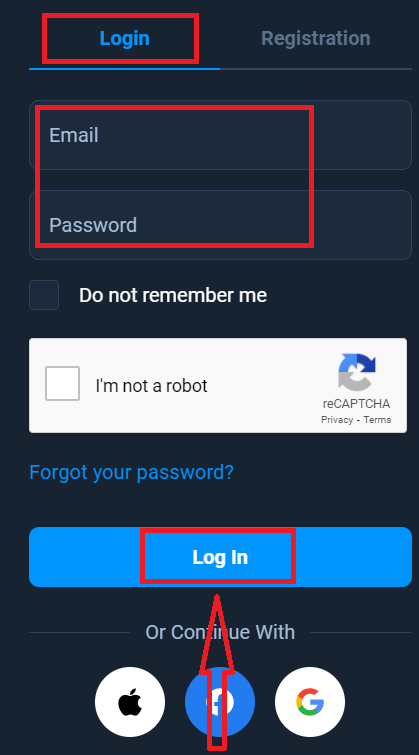
- Sisesta oma e-posti aadress ja parool.
- Klõpsake sinist nuppu „Logi sisse“.
- Kui unustasite oma e-posti aadressi, saate sisse logida Apple'i, Google'i või Facebooki abil.
- Kui unustasite parooli, klõpsake nuppu „Unustasite parooli“.
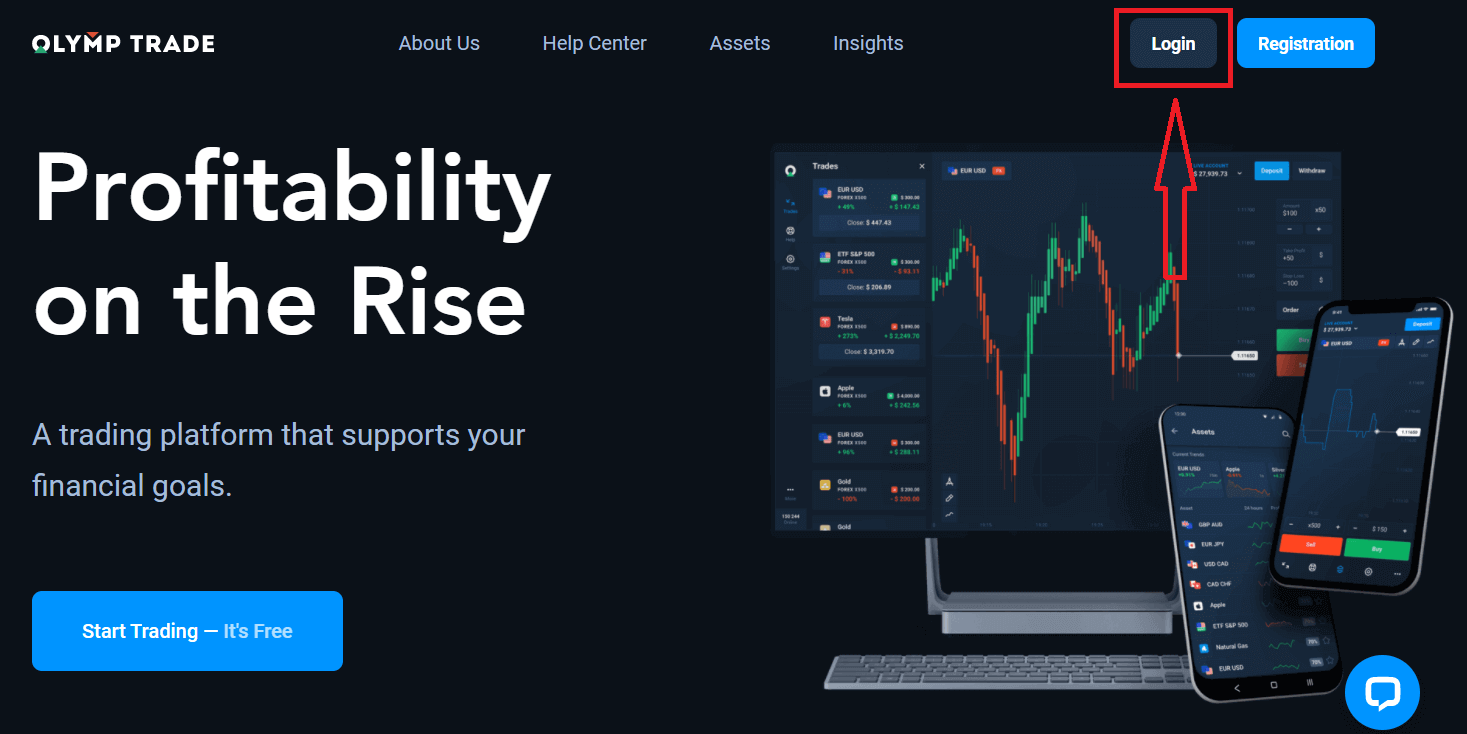
Klõpsake paremas ülanurgas nuppu „Logi sisse“, ilmub sisselogimisvorm.
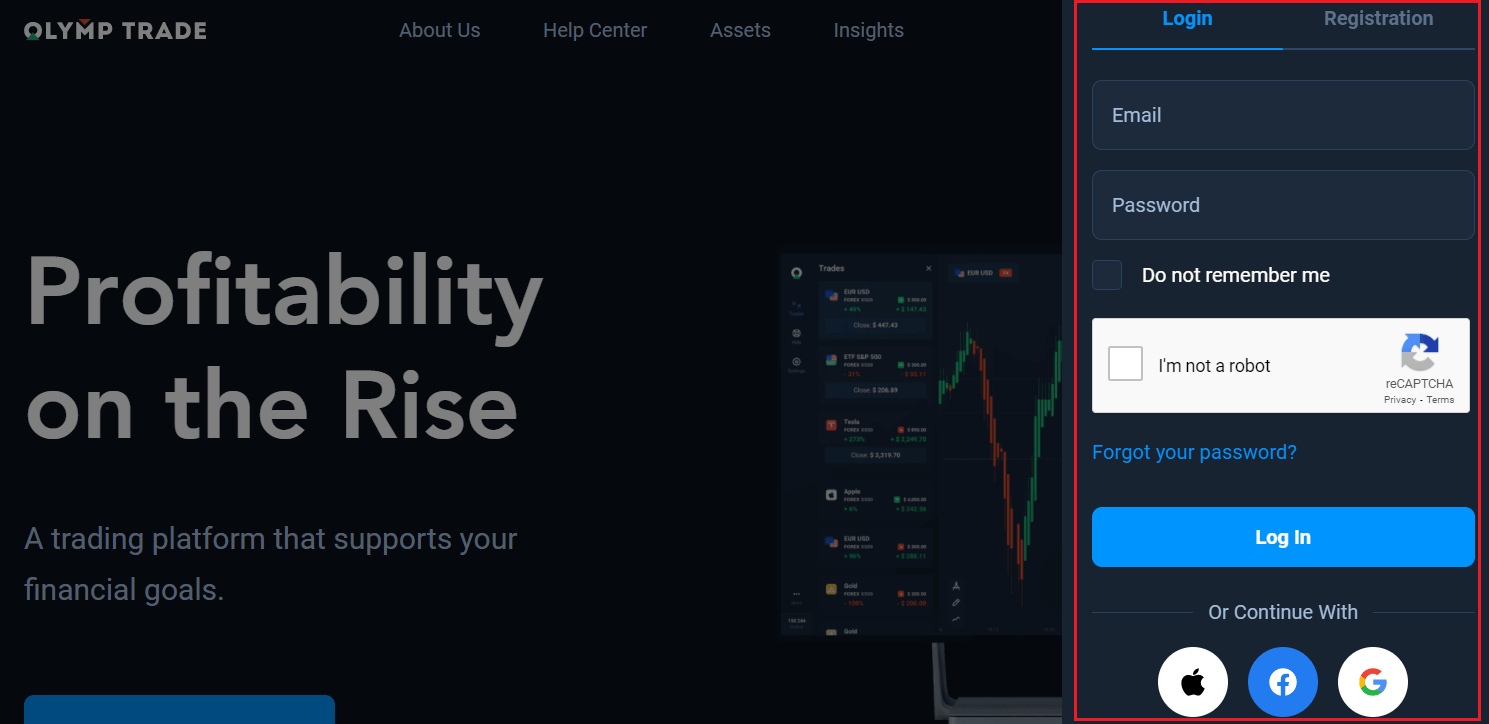
Sisestage oma e-posti aadress ja parool, millega registreerusite oma kontole sisselogimiseks, ja klõpsake nuppu „Logi sisse“.
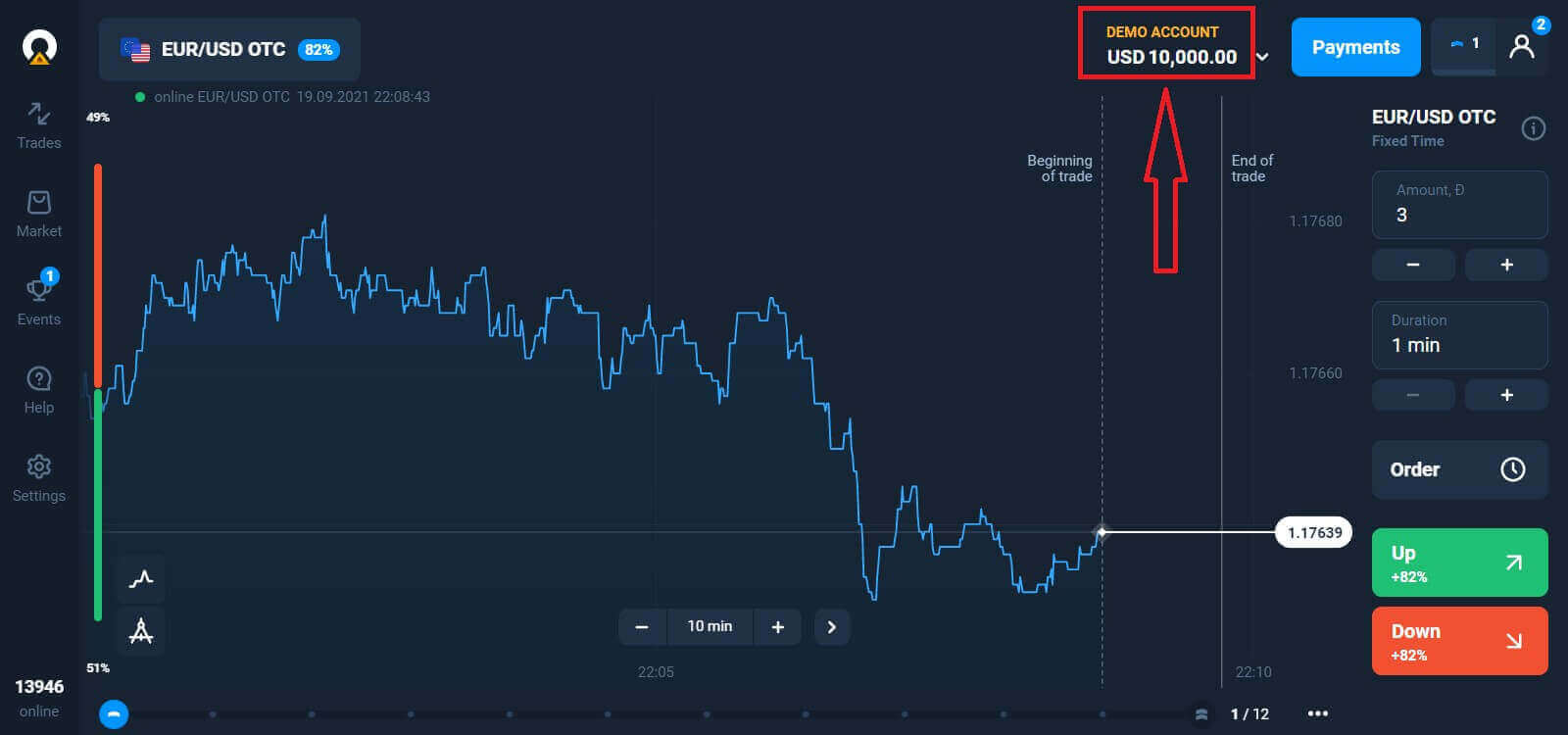
Nüüd saate alustada kauplemist, teil on 10 000 dollarit demokontol. See on tööriist platvormiga tutvumiseks, oma kauplemisoskuste harjutamiseks erinevate varadega ja uute mehaanikate proovimiseks reaalajas graafikul ilma riskideta. Pärast sissemakse tegemist saate kaubelda ka päriskontol.
Kuidas Facebooki abil Olymptrade'i sisse logida?
Veebisaidile saate sisse logida ka oma isikliku Facebooki kontoga, klõpsates Facebooki nupul. 1. Klõpsake Facebooki nupul.
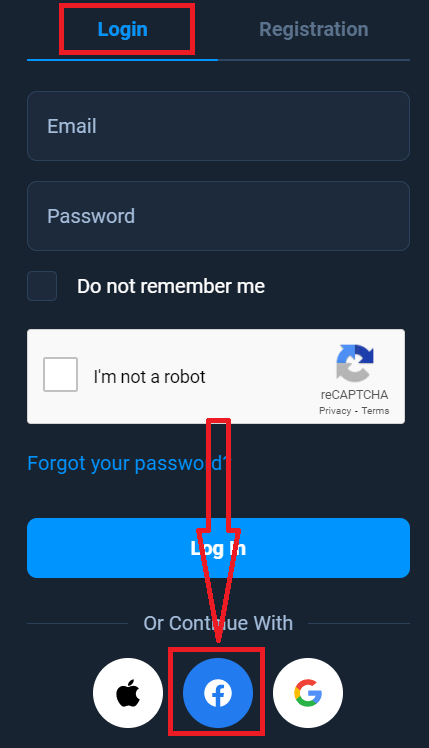
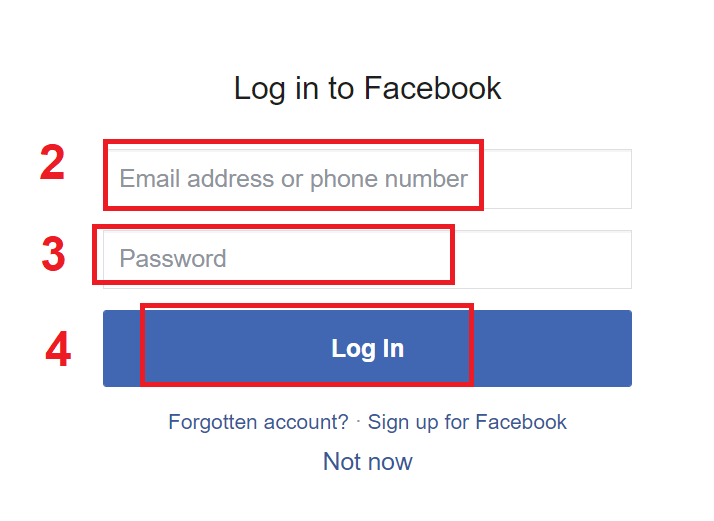
2. Avaneb Facebooki sisselogimisaken, kus peate sisestama oma e-posti aadressi, mida kasutasite Facebookis registreerumisel. 3. Sisestage
oma Facebooki konto parool.
4. Klõpsake nupul „Logi sisse“.
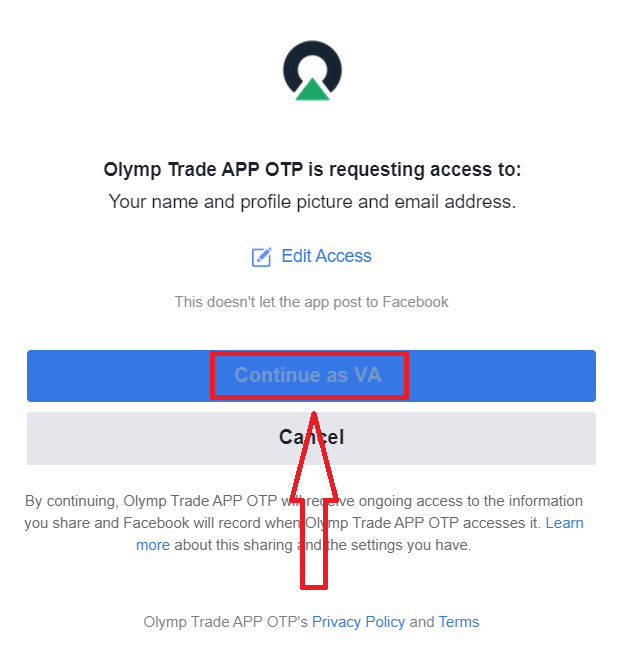
Kui olete klõpsanud nupul „Logi sisse“, küsib Olymptrade juurdepääsu järgmisele: Teie nimi, profiilipilt ja e-posti aadress. Klõpsake nuppu „Jätka...“.
Pärast seda suunatakse teid automaatselt Olymptrade platvormile.
Kuidas Google'i abil Olymptrade'i sisse logida?
1. Google'i konto kaudu autoriseerimiseks peate klõpsama Google'i nupul. 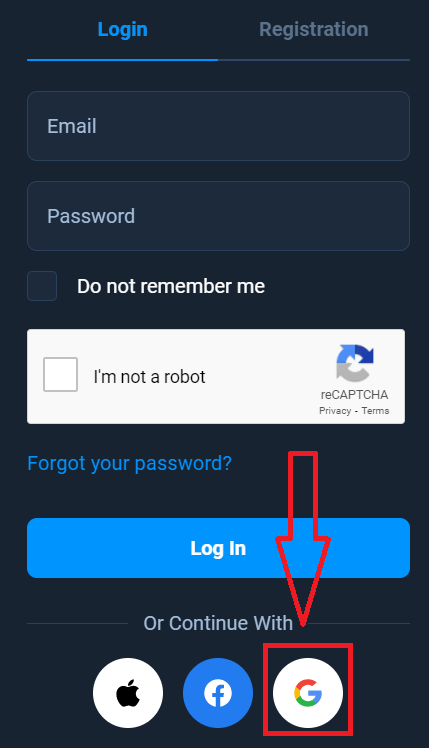
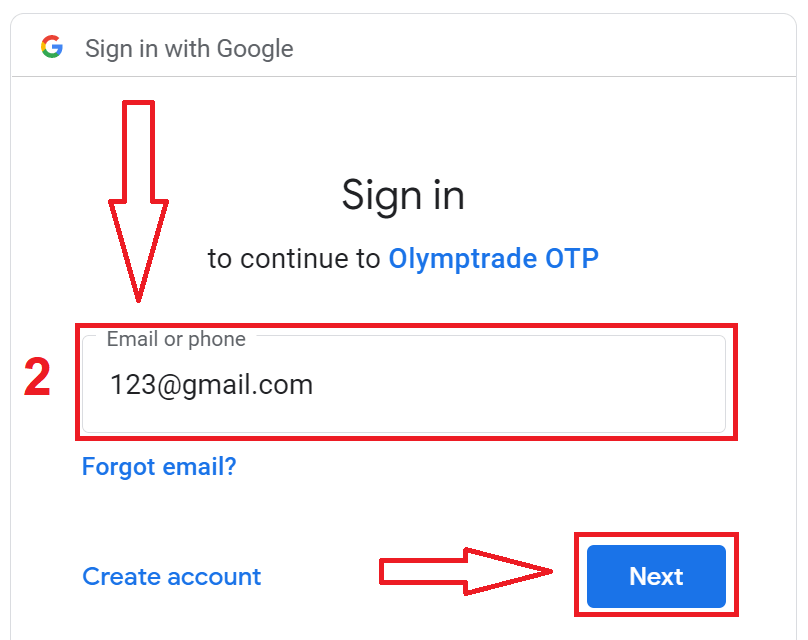
2. Seejärel sisestage avanevas uues aknas oma telefoninumber või e-posti aadress ja klõpsake nuppu „Järgmine“. Süsteem avab akna, kus teilt küsitakse teie Google'i konto parooli.
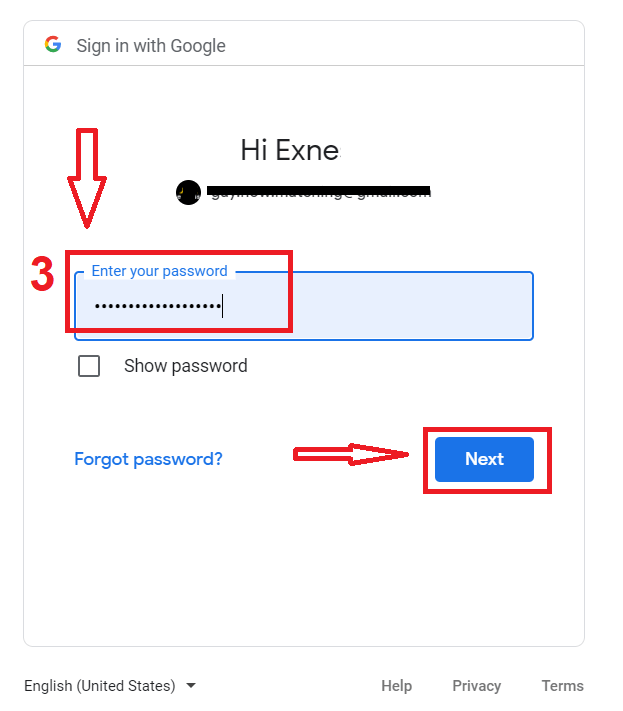
3. Seejärel sisestage oma Google'i konto parool ja klõpsake nuppu „Järgmine“.
Pärast seda järgige teenusest teie e-posti aadressile saadetud juhiseid. Teid suunatakse teie isiklikule Olymptrade'i kontole.
Kuidas Apple ID abil Olymptrade'i sisse logida?
1. Apple ID kaudu autoriseerimiseks peate klõpsama Apple'i nupul.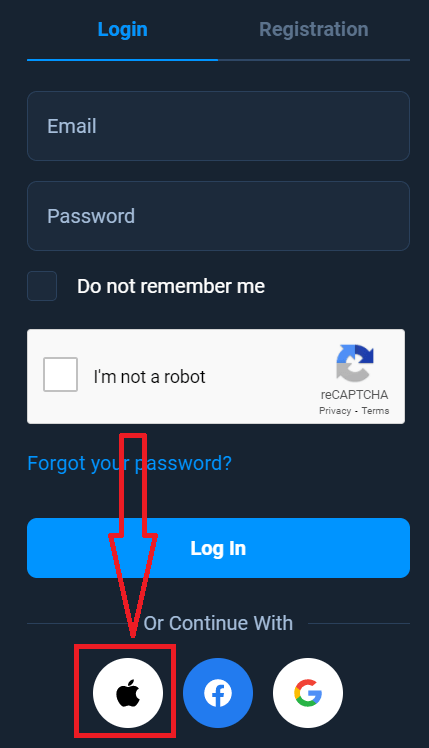
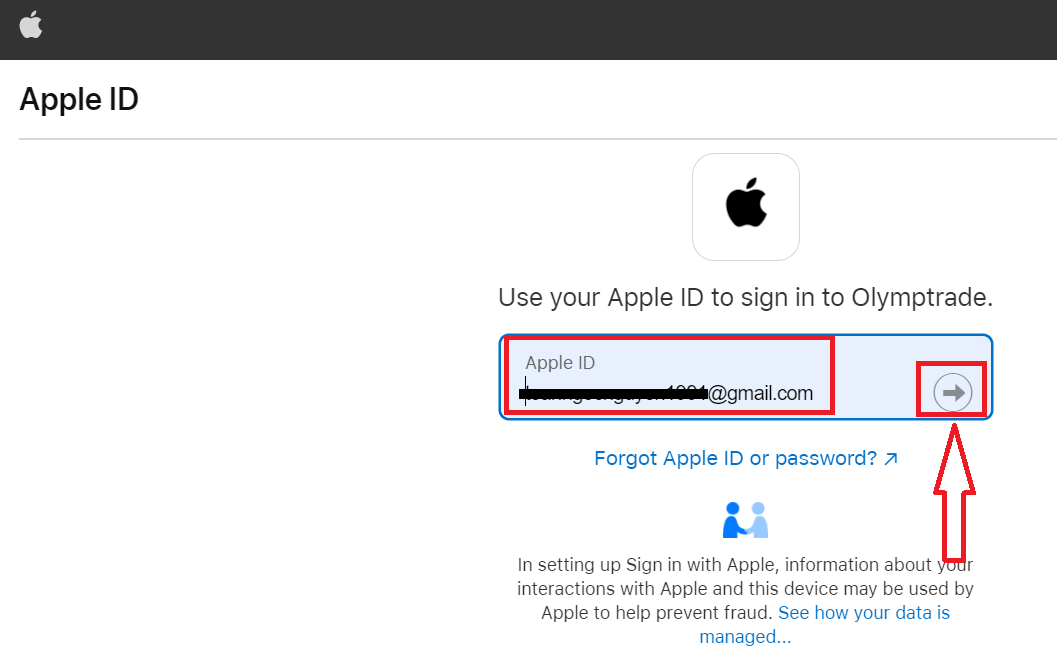
2. Seejärel sisestage avanevas uues aknas oma Apple ID ja klõpsake nuppu „Järgmine“.
3. Seejärel sisestage oma Apple ID parool ja klõpsake nuppu „Järgmine“.
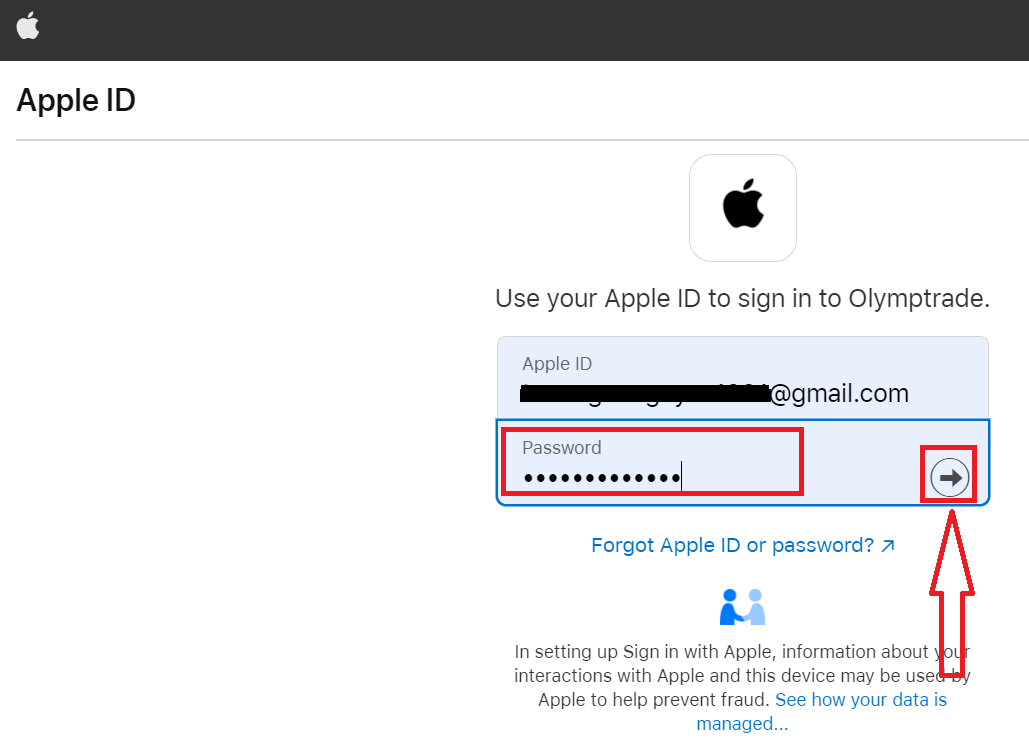
Pärast seda järgige teenuse saadetud juhiseid ja saate alustada kauplemist Olymptrade'is.
Parooli taastamine Olymptrade'i kontolt
Ärge muretsege, kui te ei saa platvormile sisse logida, võite lihtsalt sisestada vale parooli. Saate uue välja mõelda. Kui kasutate veebiversiooni,
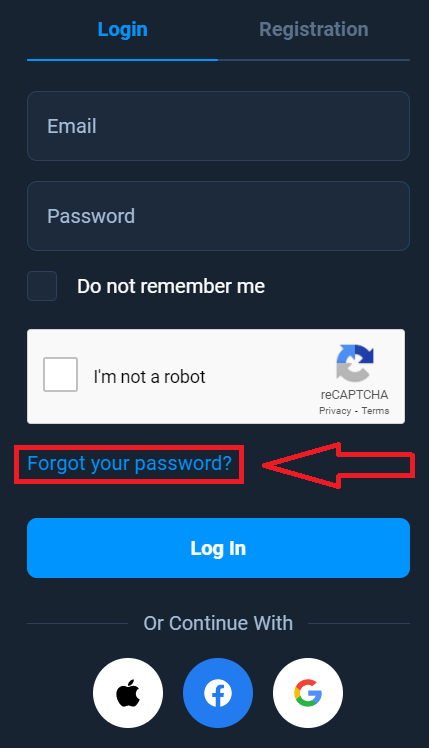
klõpsake selleks lingil „Unustasite parooli“.
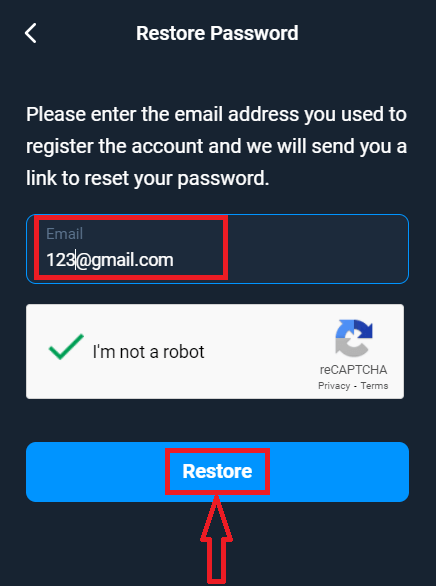
Seejärel avab süsteem akna, kus teil palutakse oma Olymptrade konto parool taastada. Peate süsteemile sisestama õige e-posti aadressi ja klõpsama nupul „Taasta“.
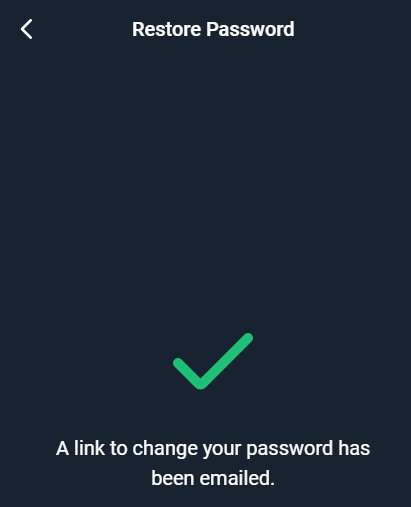
Avaneb teade, et sellele e-posti aadressile on saadetud e-kiri parooli lähtestamiseks.
Teie e-kirjas olevas kirjas pakutakse teile parooli muutmist. Klõpsake nupul „Muuda parooli“.
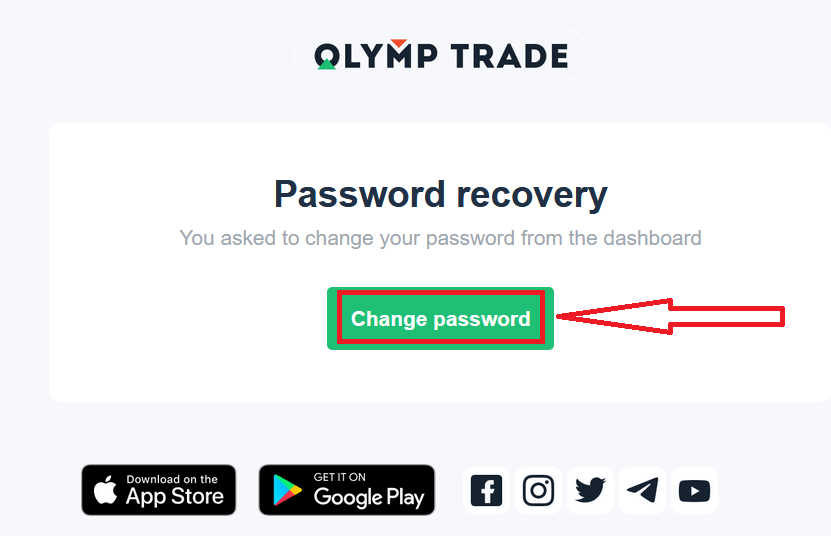
E-kirjas olev link viib teid Olymptrade veebisaidi spetsiaalsesse jaotisse. Sisestage siia oma uus parool kaks korda ja klõpsake nuppu „Muuda parooli“.
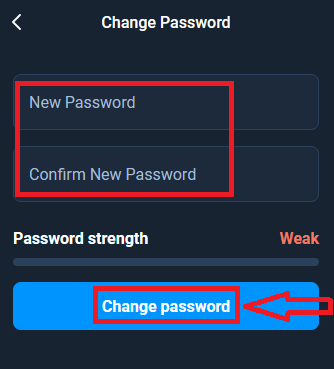
See on kõik! Nüüd saate Olymptrade platvormile sisse logida oma kasutajanime ja uue parooliga.
Kui kasutate mobiilirakendust
, klõpsake selleks valikul „Logi sisse“, seejärel sisestage registreerumisel kasutatud e-posti aadress ja klõpsake lingil „Kas unustasite parooli?“.
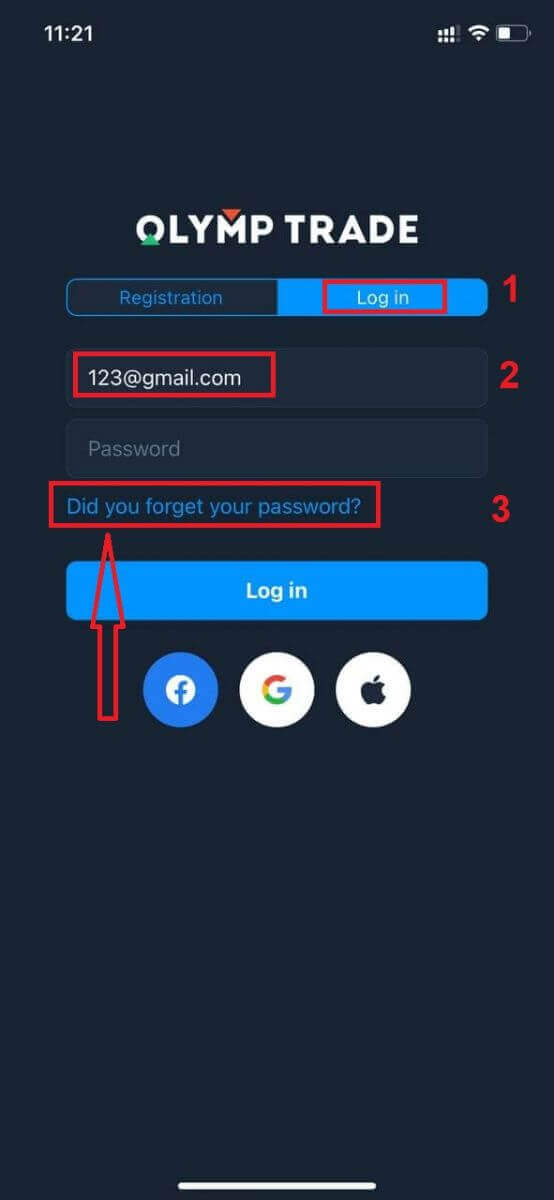
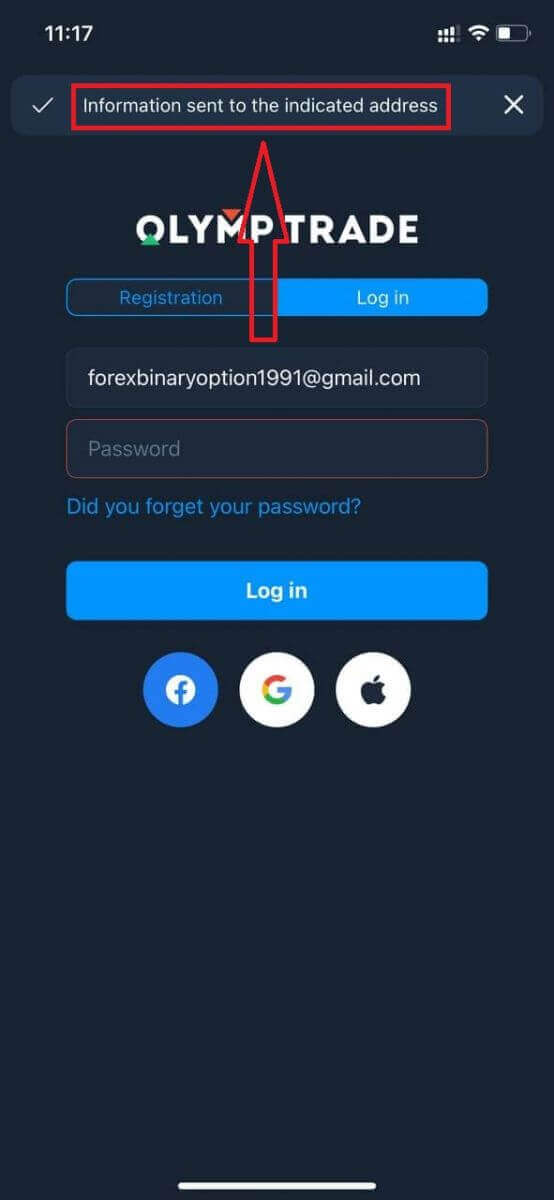
Ilmub teade, et teave saadeti näidatud aadressile. Seejärel tehke samad ülejäänud sammud nagu veebirakenduses
Logi sisse Olymptrade'i mobiilne veebiversioon
Kui soovite kaubelda Olymptrade kauplemisplatvormi mobiilse veebiversioonis, saate seda hõlpsalt teha. Esmalt avage oma mobiilseadmes brauser. Seejärel otsige üles „ olymptrade.com ” ja külastage maakleri ametlikku veebisaiti. 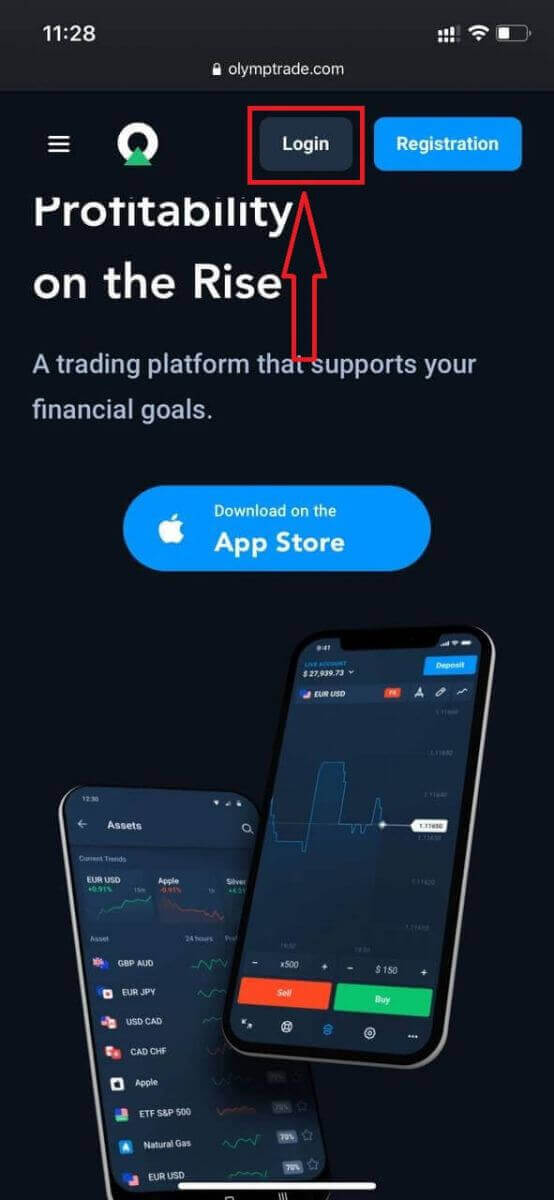
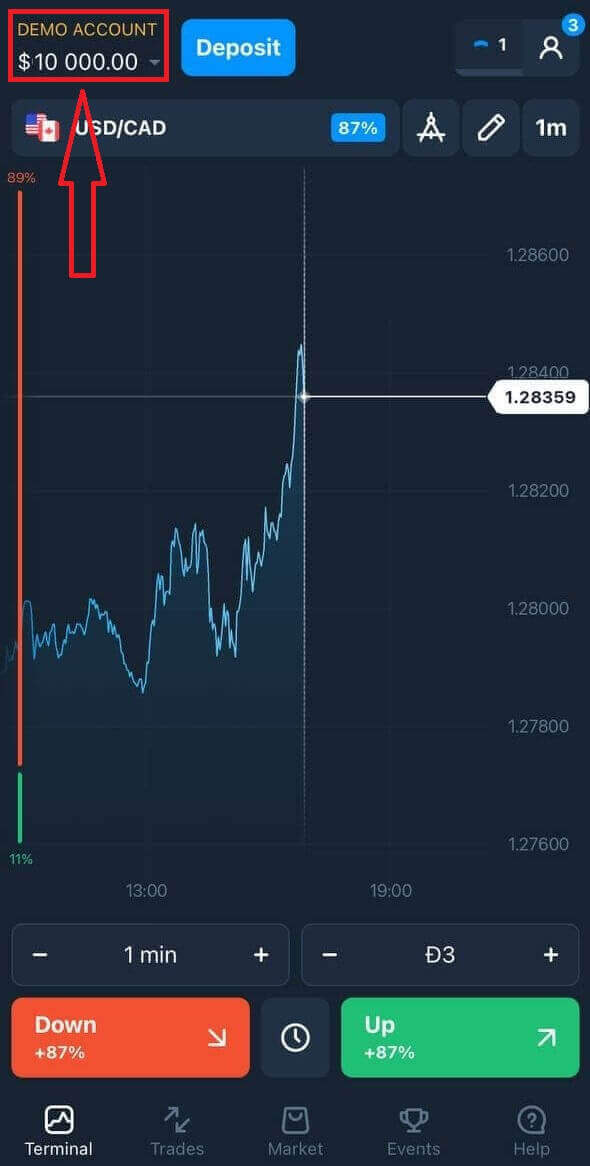
Sisestage oma e-posti aadress ja parool ning seejärel klõpsake nuppu „Logi sisse”. Siin te oletegi! Nüüd saate kaubelda platvormi mobiilse veebiversiooni kaudu. Kauplemisplatvormi mobiilne veebiversioon on täpselt sama, mis tavaline veebiversioon. Seetõttu ei teki kauplemise ja raha ülekandmisega probleeme. Teil on platvormil
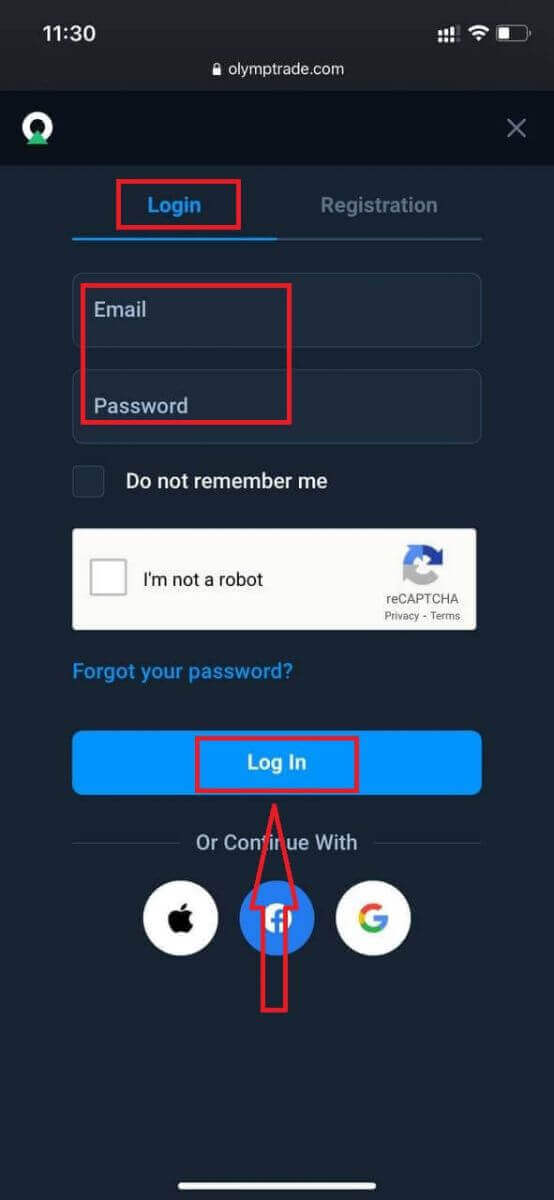
kauplemiseks demokontol 10 000 dollarit.
Kuidas Olymptrade iOS-i rakendusse sisse logida?
iOS-i mobiiliplatvormile sisselogimine sarnaneb Olymptrade'i veebirakendusse sisselogimisega. Rakenduse saab alla laadida App Store'i kaudu oma seadmesse või klõpsata siin . Otsige lihtsalt rakendust „Olymptrade - Online Trading” ja klõpsake nuppu „HANGE”, et see oma iPhone'i või iPadi installida.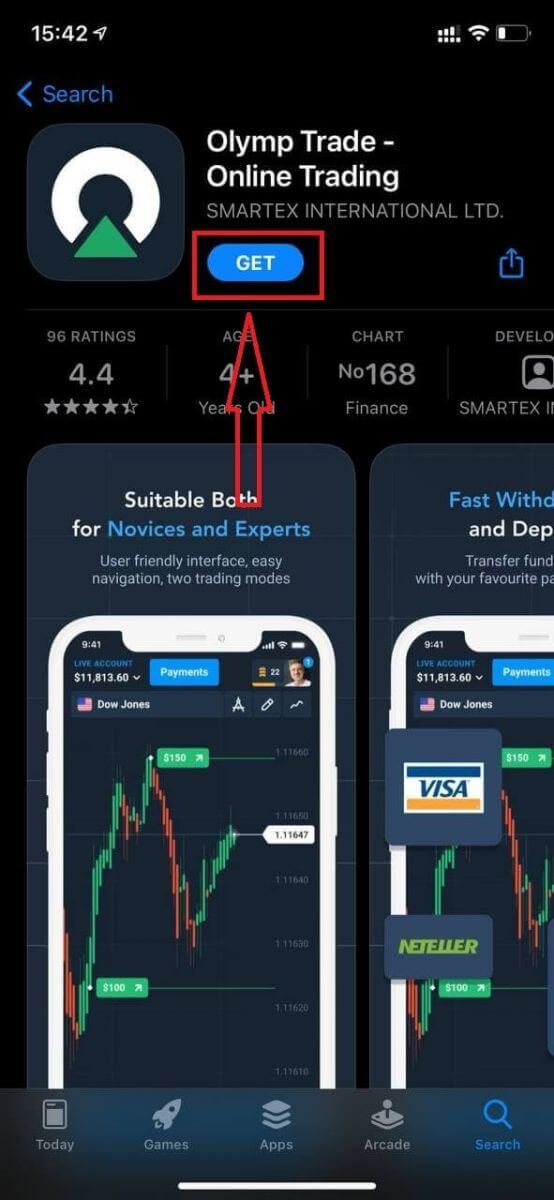
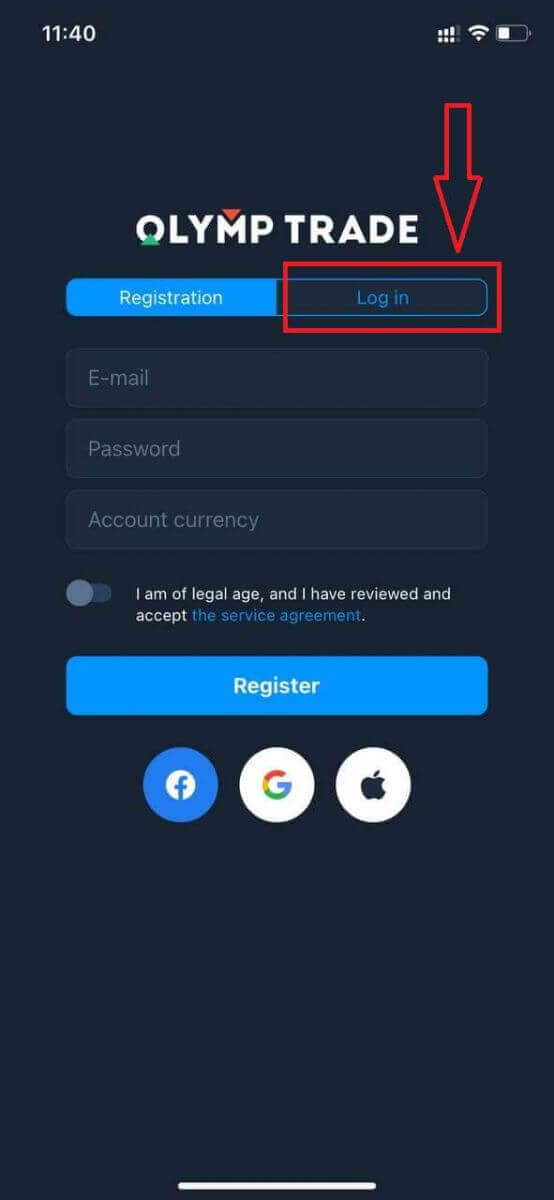
Pärast installimist ja käivitamist saate Olymptrade'i iOS-i mobiilirakendusse sisse logida oma e-posti, Facebooki, Google'i või Apple ID abil. Teil tuleb lihtsalt valida suvand „Logi sisse”.
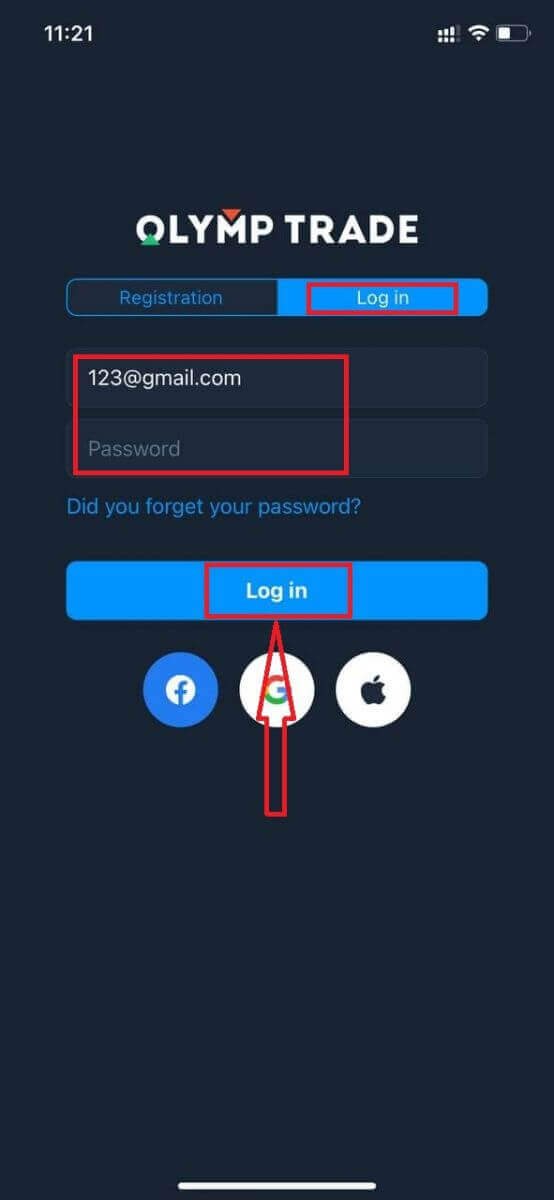
Sisestage oma e-posti aadress ja parool ning seejärel klõpsake nuppu „Logi sisse”.
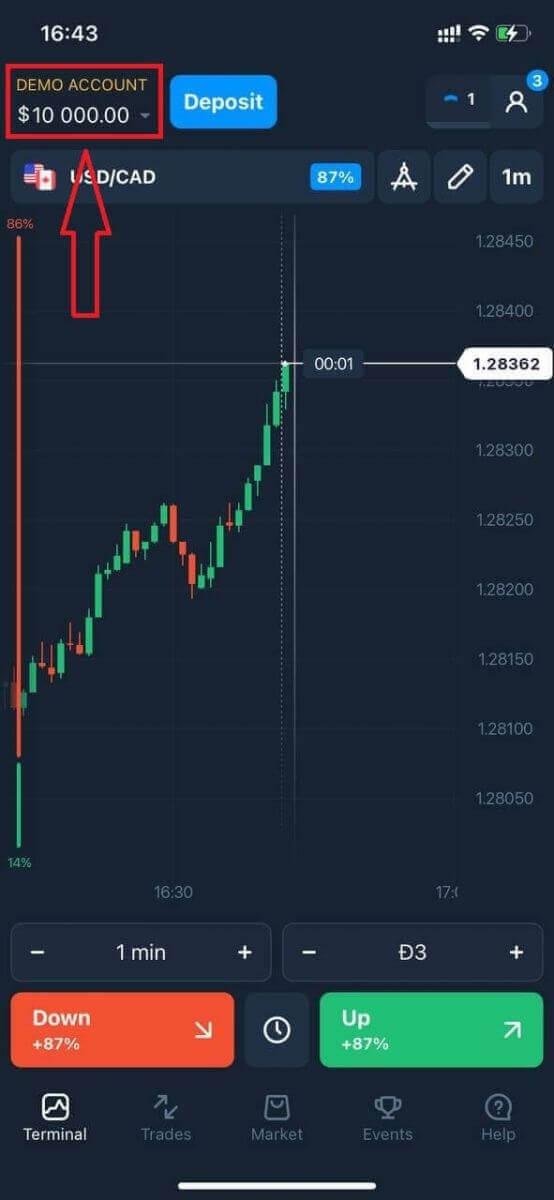
Teil on platvormil kauplemiseks demokontol 10 000 dollarit.
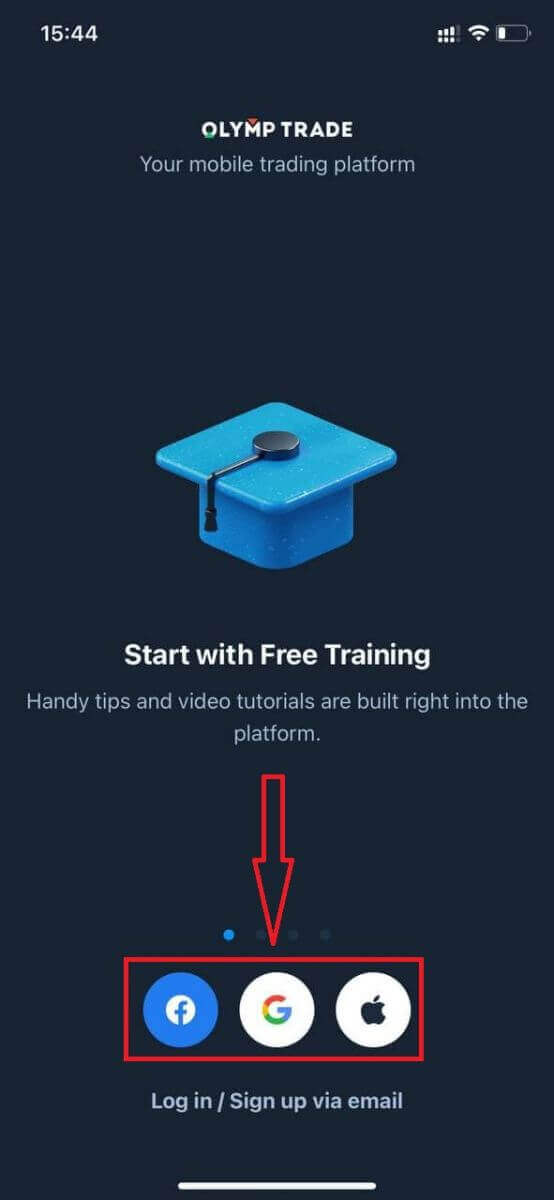
Sotsiaalmeedia sisselogimise korral klõpsake nuppu „Apple”, „Facebook” või „Google”.
Kuidas Olymptrade'i Androidi rakendusse sisse logida?
Selle rakenduse leidmiseks peate külastama Google Play poodi ja otsima "Olymptrade - App For Trading" või klõpsama siin . 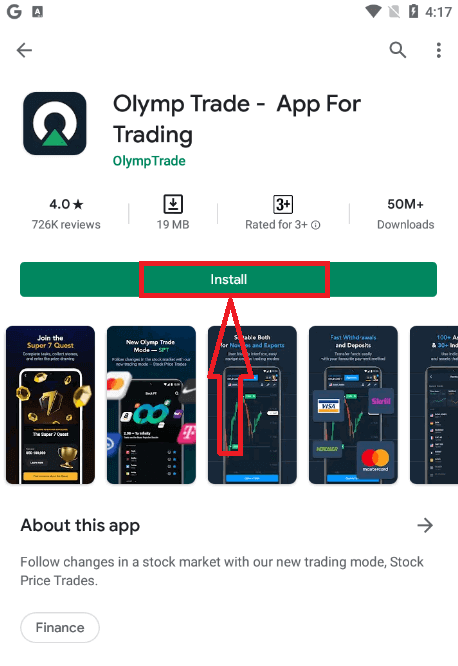
Pärast installimist ja käivitamist saate Olymptrade Androidi mobiilirakendusse sisse logida oma e-posti, Facebooki või Google'i konto abil.
Tehke samu samme nagu iOS-seadmes, valige suvand „Logi sisse“,
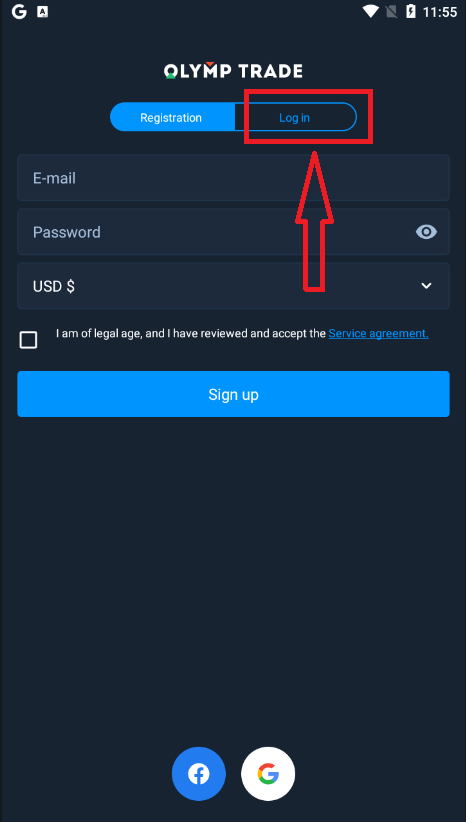
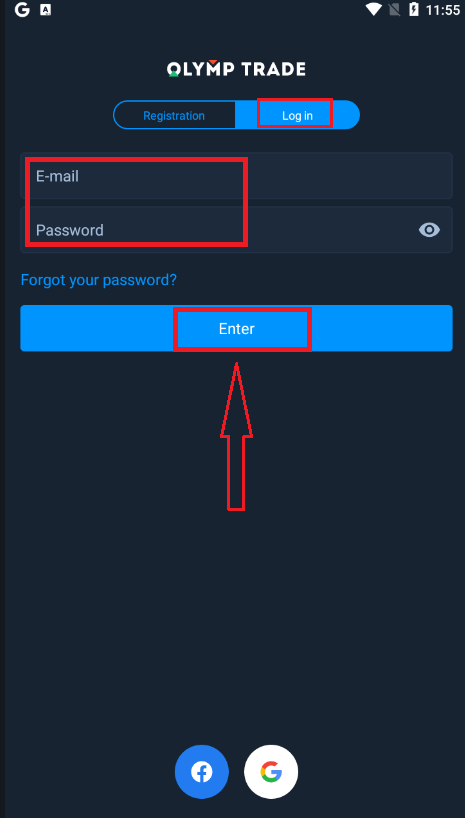
sisestage oma e-posti aadress ja parool ning seejärel klõpsake nuppu „Sisesta“.
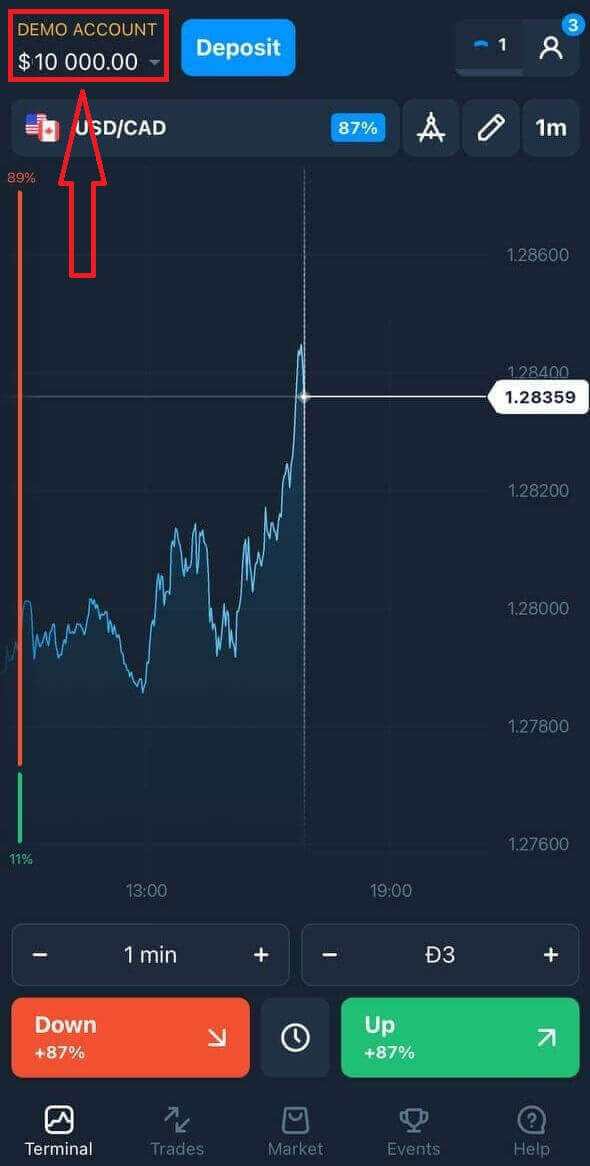
Nüüd on teil platvormil kauplemiseks ka 10 000 dollarit demokontot.
Sotsiaalmeedia sisselogimise korral klõpsake „Facebookil“ või „Google'il“.
Korduma kippuvad küsimused (KKK)
Unustasin Olymptrade'i kontolt saadud e-kirja
Kui unustasite oma e-posti aadressi, saate sisse logida Facebooki või Gmaili abil. Kui te pole neid kontosid loonud, saate need luua Olymptrade veebisaidil registreerumisel. Äärmuslikel juhtudel, kui unustate oma e-posti aadressi ja Google'i ja Facebooki kaudu sisselogimine pole võimalik, peate võtma ühendust tugiteenusega.
Kuidas ma saan konto valuutat muuta?
Konto valuutat saab valida ainult üks kord. Seda ei saa aja jooksul muuta.
Saate luua uue konto uue e-posti aadressiga ja valida soovitud valuuta.
Kui olete loonud uue konto, võtke vana konto blokeerimiseks ühendust toega.
Meie poliitika kohaselt saab kauplejal olla ainult üks konto.
Kuidas ma saan oma e-posti aadressi muuta
Oma e-posti aadressi uuendamiseks võtke ühendust tugimeeskonnaga.
Kauplejate kontode kaitsmiseks petturite eest muudame andmeid konsultandi abiga.
Te ei saa oma e-posti aadressi ise kasutajakonto kaudu muuta.
Kuidas ma saan oma telefoninumbrit muuta
Kui te pole oma telefoninumbrit kinnitanud, saate seda oma kasutajakontol muuta.
Kui olete oma telefoninumbri kinnitanud, võtke ühendust tugimeeskonnaga.