Sådan starter du Olymptrade-handel i 2026: En trin-for-trin guide til begyndere

Sådan registrerer du dig hos Olymptrade
Sådan registrerer du dig med en e-mail
1. Du kan oprette en konto på platformen ved at klikke på knappen " Registrering " i øverste højre hjørne. 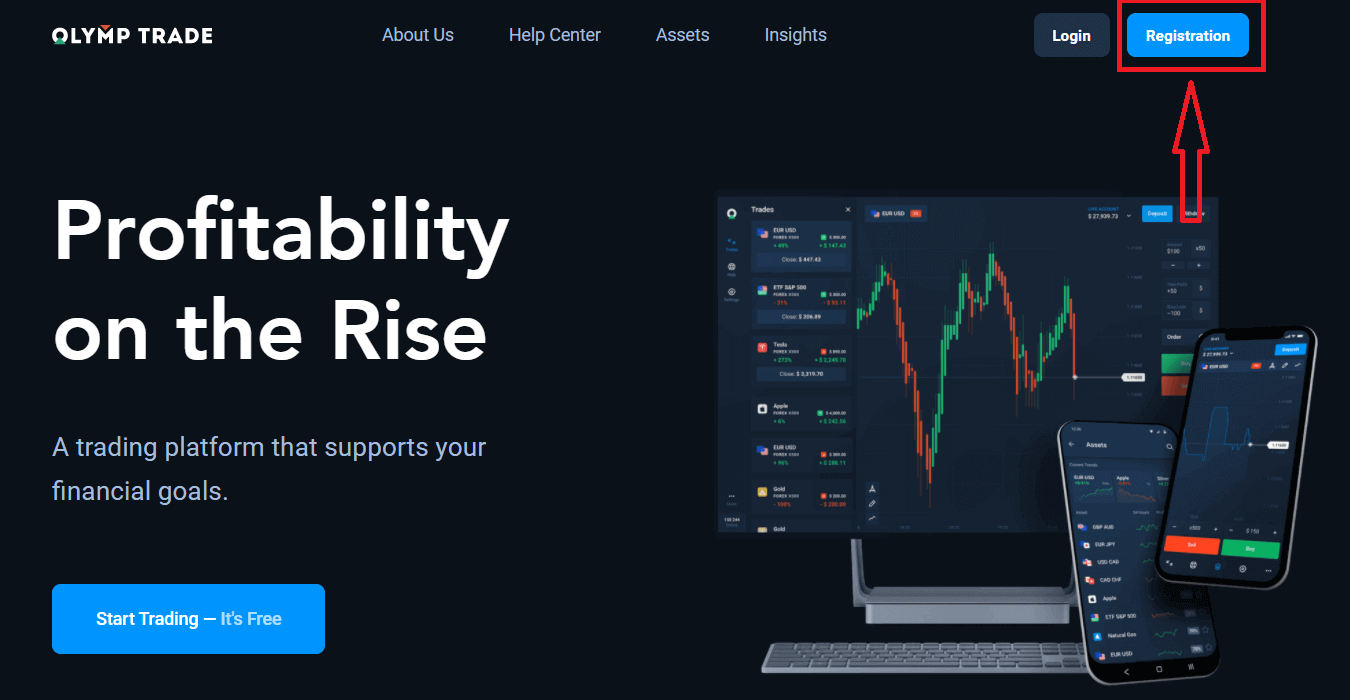
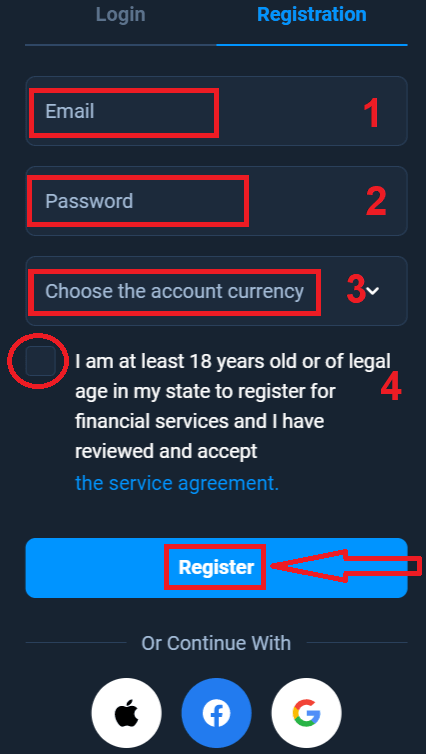
2. For at tilmelde dig skal du udfylde alle nødvendige oplysninger og klikke på knappen " Registrer ".
- Indtast en gyldig e- mailadresse.
- Opret en stærk adgangskode .
- Vælg kontoens valuta: (EUR eller USD)
- Du skal også acceptere serviceaftalen og bekræfte, at du er myndig (over 18 år).
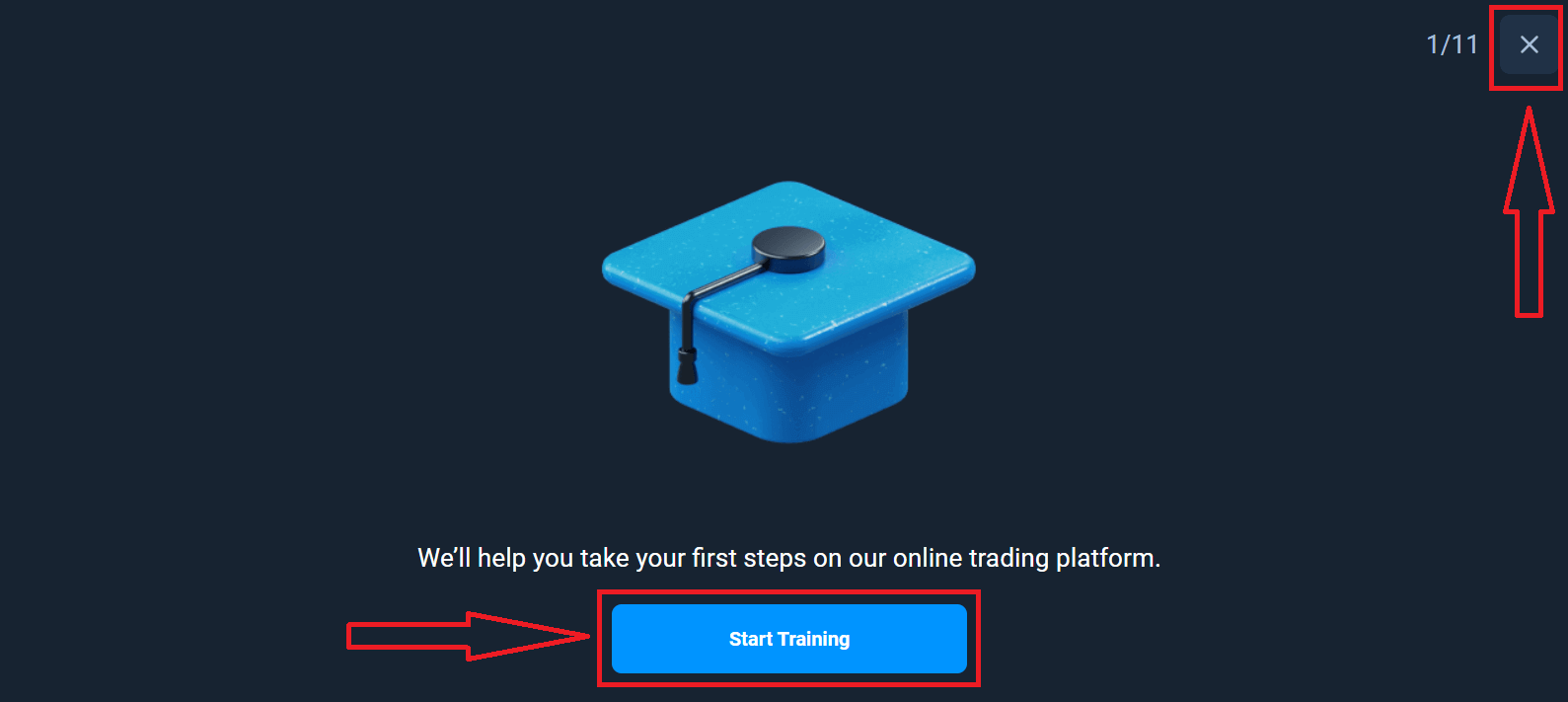
Tillykke! Du har registreret dig. Først og fremmest hjælper vi dig med at tage dine første skridt på vores online handelsplatform. Klik på "Start træning" for at få et hurtigt overblik over Olymptrade. Hvis du ved, hvordan man bruger Olymptrade, skal du klikke på "X" i øverste højre hjørne.
Nu kan du begynde at handle. Du har $10.000 på en demokonto. En demokonto er et værktøj, der giver dig mulighed for at blive fortrolig med platformen, øve dine handelsfærdigheder på forskellige aktiver og afprøve nye mekanismer på et realtidsdiagram uden risiko.
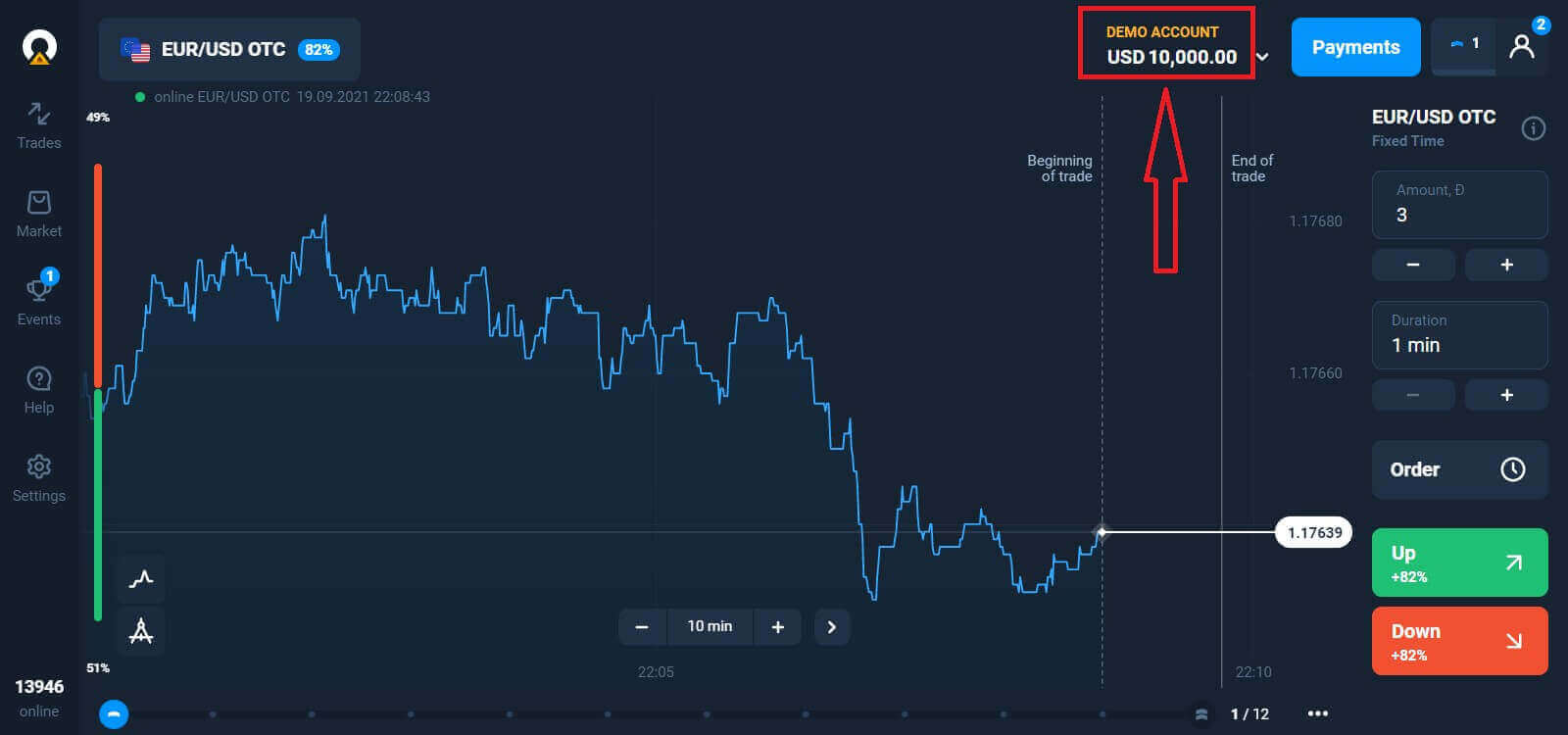
Du kan også handle på en rigtig konto efter indbetaling ved at klikke på den livekonto, du vil fylde op (i menuen "Konti"),
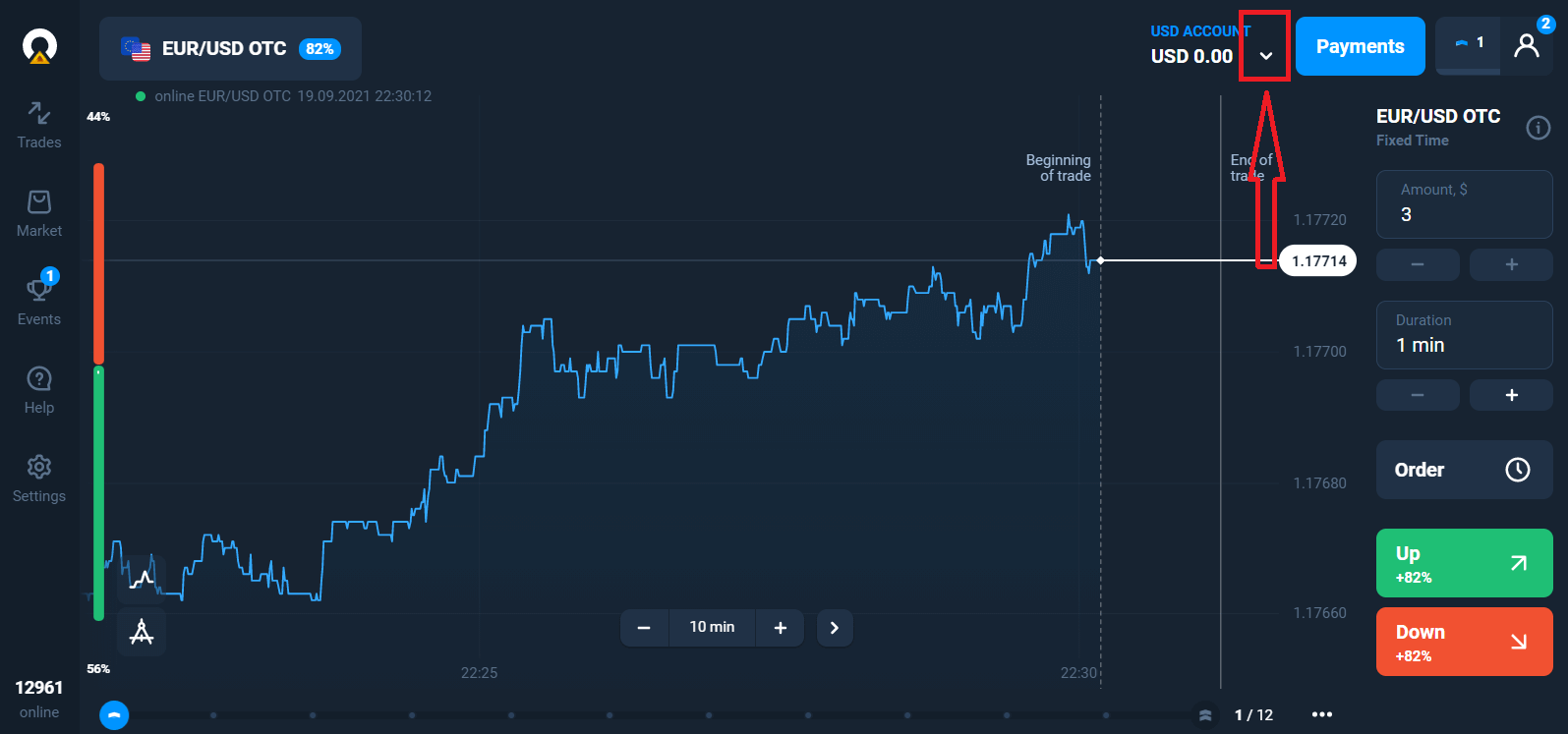
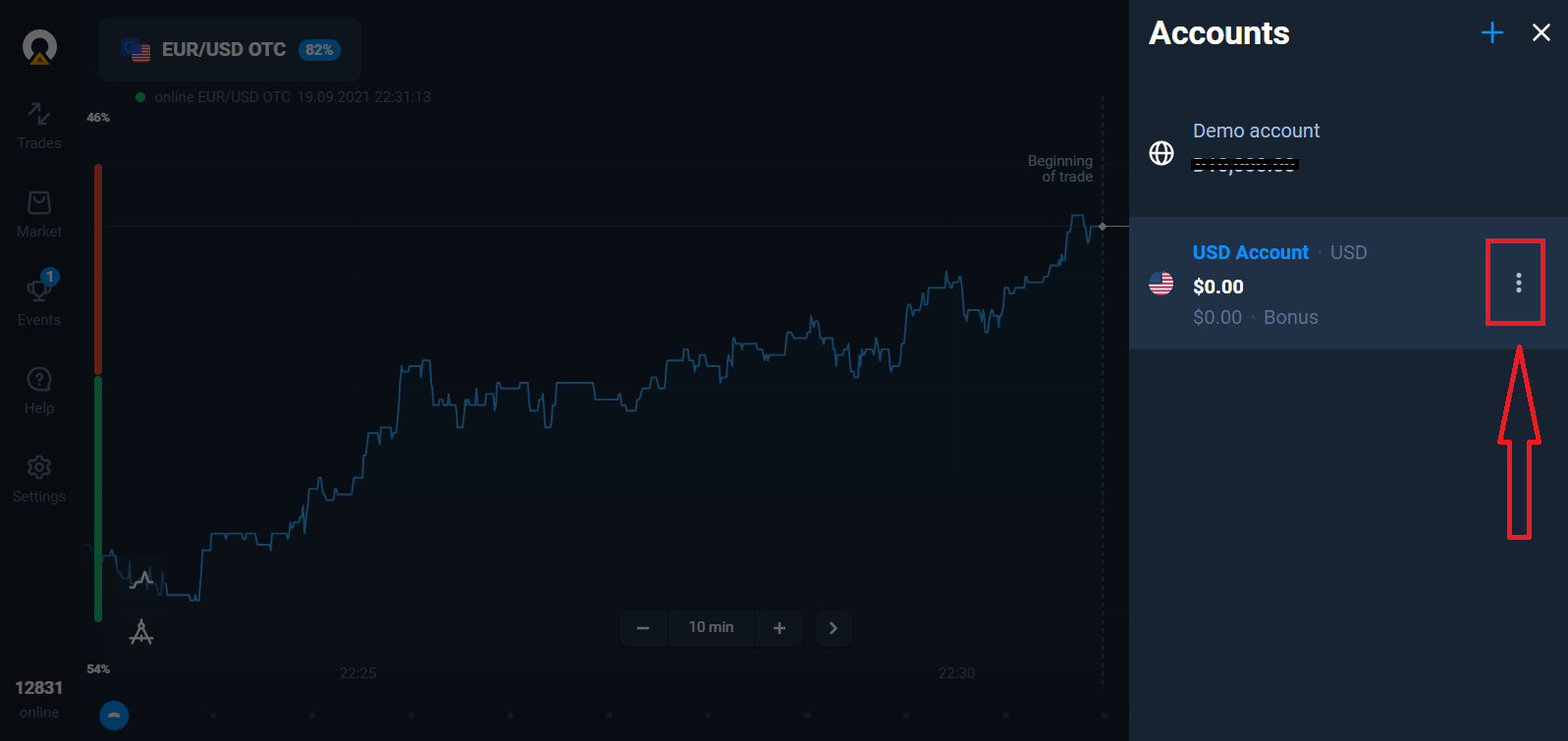
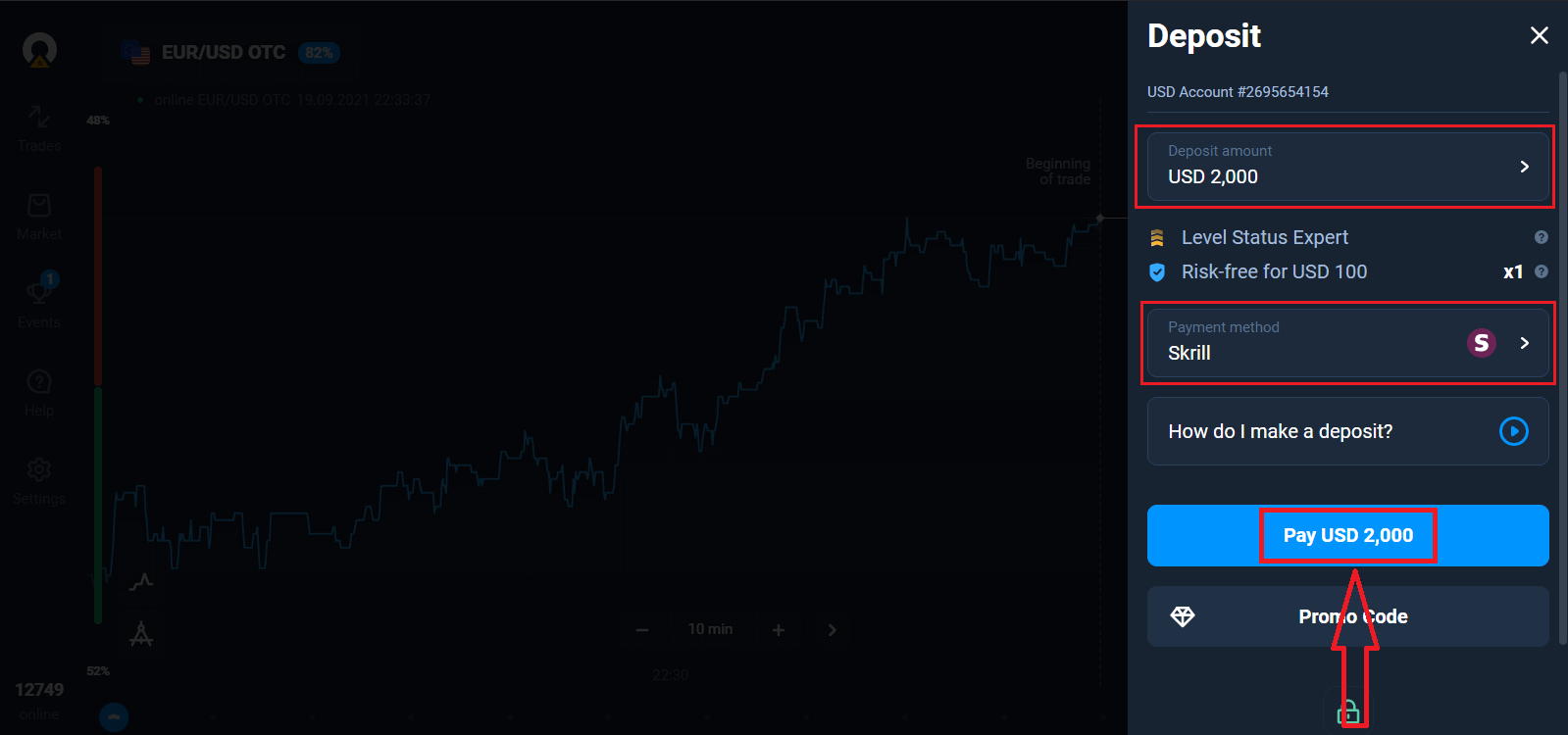
vælge "Indbetaling" og derefter vælge beløb og betalingsmetode.
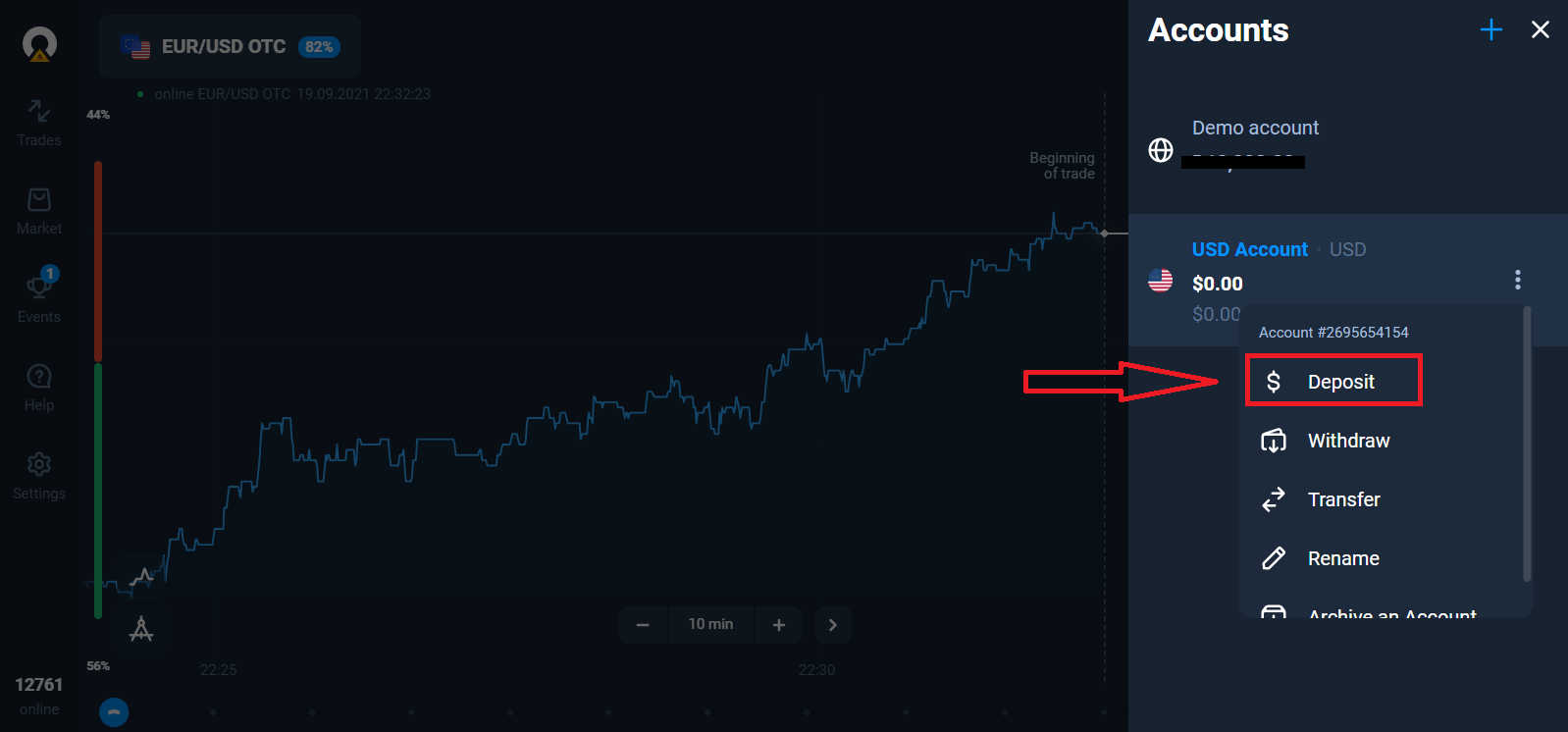
For at starte livehandel skal du foretage en investering på din konto (minimumsindbetalingsbeløbet er 10 USD/EUR).
Sådan foretager du en indbetaling i Olymptrade.
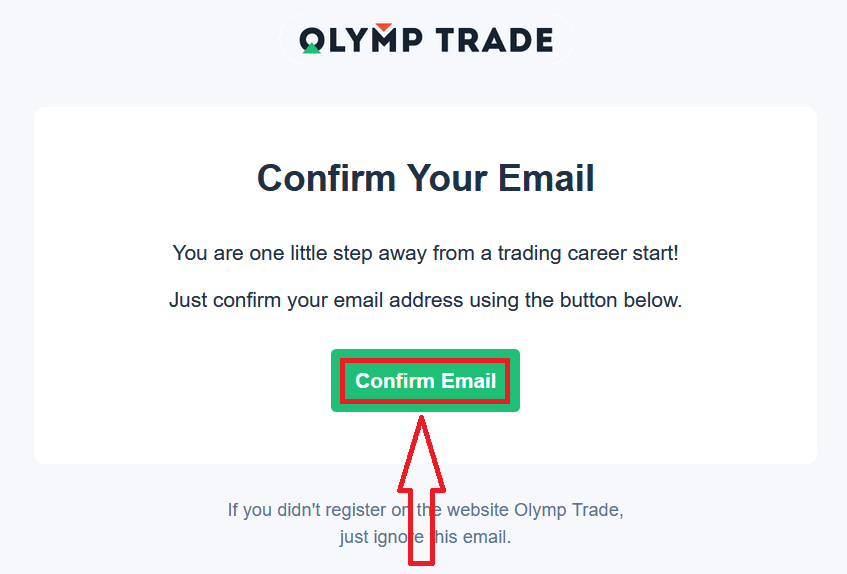
Endelig har du adgang til din e-mail, og Olymptrade sender dig en bekræftelsesmail. Klik på knappen "Bekræft e-mail" i den mail for at aktivere din konto. Så er du færdig med registreringen og aktiveringen af din konto.
Sådan registrerer du dig med en Facebook-konto
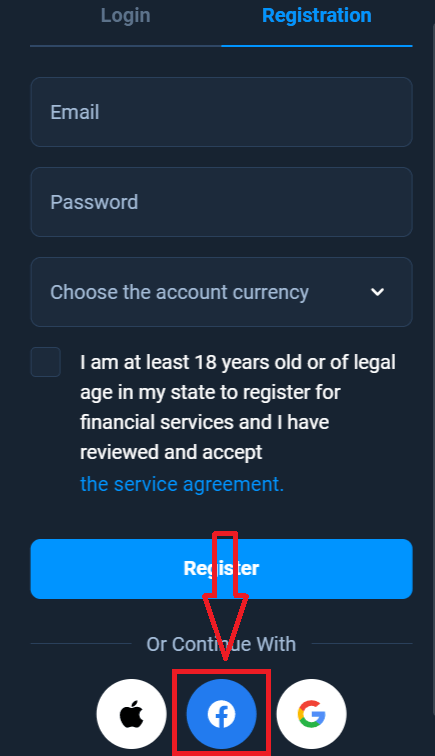
Du har også mulighed for at åbne din konto via en Facebook-konto, og du kan gøre det i blot et par enkle trin: 1. Klik på Facebook- knappen
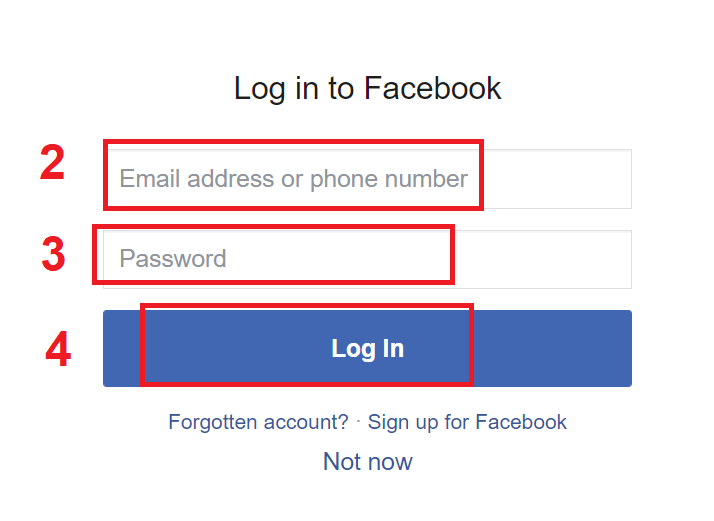
2. Facebook-loginvinduet åbnes, hvor du skal indtaste den e-mailadresse, du brugte til at registrere dig på Facebook
3. Indtast adgangskoden fra din Facebook-konto
4. Klik på "Log ind".
Når du har klikket på knappen "Log ind", anmoder Olymptrade om adgang til: Dit navn, profilbillede og e-mailadresse. Klik på Fortsæt...
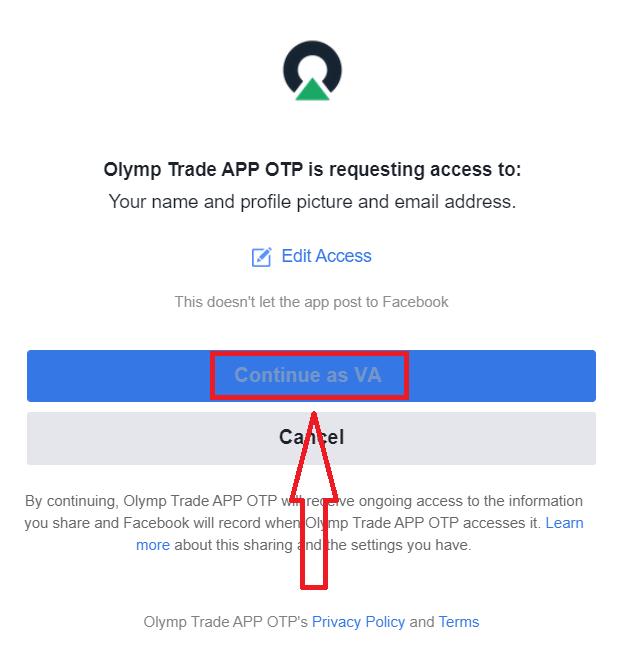
Derefter bliver du automatisk omdirigeret til Olymptrade-platformen.
Sådan registrerer du dig med en Google-konto
1. For at oprette en Google-konto skal du klikke på den tilsvarende knap i registreringsformularen. 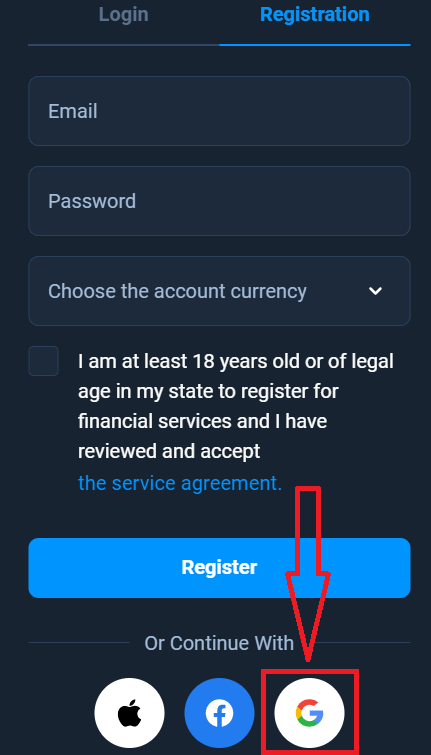
2. Indtast dit telefonnummer eller din e-mailadresse i det nye vindue, og klik på "Næste".
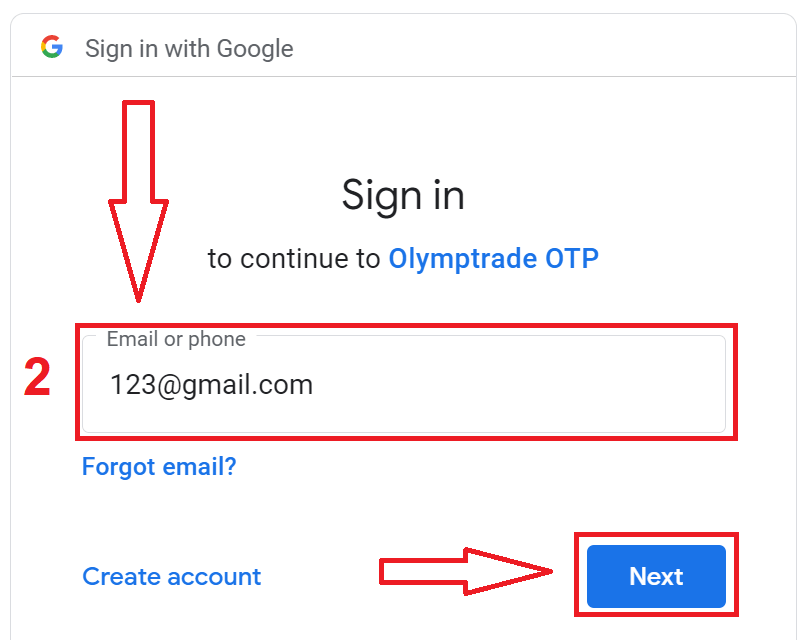
3. Indtast derefter adgangskoden til din Google-konto, og klik på "Næste".
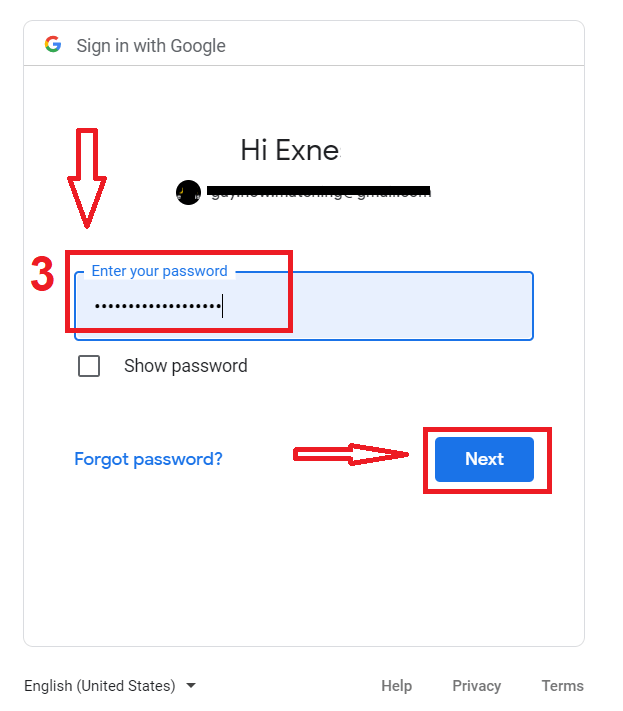
Følg derefter instruktionerne, som tjenesten har sendt til din e-mailadresse.
Sådan registrerer du dig med et Apple ID
1. For at tilmelde dig med et Apple ID skal du klikke på den tilsvarende knap i registreringsformularen.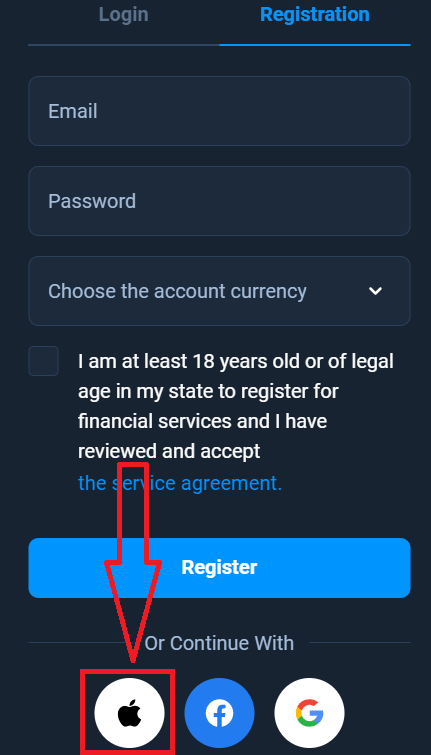
2. Indtast dit Apple ID i det nye vindue, og klik på "Næste".
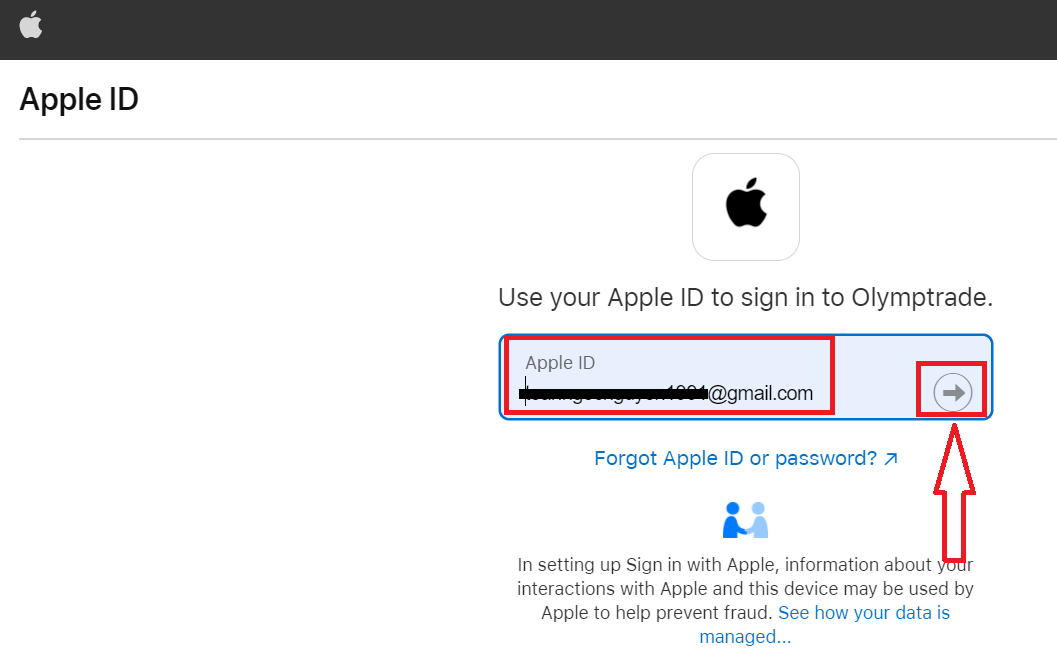
3. Indtast derefter adgangskoden til dit Apple ID, og klik på "Næste".
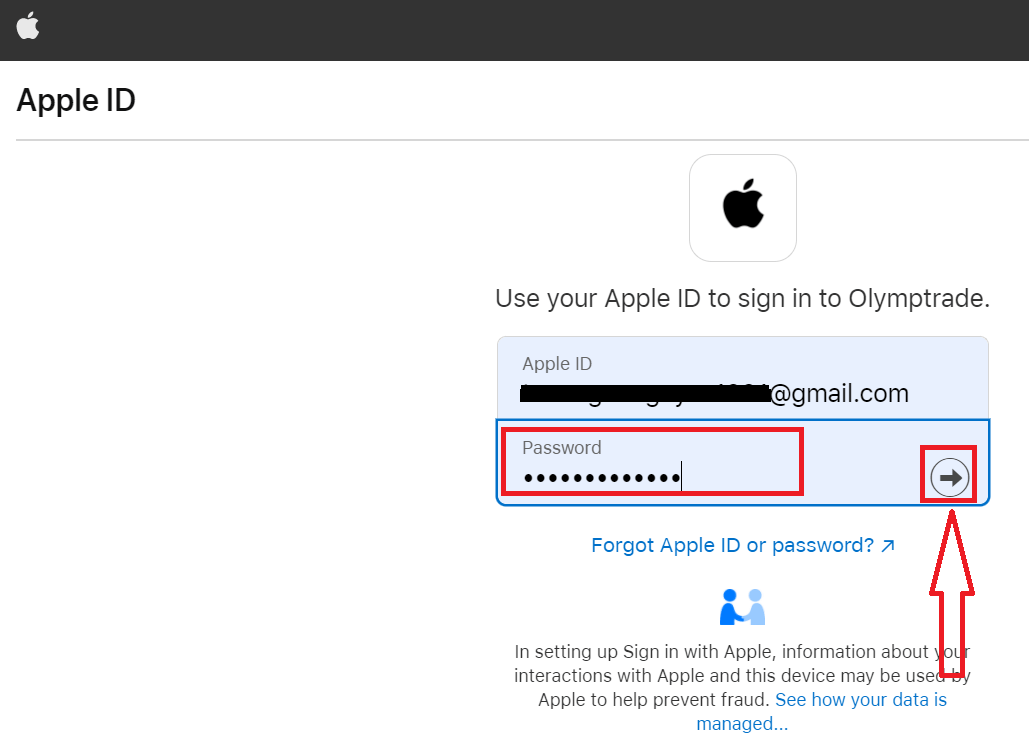
Følg derefter instruktionerne fra tjenesten, og du kan begynde at handle med Olymptrade.
Registrer dig på Olymptrade iOS-appen
Hvis du har en iOS-mobilenhed, skal du downloade den officielle Olymptrade-mobilapp fra App Store eller her . Søg blot efter appen "Olymptrade - Online Trading" og download den på din iPhone eller iPad. Mobilversionen af handelsplatformen er præcis den samme som webversionen. Derfor vil der ikke være problemer med handel og overførsel af penge. Desuden betragtes Olymptrade-handelsappen til iOS som den bedste app til online handel. Den har derfor en høj vurdering i butikken.
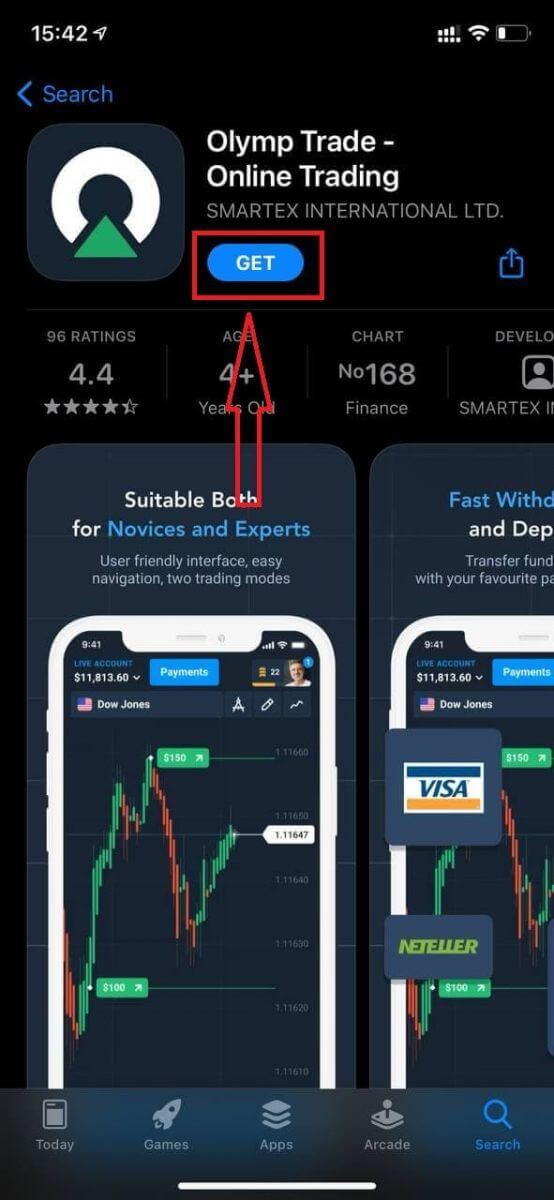
Nu kan du tilmelde dig via e-mail.
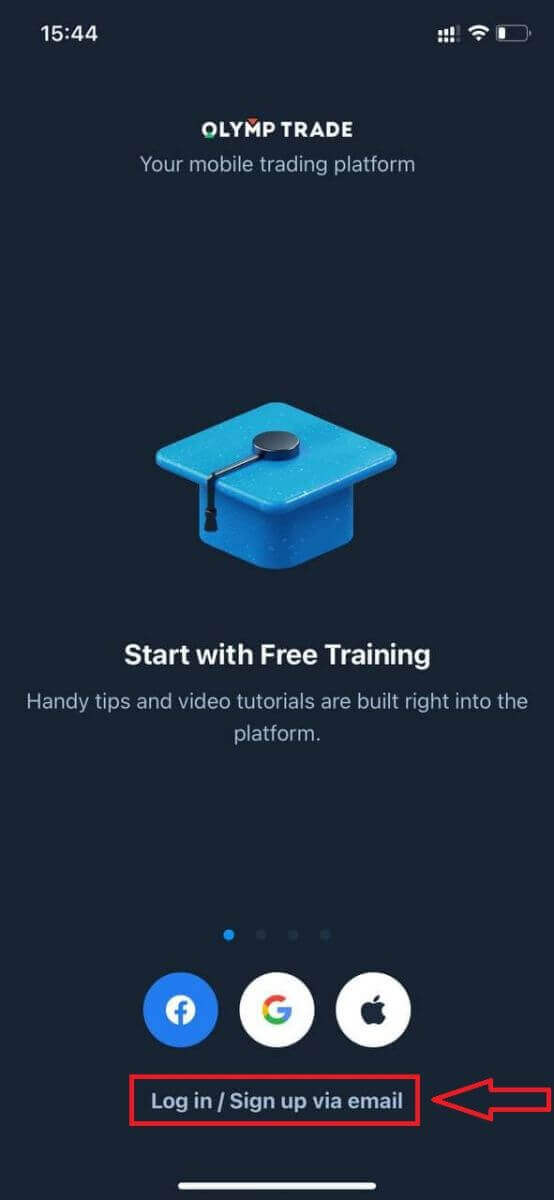
Registrering til iOS-mobilplatformen er også tilgængelig for dig.
- Indtast en gyldig e- mailadresse.
- Opret en stærk adgangskode .
- Vælg kontoens valuta (EUR eller USD)
- Du skal også acceptere serviceaftalen og bekræfte, at du er myndig (over 18 år).
- Klik på knappen "Registrer".
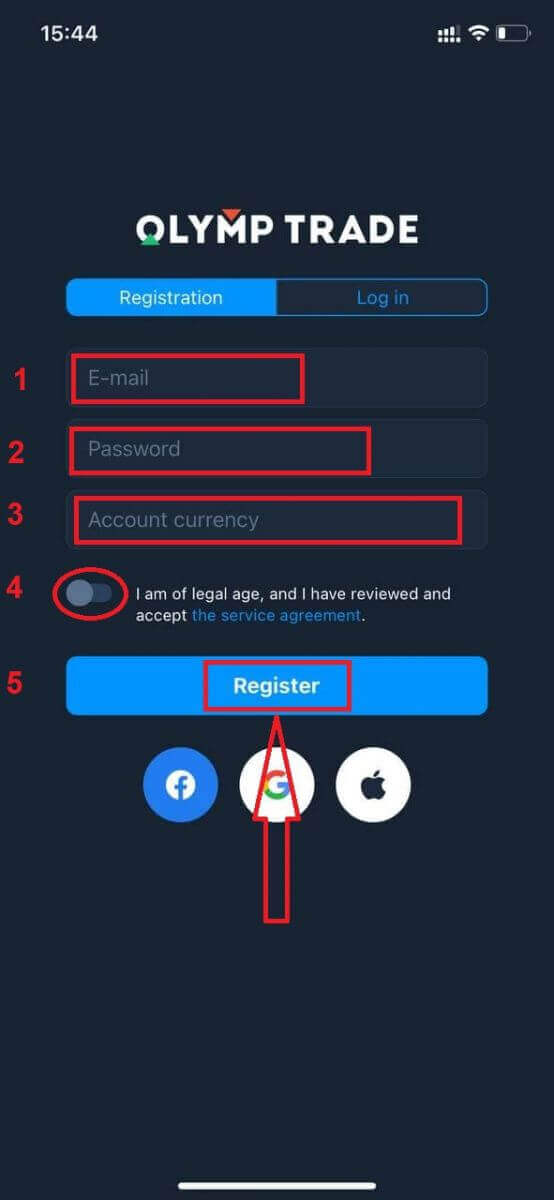
Tillykke! Du er nu registreret. Nu har du en demokonto på 10.000 dollars.
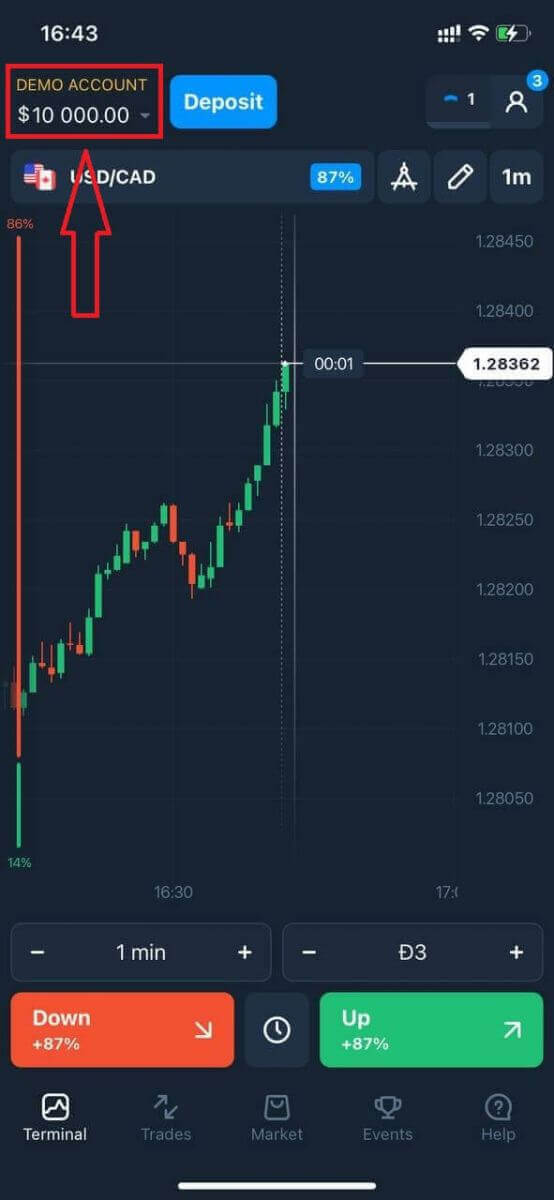
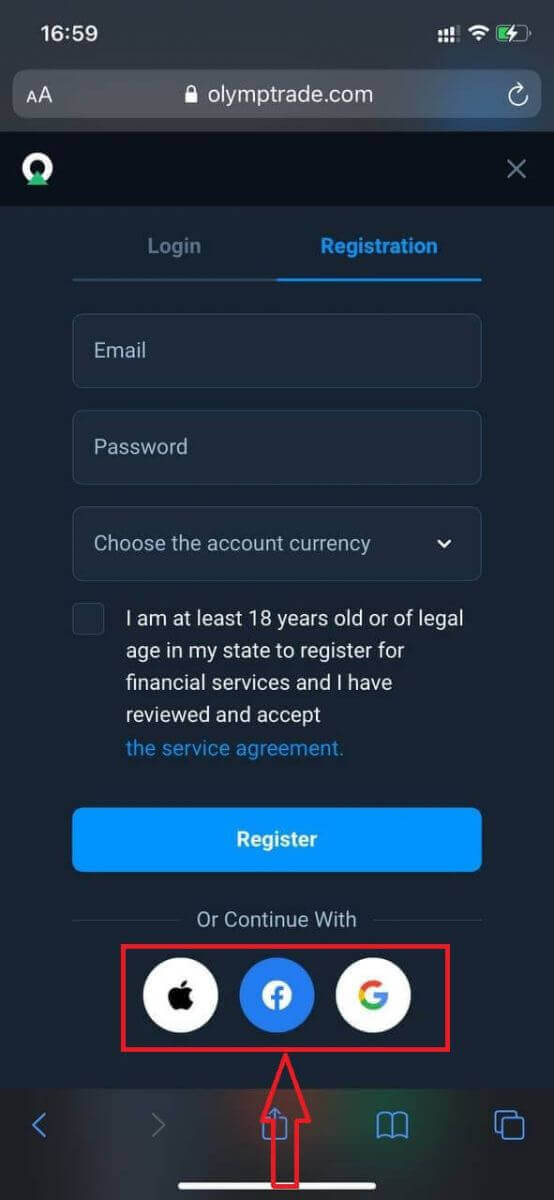
Hvis du registrerer dig på sociale medier, skal du klikke på "Apple", "Facebook" eller "Google".
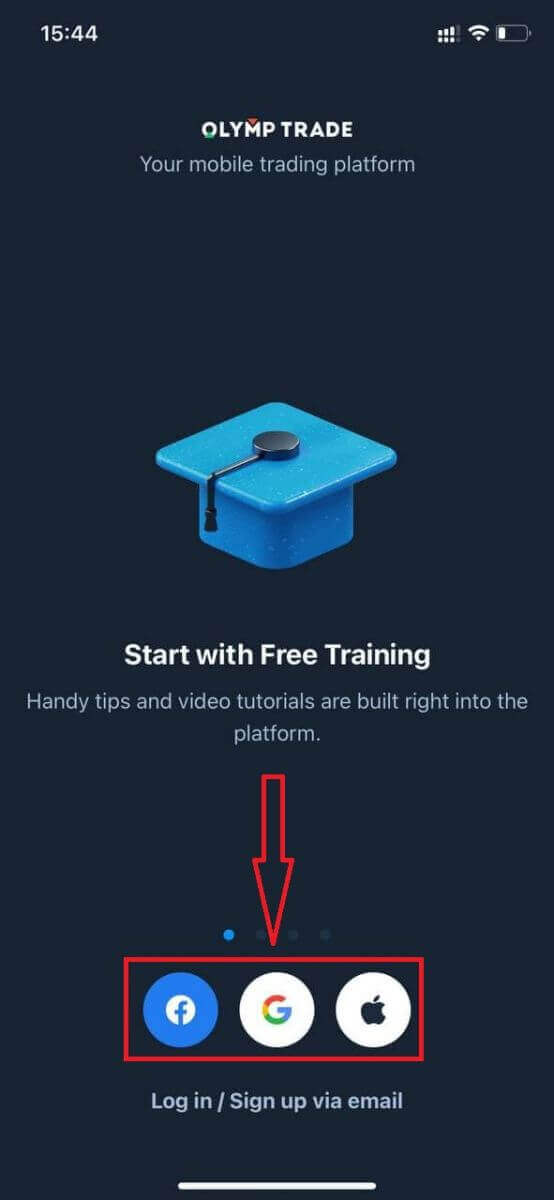
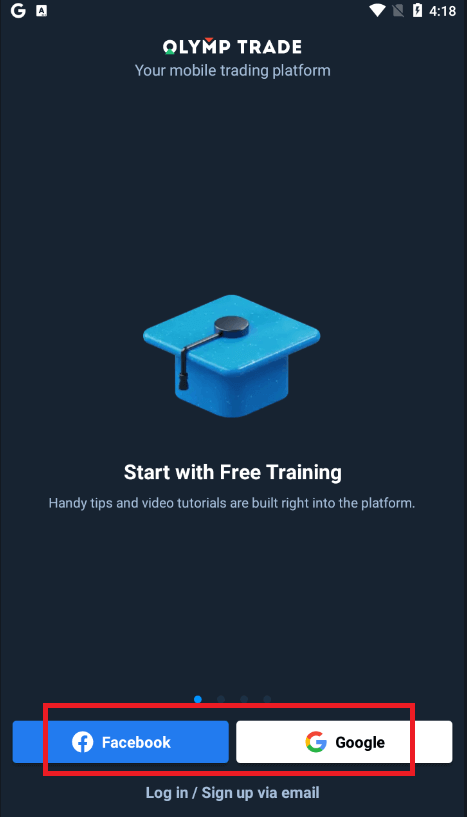
Registrer dig på Olymptrade Android-appen
Hvis du har en Android-mobilenhed, skal du downloade den officielle Olymptrade-mobilapp fra Google Play eller her . Søg blot efter appen "Olymptrade - App For Trading" og download den på din enhed. Mobilversionen af handelsplatformen er præcis den samme som webversionen. Derfor vil der ikke være problemer med handel og overførsel af penge. Desuden betragtes Olymptrade-handelsappen til Android som den bedste app til onlinehandel. Den har derfor en høj vurdering i butikken.
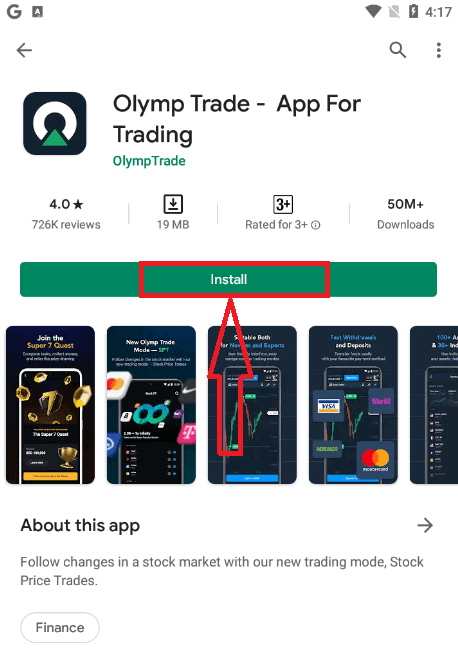
Nu kan du tilmelde dig via e-mail.
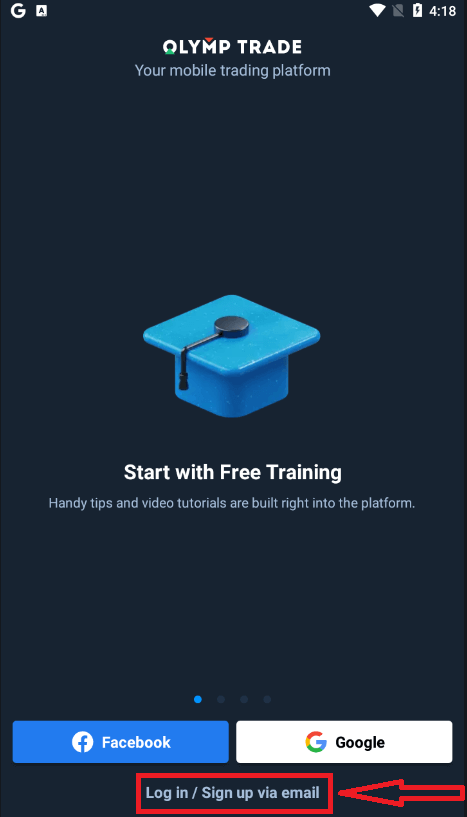
Registrering til Android-mobilplatformen er også tilgængelig for dig.
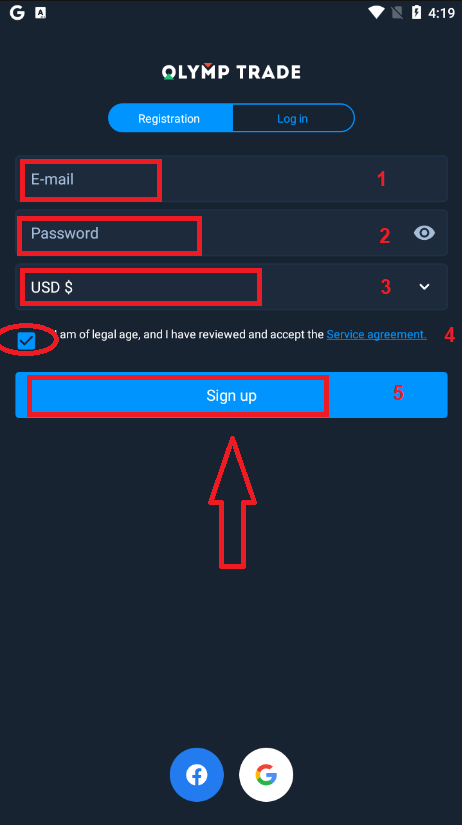
- Indtast en gyldig e- mailadresse.
- Opret en stærk adgangskode .
- Vælg kontoens valuta (EUR eller USD)
- Du skal også acceptere serviceaftalen og bekræfte, at du er myndig (over 18 år).
- Klik på knappen "Tilmeld dig".
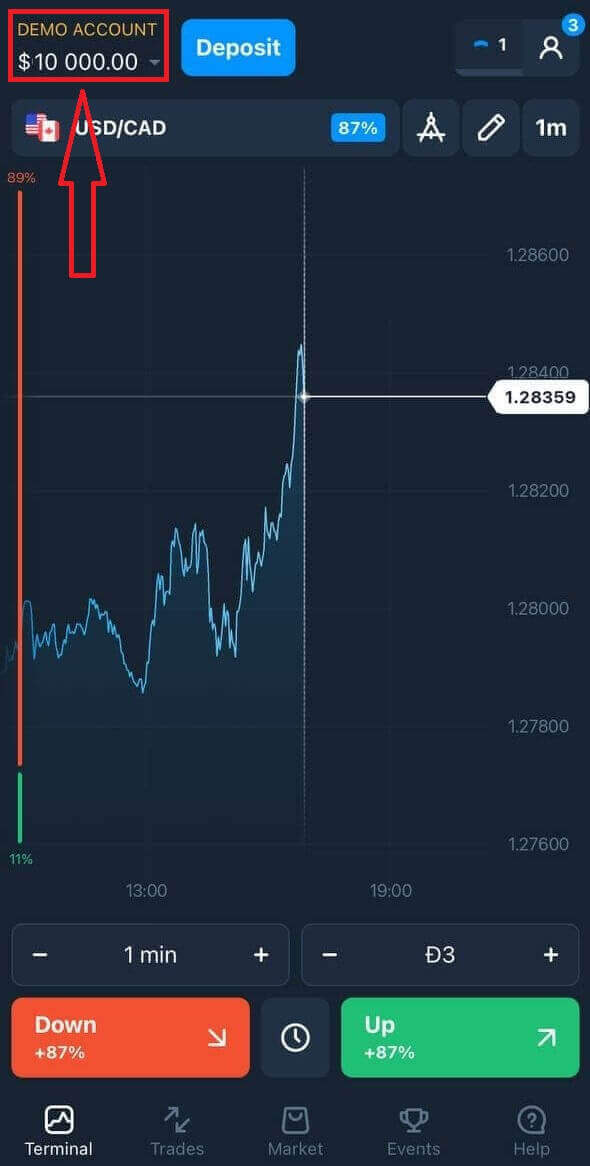
Tillykke! Du er registreret. Nu har du $10.000 på din demokonto.
Hvis du er registreret på sociale medier, skal du klikke på "Facebook" eller "Google".
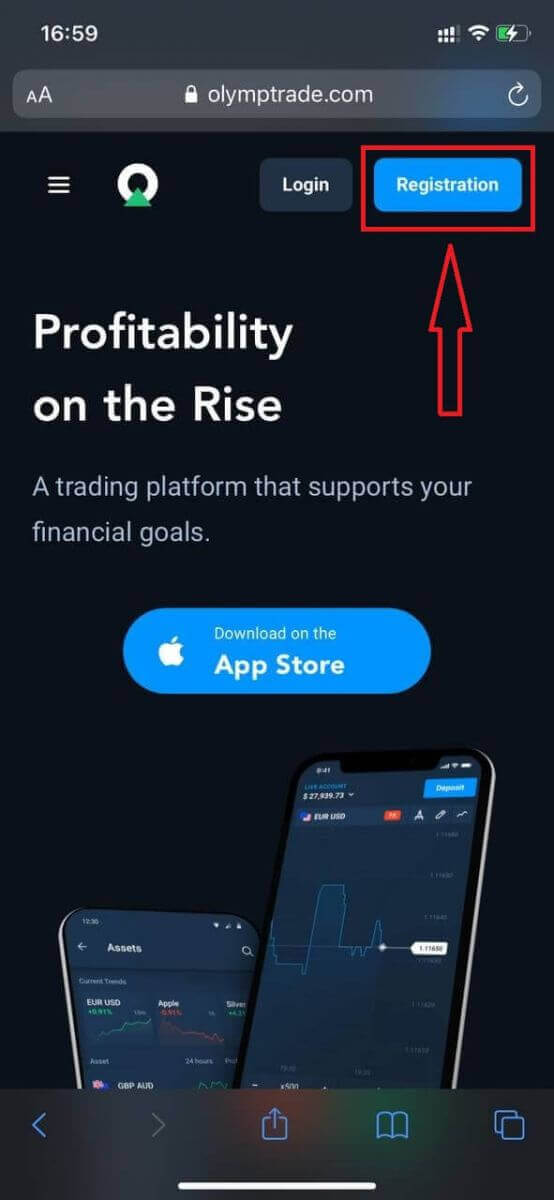
Registrer Olymptrade-konto på mobilwebversionen
Hvis du vil handle på den mobile webversion af Olymptrade-handelsplatformen, kan du nemt gøre det. Åbn først din browser på din mobilenhed. Søg derefter efter " olymptrade.com " og besøg mæglerens officielle hjemmeside.Klik på knappen "Registrering" i øverste højre hjørne.
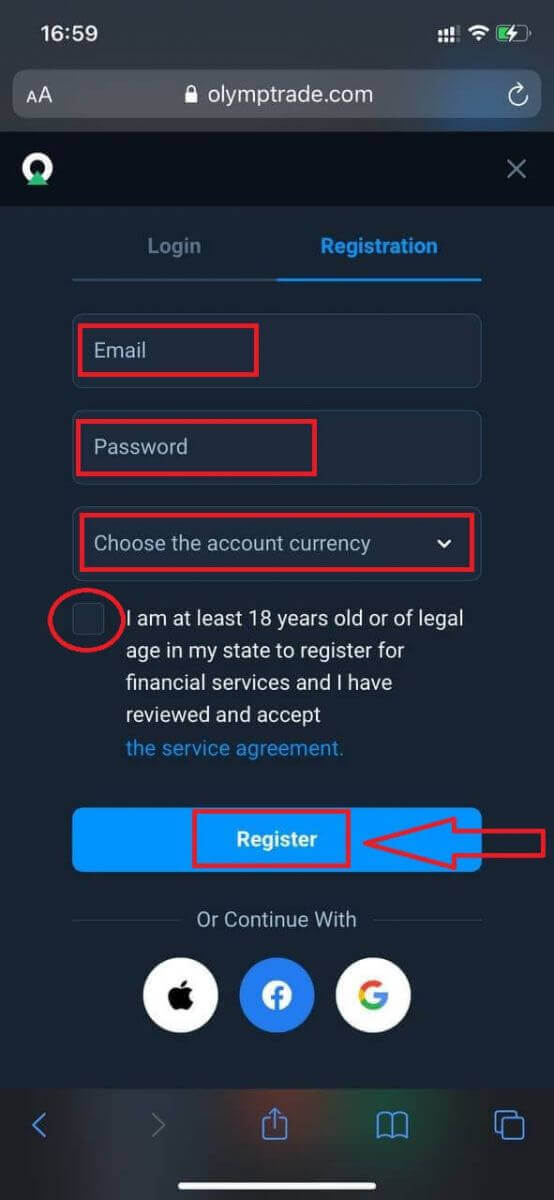
På dette trin indtaster vi stadig dataene: e-mail, adgangskode, markerer "Serviceaftale" og klikker på knappen "Registrer".
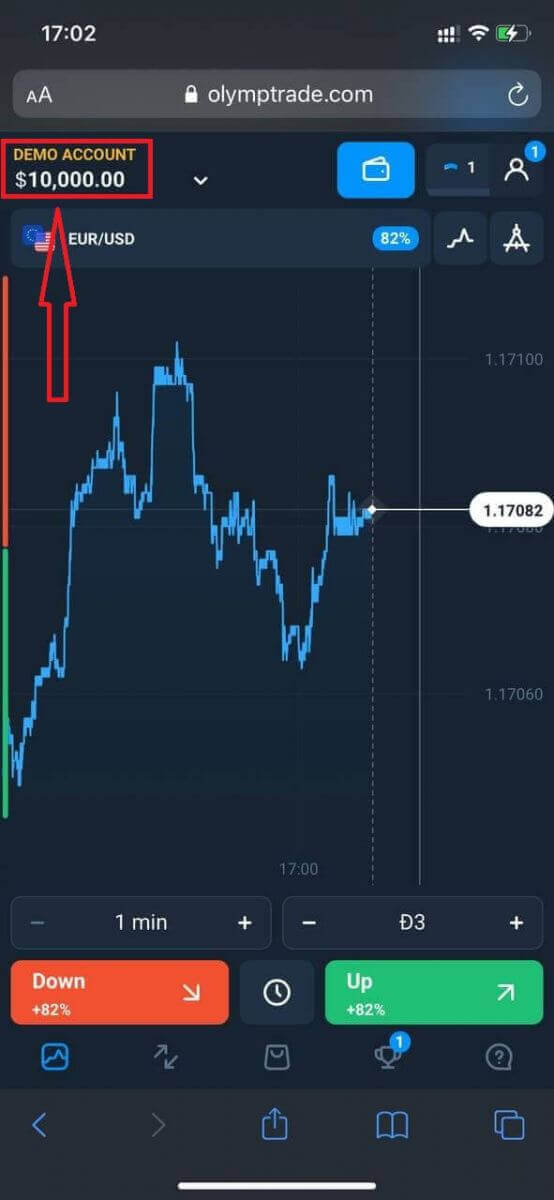
Værsgo! Nu kan du handle fra den mobile webversion af platformen. Den mobile webversion af handelsplatformen er nøjagtig den samme som en almindelig webversion af den. Derfor vil der ikke være nogen problemer med handel og overførsel af penge.
Du har $10.000 på en demokonto.
I tilfælde af registrering på sociale medier, klik på "Apple" eller "Facebook" eller "Google".
Sådan verificerer du en konto i Olymptrade
Hvad er obligatorisk verifikation?
Bekræftelse bliver obligatorisk, når du modtager en automatisk bekræftelsesanmodning fra vores system. Den kan anmodes om når som helst efter registrering. Processen er en standardprocedure blandt de fleste pålidelige mæglere og er dikteret af lovgivningsmæssige krav. Formålet med bekræftelsesprocessen er at sikre sikkerheden for din konto og dine transaktioner samt at opfylde kravene til bekæmpelse af hvidvaskning af penge og "Kend din kunde".
Bemærk venligst, at du har 14 dage fra datoen for bekræftelsesanmodningen til at fuldføre processen.
For at bekræfte din konto skal du uploade bevis for identitet (POI), en 3D-selfie, bevis for adresse (POA) og bevis for betaling (POP). Vi kan først starte din bekræftelsesproces, når du har givet os alle dokumenterne.
Hvordan gennemfører jeg den obligatoriske verifikation?
For at bekræfte din konto skal du uploade bevis for identitet (POI), en 3D-selfie, bevis for adresse (POA) og bevis for betaling. Vi kan først starte din bekræftelsesproces, når du har givet os alle dokumenterne. Bemærk venligst, at du har 14 dage fra datoen for bekræftelsesanmodningen til at fuldføre processen.
Log venligst ind på din Olymptrade-konto, gå til afsnittet Bekræftelse, og følg flere enkle trin i bekræftelsesprocessen.
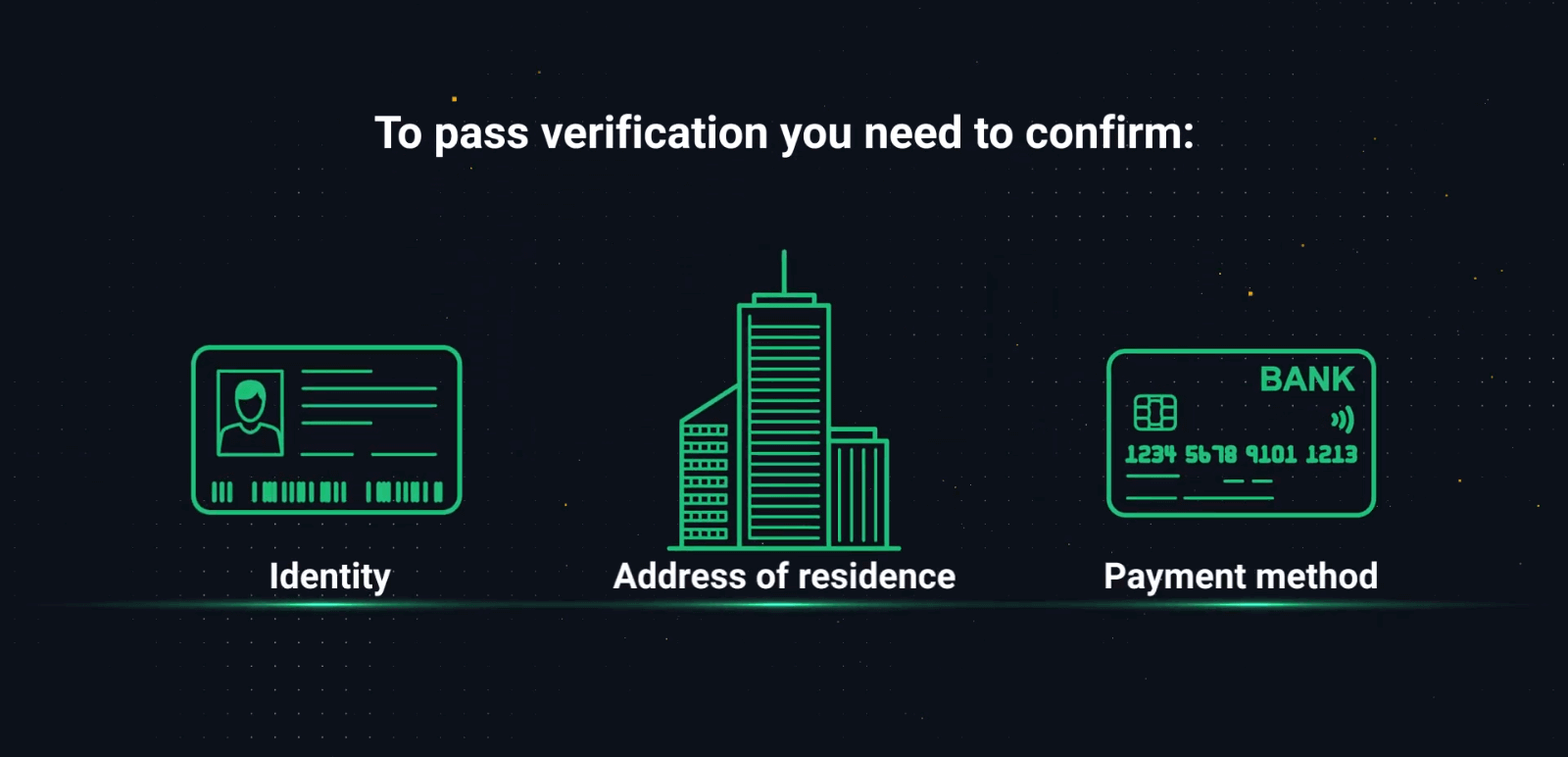
Trin 1. Bevis for identitet
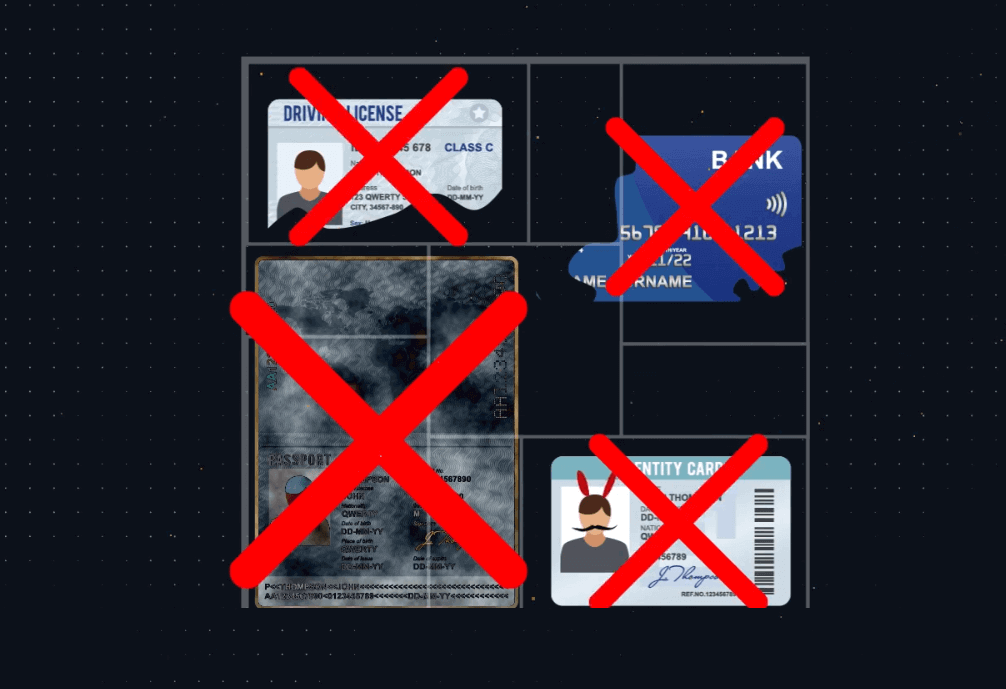
Dit interessepunkt skal være et officielt dokument, der indeholder dit fulde navn, fødselsdato og et tydeligt fotografi. En farvescanning eller et foto af dit pas eller ID er det foretrukne bevis for identitet, men du kan også bruge et kørekort. 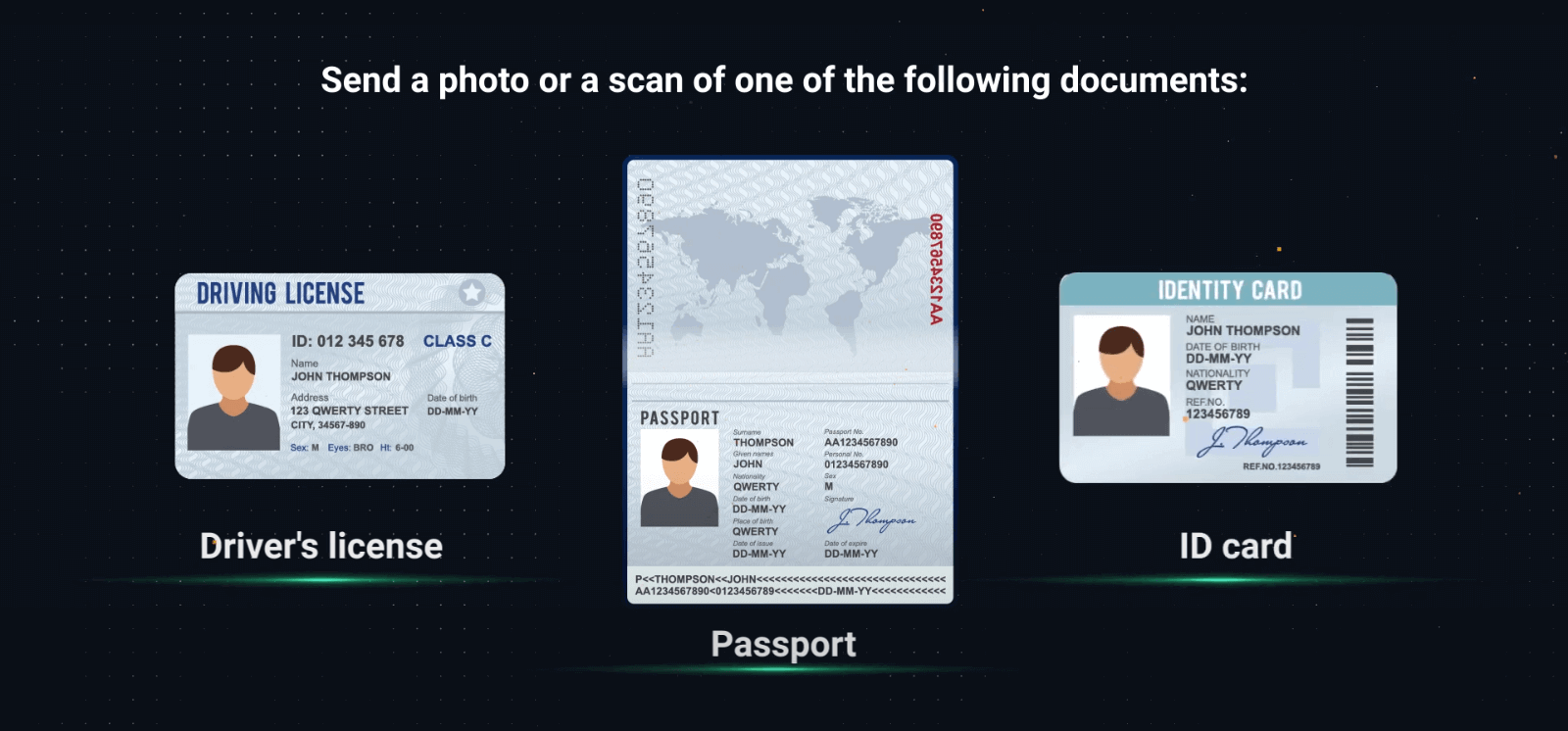
– Når du uploader dokumenterne, skal du kontrollere, om alle oplysninger er synlige, i fokus og i farver.
– Fotoet eller scanningen må ikke være taget for mere end 2 uger siden.
– Skærmbilleder af dokumenterne accepteres ikke.
– Du kan indsende mere end ét dokument, hvis det er nødvendigt. Kontroller, at alle krav til dokumenternes kvalitet og information er opfyldt.
Gyldig:
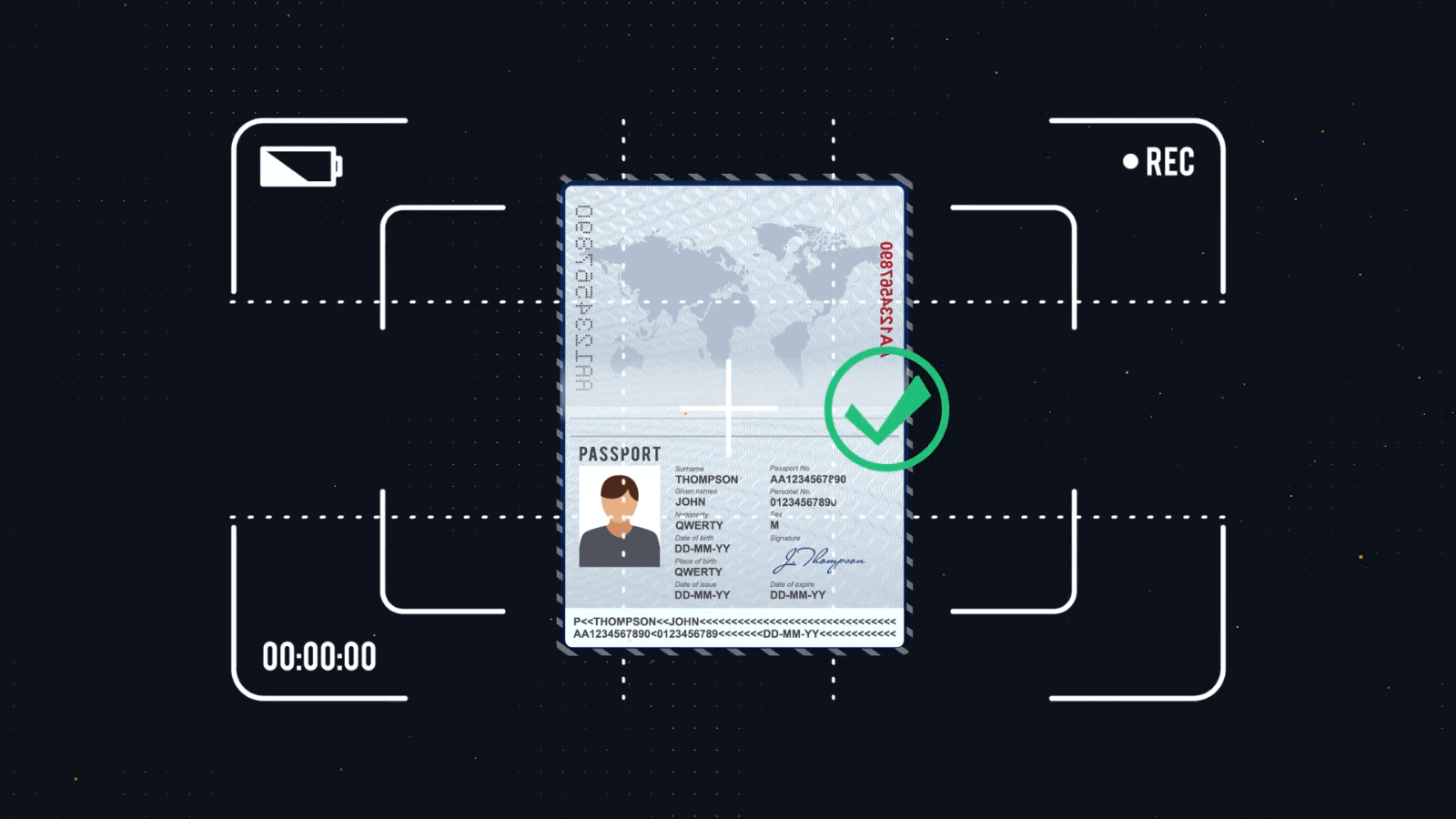
Ugyldig: Vi accepterer ikke collager, skærmbilleder eller redigerede fotos
Trin 2. 3D-selfie
Du skal bruge dit kamera for at tage en 3D-selfie i farver. Du kan se de detaljerede instruktioner på platformen. 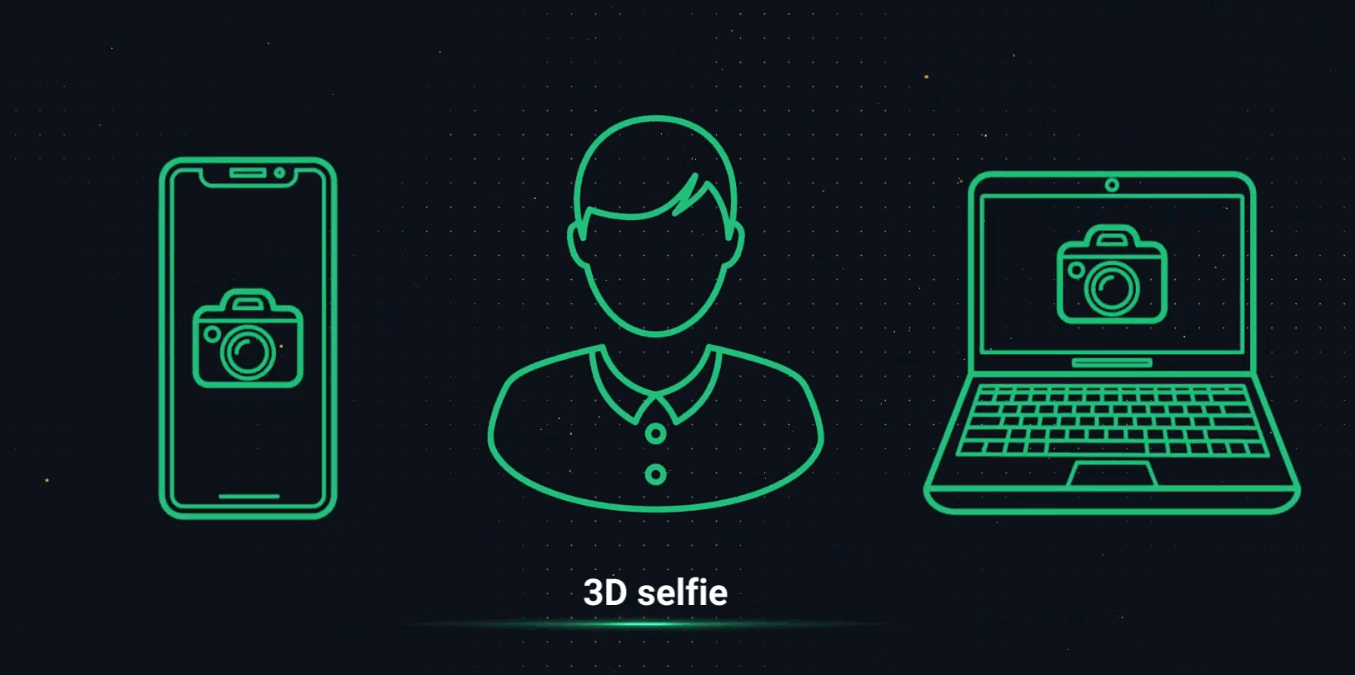
Hvis du af en eller anden grund ikke har adgang til kameraet på din computer, kan du sende dig selv en SMS og fuldføre processen på din telefon. Du kan også bekræfte din konto via Olymptrade-appen.
Trin 3. Bevis for adresse
Dit POA-dokument skal indeholde dit fulde navn, adresse og udstedelsesdato, som ikke må være mere end 3 måneder gammel. 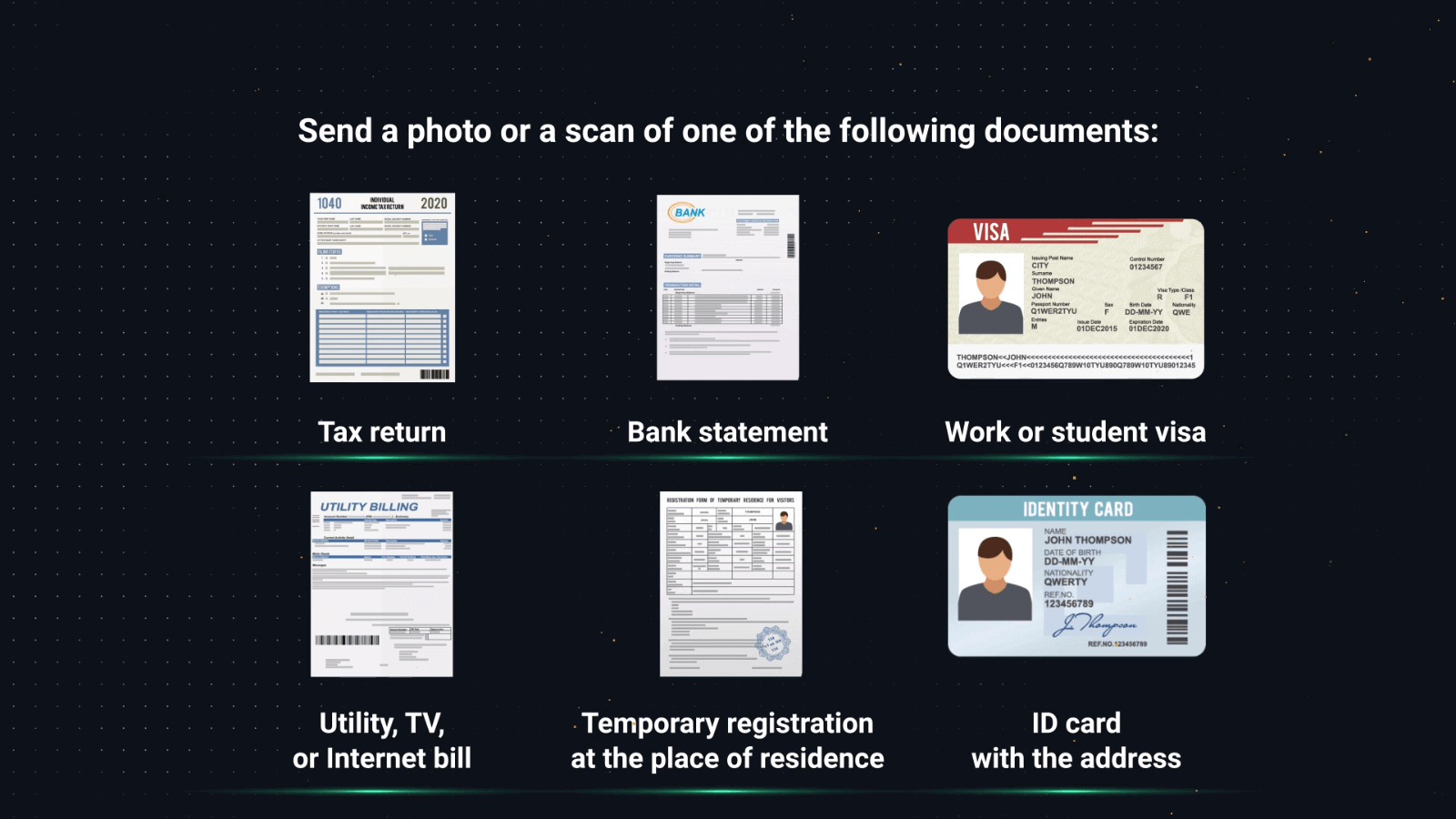
Du kan bruge et af følgende dokumenter til at bekræfte din adresse:
– Bankudtog (hvis det indeholder din adresse)
– Kreditkortudtog
– El-, vand- eller gasregning
– Telefonregning
– Internetregning
– Brev fra din kommune
– Skattebrev eller -regning
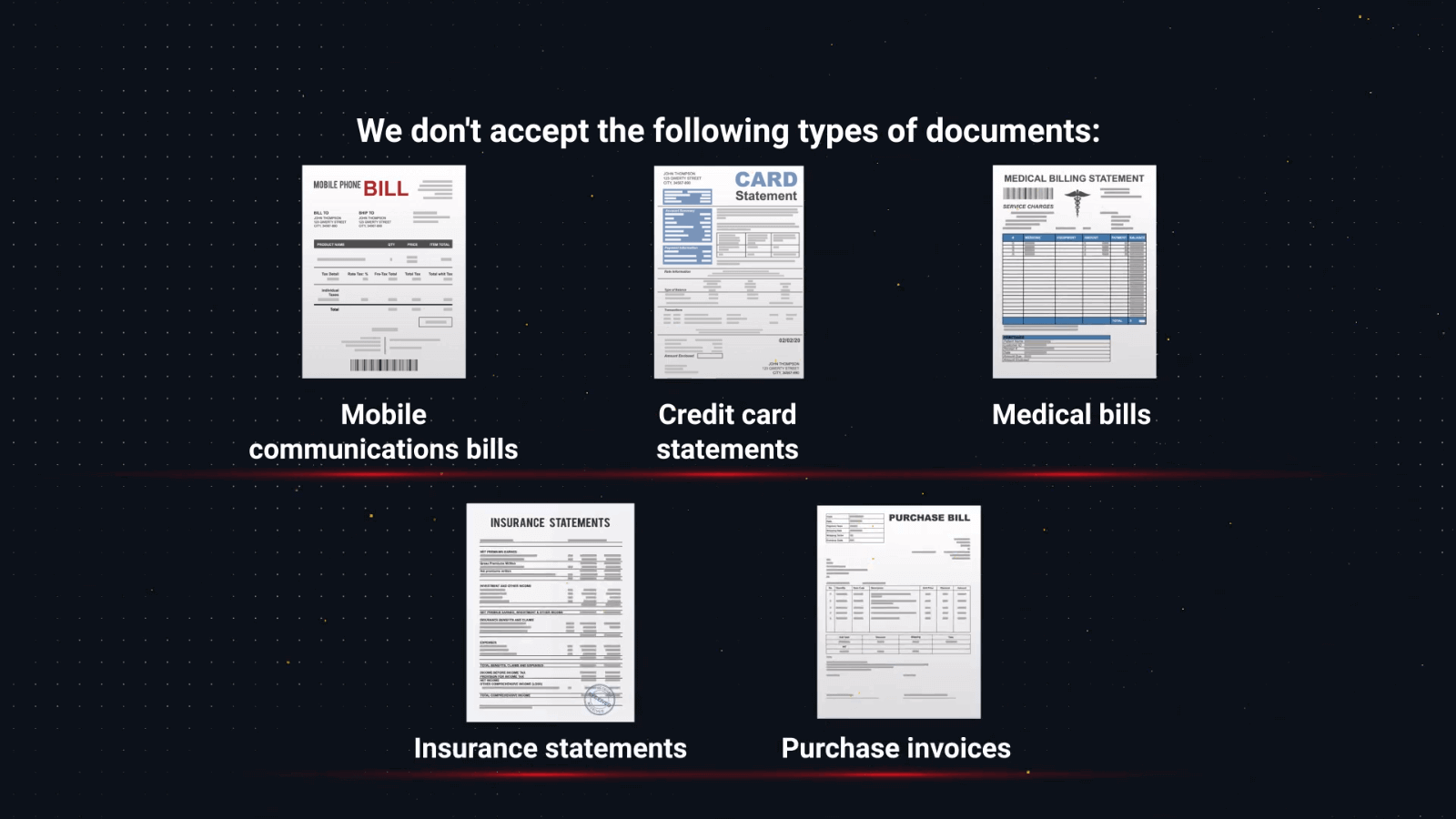
Vær opmærksom på, at mobiltelefonregninger, lægeregninger, købsfakturaer og forsikringsopgørelser ikke accepteres.
Trin 4. Betalingsbevis
Hvis du har indbetalt via et bankkort, skal dit dokument indeholde forsiden af dit kort med dit fulde navn, de første 6 og sidste 4 cifre samt udløbsdatoen. De resterende numre på kortet må ikke være synlige i dokumentet. 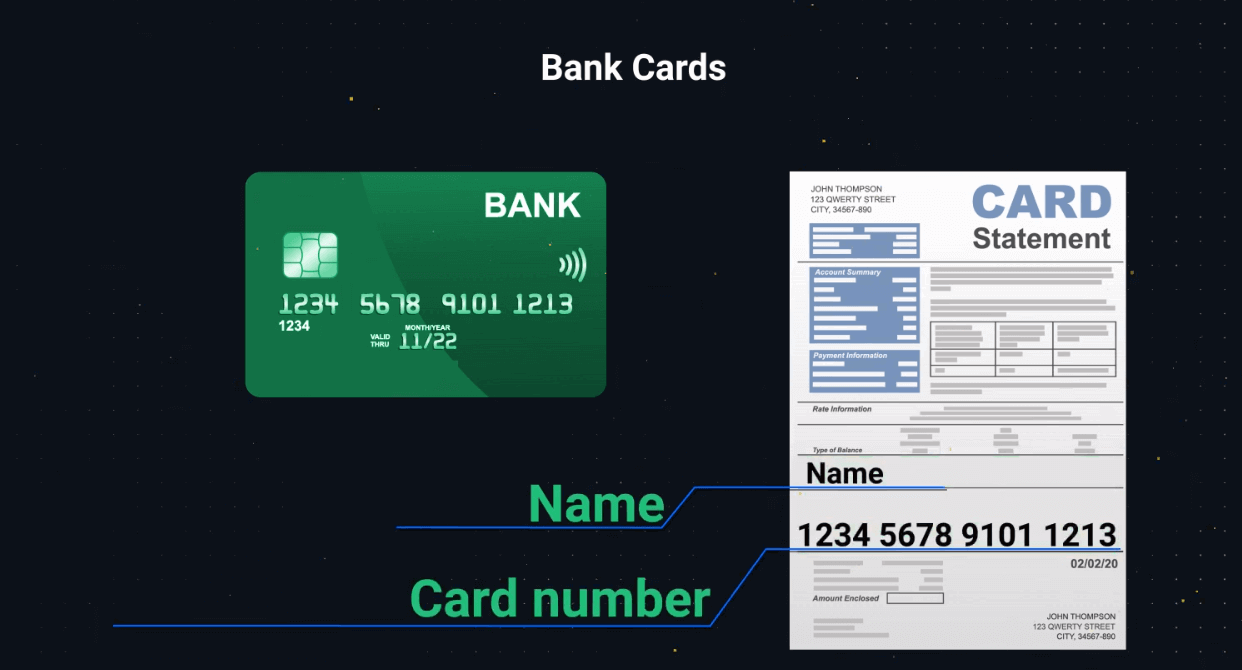
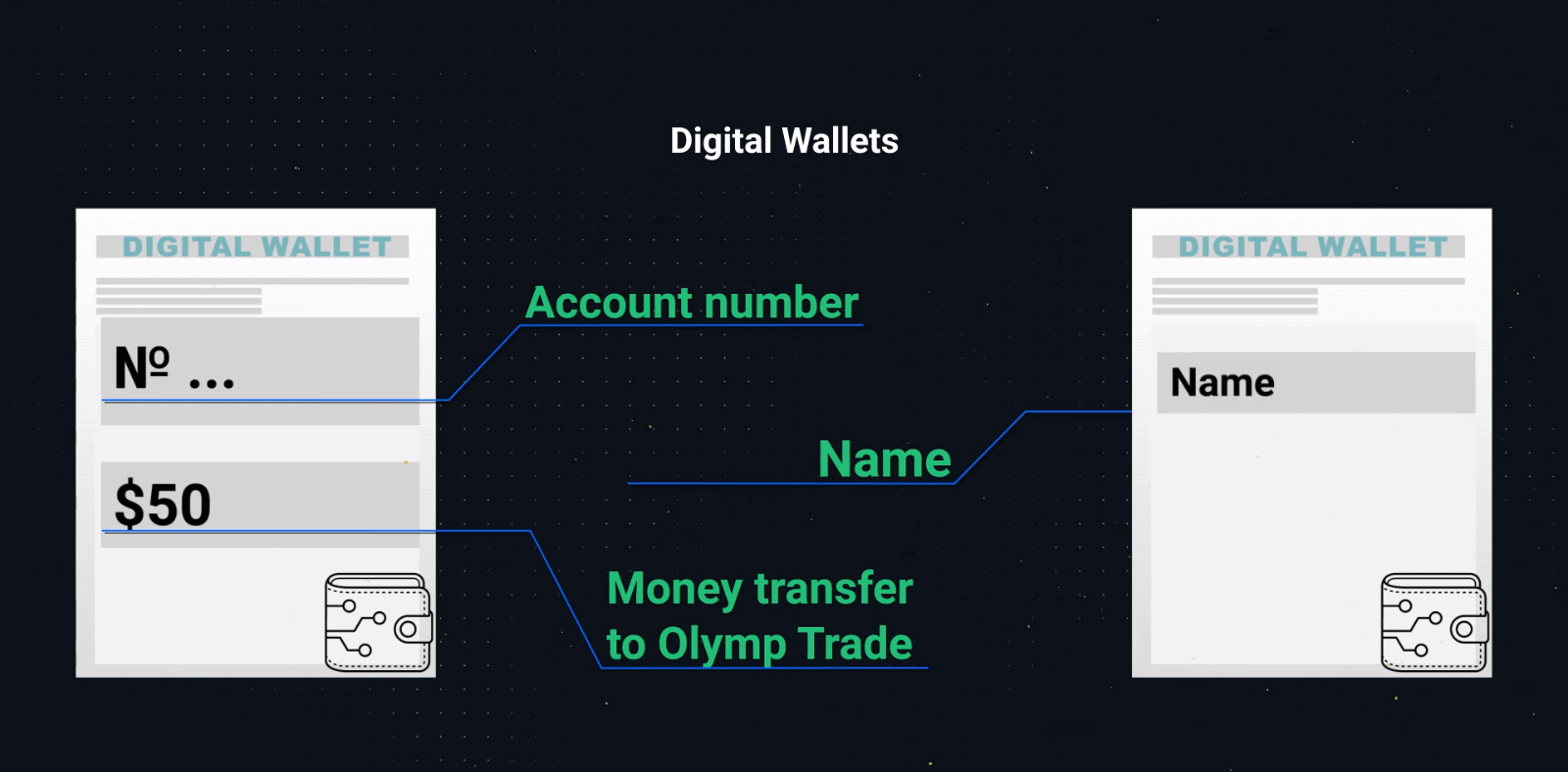
Hvis du har indbetalt via en elektronisk tegnebog, skal du fremvise et dokument, der indeholder tegnebogens nummer eller e-mailadresse, kontohavers fulde navn og transaktionsoplysninger såsom dato og beløb.
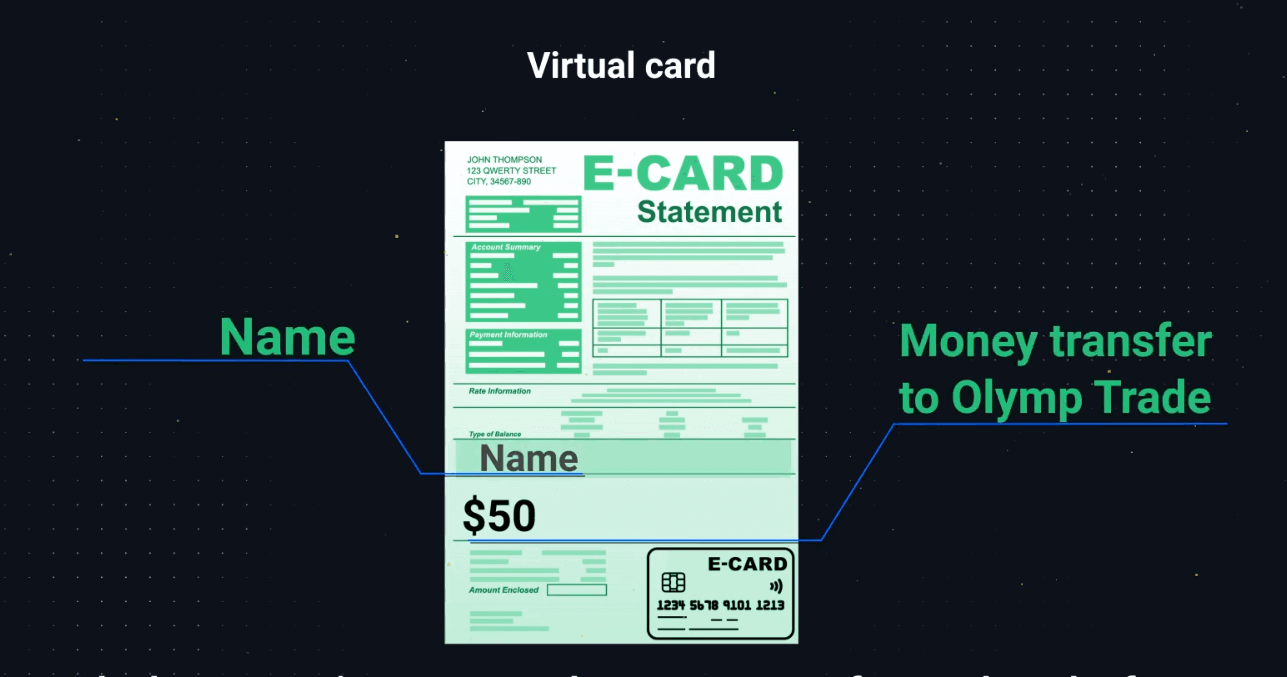
Før du uploader dokumenterne, skal du kontrollere, at din e-tegnebog er blevet verificeret af den pågældende organisation.
Hvis du indbetaler penge via bankoverførsel, skal følgende være synligt: bankkontonummer, kontohavers for- og efternavn og transaktionsoplysninger såsom dato og beløb.
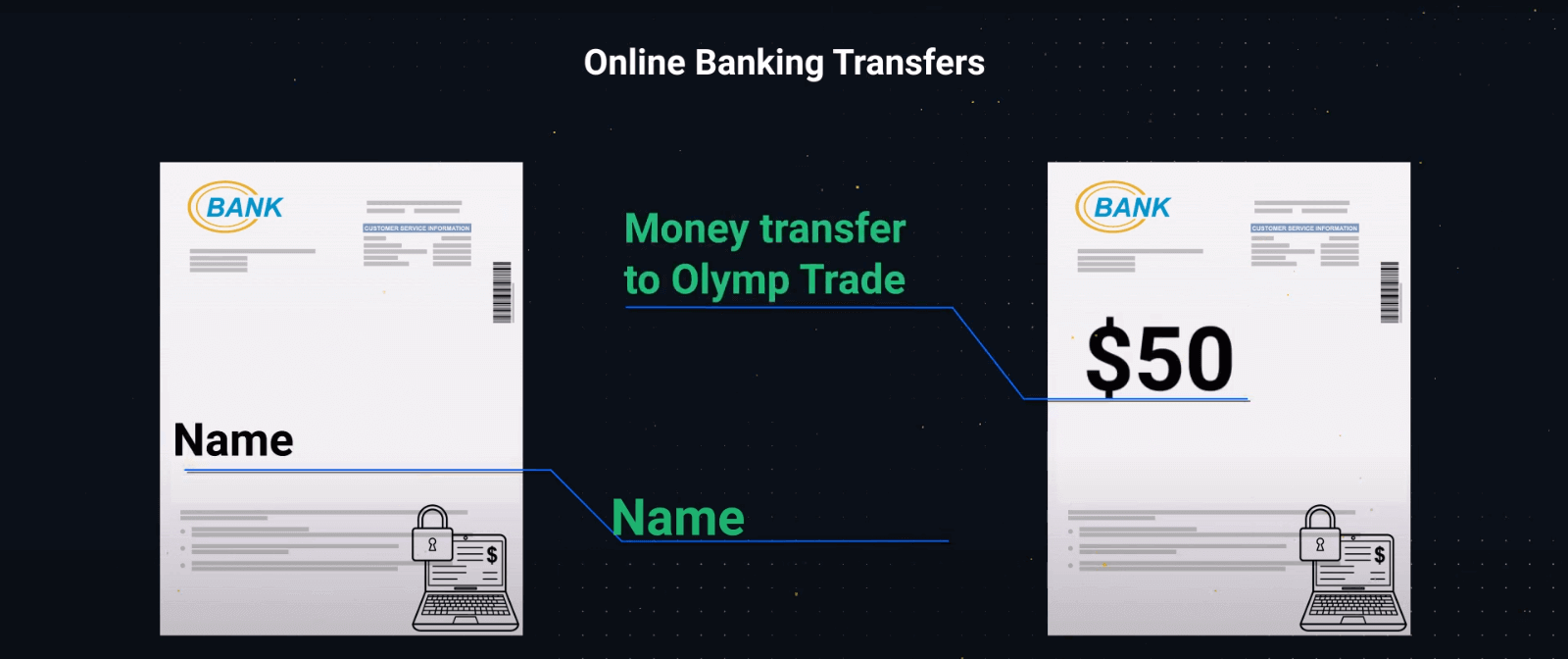
– Hvis ejerens navn, banknummer, e-tegnebogsnummer eller e-mail og transaktionen til platformen ikke kan ses på samme billede, bedes du fremvise to skærmbilleder:
Det første med ejerens navn og e-tegnebogens eller bankkontonummeret.
Det andet med et e-tegnebogs- eller bankkontonummer og transaktionen til platformen.
– Vi accepterer gerne enten en scanning eller et foto af ovenstående dokumenter.
– Sørg for, at alle dokumenter er synlige, uden kanter og i fokus. Fotos eller scanninger skal være i farver.
Hvornår vil den obligatoriske verifikation være klar?
Når dine dokumenter er blevet uploadet, tager verifikationen normalt 24 timer eller mindre. I sjældne tilfælde kan processen dog tage op til 5 hverdage. Du vil modtage en e-mail eller sms-besked om din verifikationsstatus. Du kan også spore den aktuelle status for din verifikation i din profil.
Hvis yderligere dokumenter er nødvendige, sender vi dig en e-mail med det samme.
Alle relevante opdateringer om din verifikationsproces kan findes i afsnittet Kontoverifikation på din profil.
Sådan kommer du dertil:
1. Gå til platformen.
2. Klik på profilikonet.
3. Klik på Profilindstillinger nederst på siden.
4. Klik på Kontoverifikation.
5. Du vil se opdaterede oplysninger om din verifikationsstatus.
Sådan indbetaler du penge hos Olymptrade
Hvilke betalingsmetoder kan jeg bruge?
Der er en unik liste over betalingsmetoder tilgængelige for hvert land. De kan grupperes i:
- Bankkort.
- Digitale tegnebøger (Neteller, Skrill osv.).
- Generering af betalingsfakturaer i banker eller særlige kiosker.
- Lokale banker (bankoverførsler).
- Kryptovalutaer.
For eksempel kan du indbetale og hæve dine penge fra Olymptrade i Indien ved hjælp af Visa/Mastercard-bankkort eller ved at oprette et virtuelt kort i AstroPay-systemet, samt bruge e-wallets som Neteller, Skrill, WebMoney og GlobePay. Bitcoin-transaktioner er også klar til brug.
Hvordan laver jeg en indbetaling
Indbetal ved hjælp af computeren
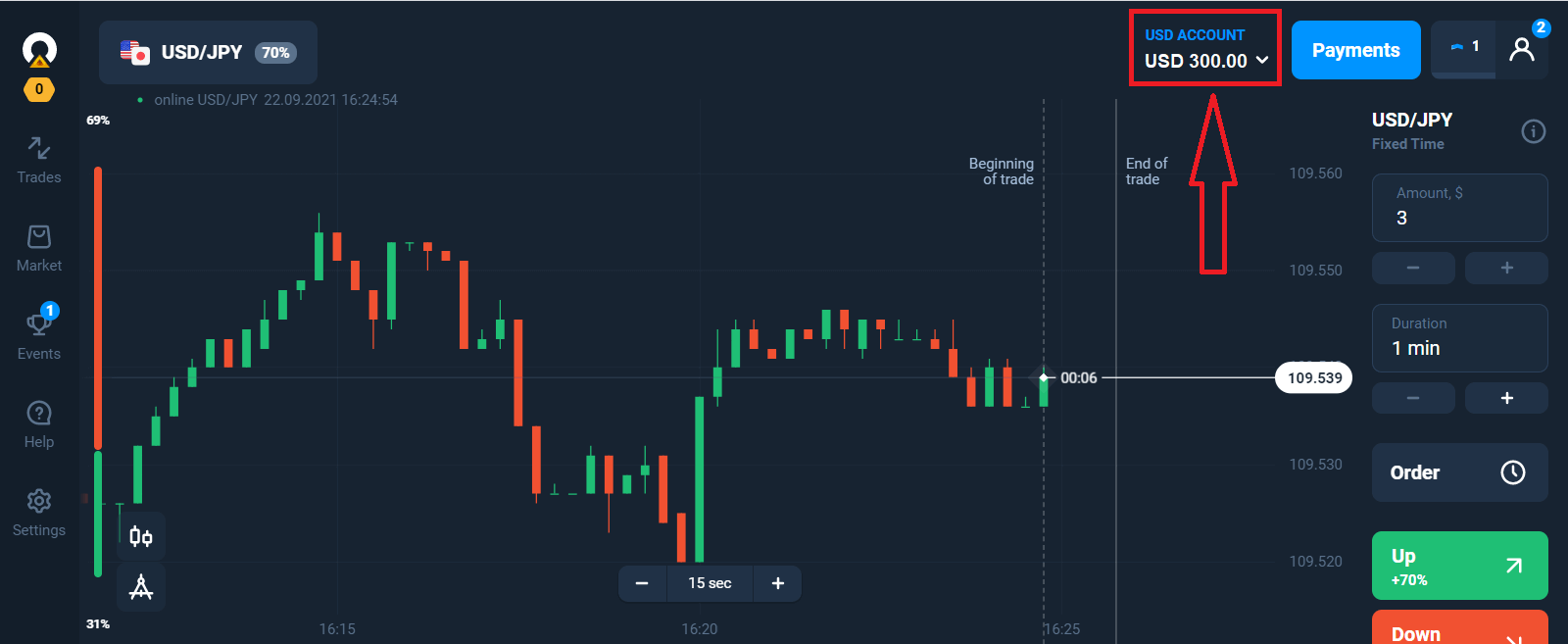
Klik på knappen "Betalinger". 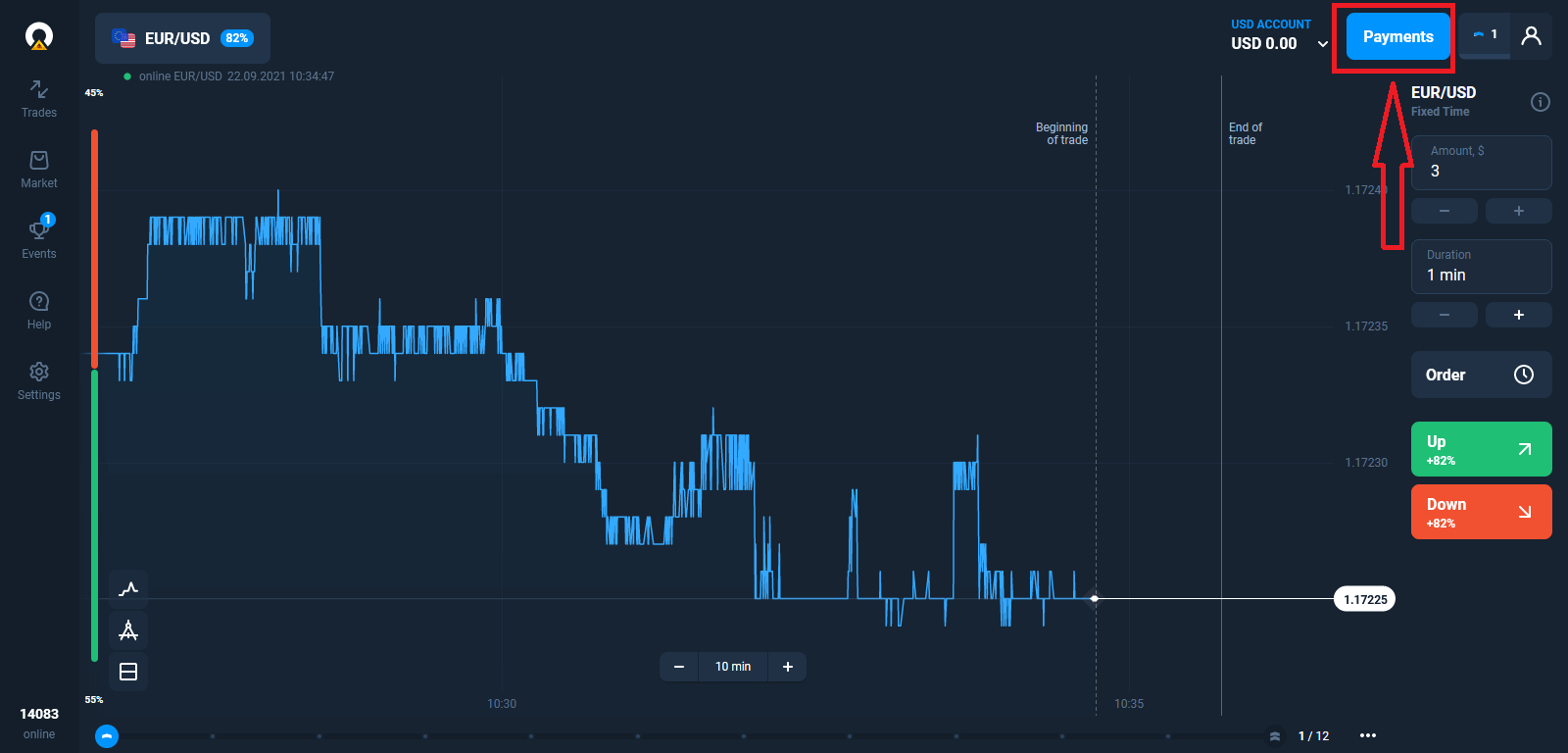
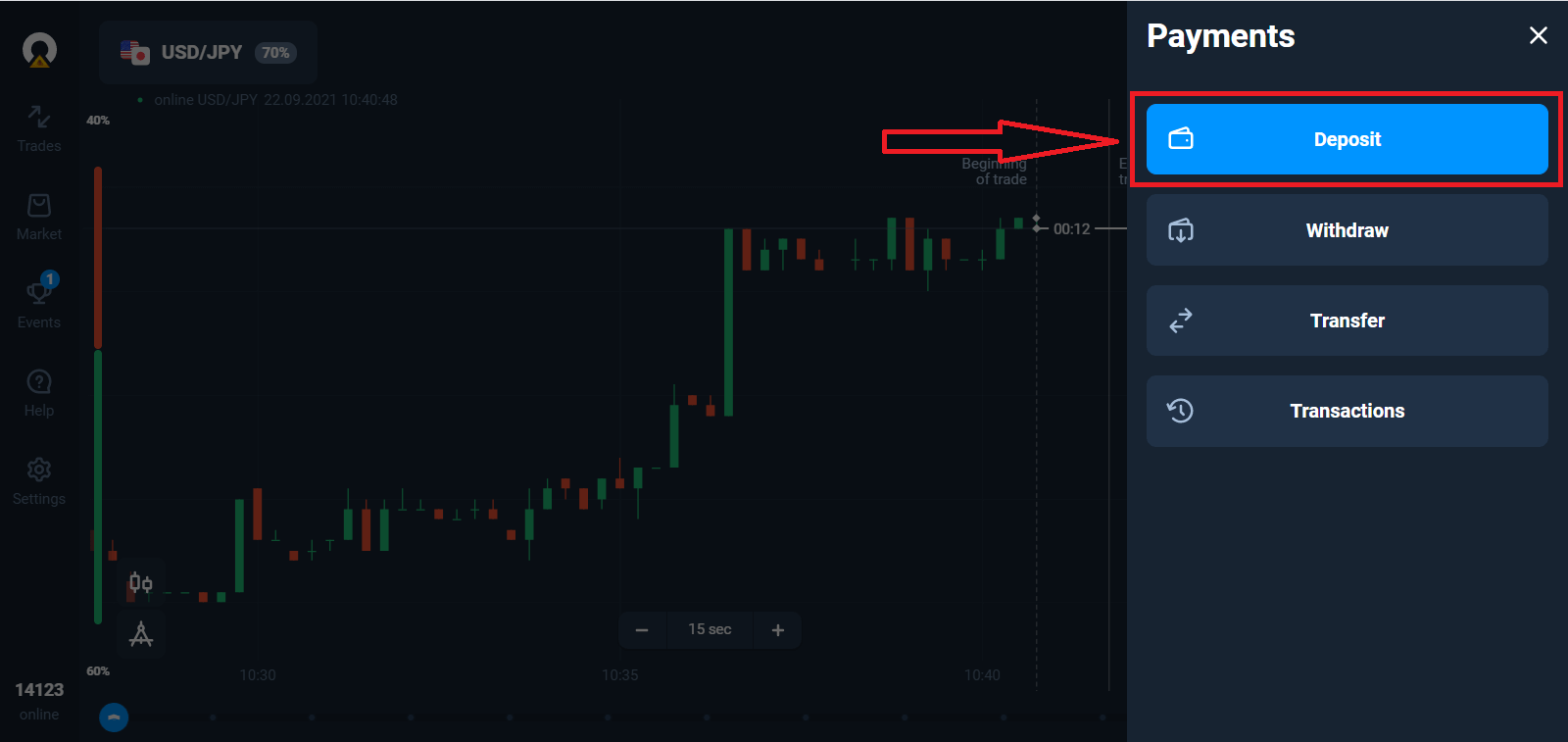
Gå til indbetalingssiden.
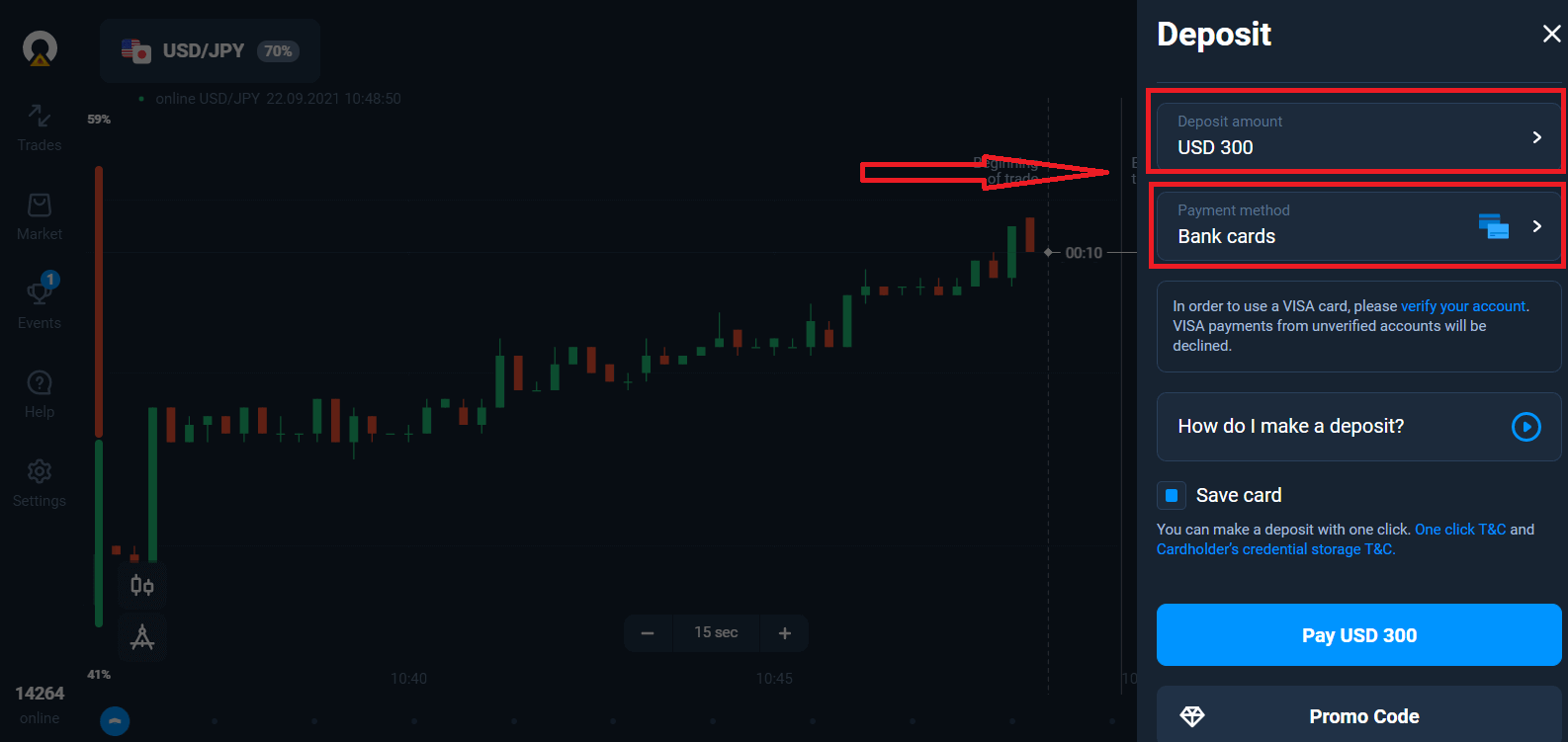
Vælg en betalingsmetode, og indtast beløbet for din indbetaling. Minimumsbeløbet for indbetaling er kun $10/€10. Det kan dog variere fra land til land.
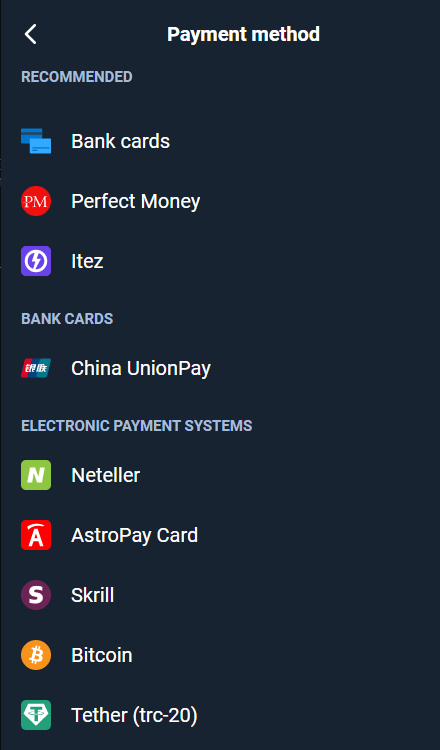
Nogle betalingsmuligheder er på listen.
Systemet kan tilbyde dig en indbetalingsbonus. Benyt bonussen til at øge indbetalingen.
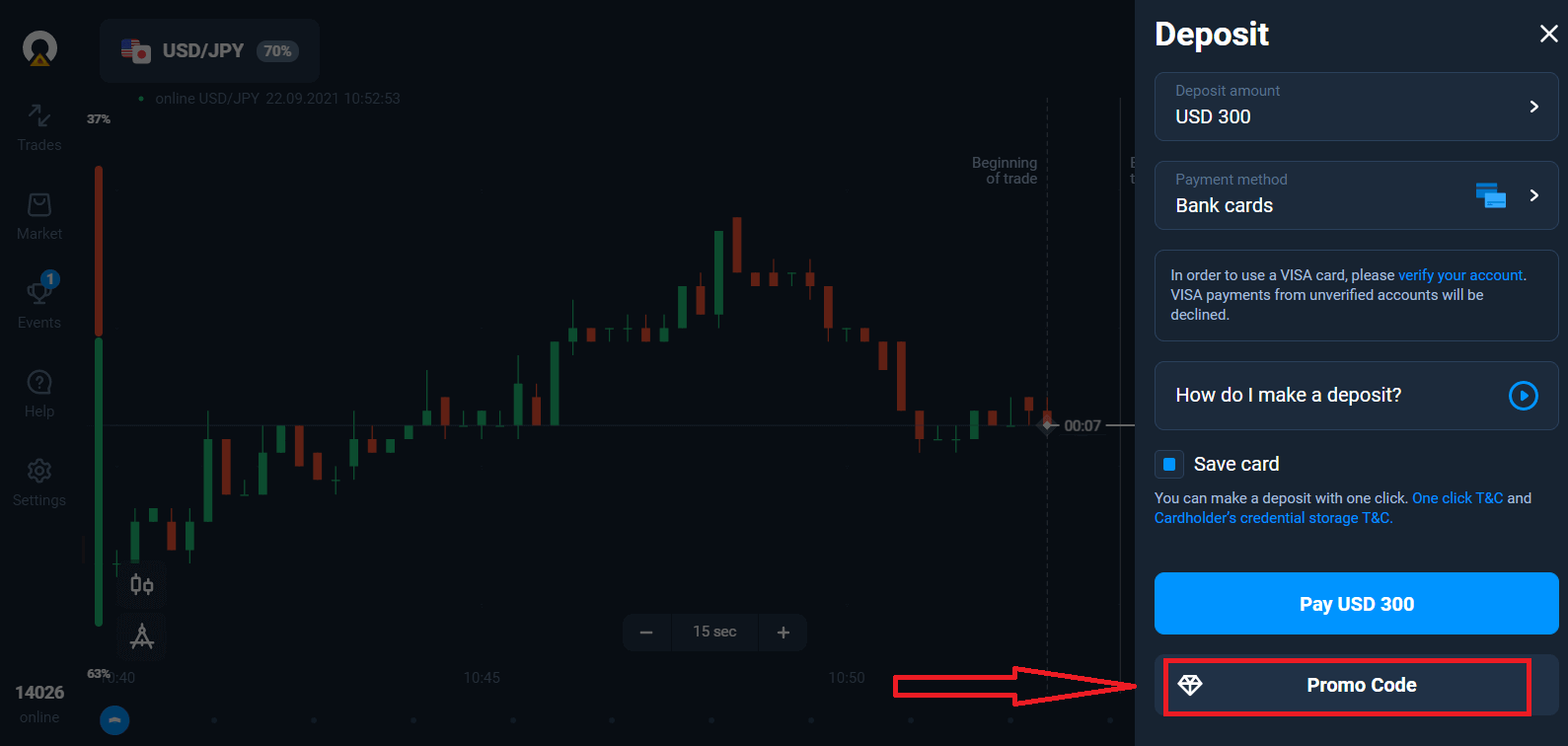
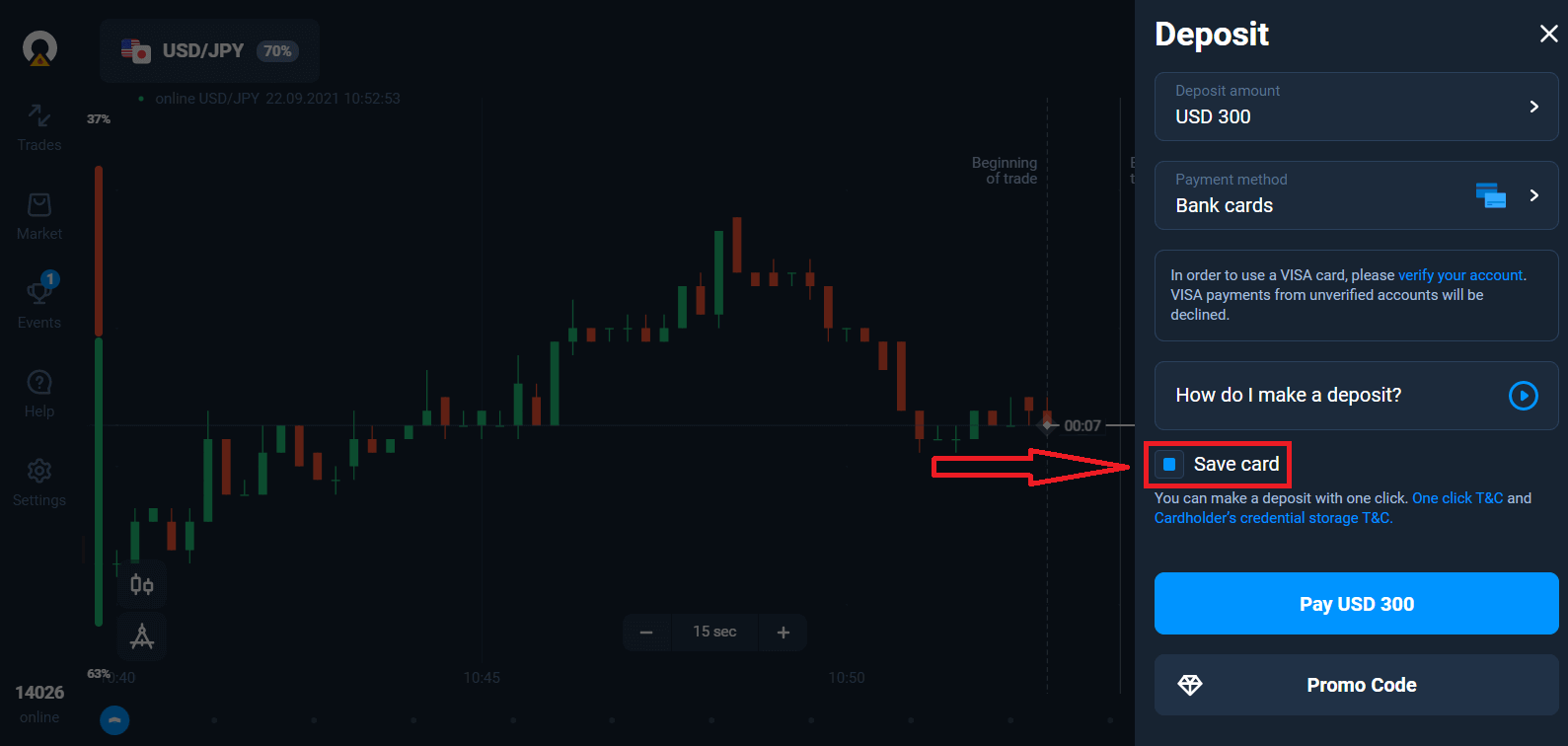
Hvis du fylder op med et bankkort, kan du gemme dine kortoplysninger for at foretage indbetalinger med et enkelt klik i fremtiden.
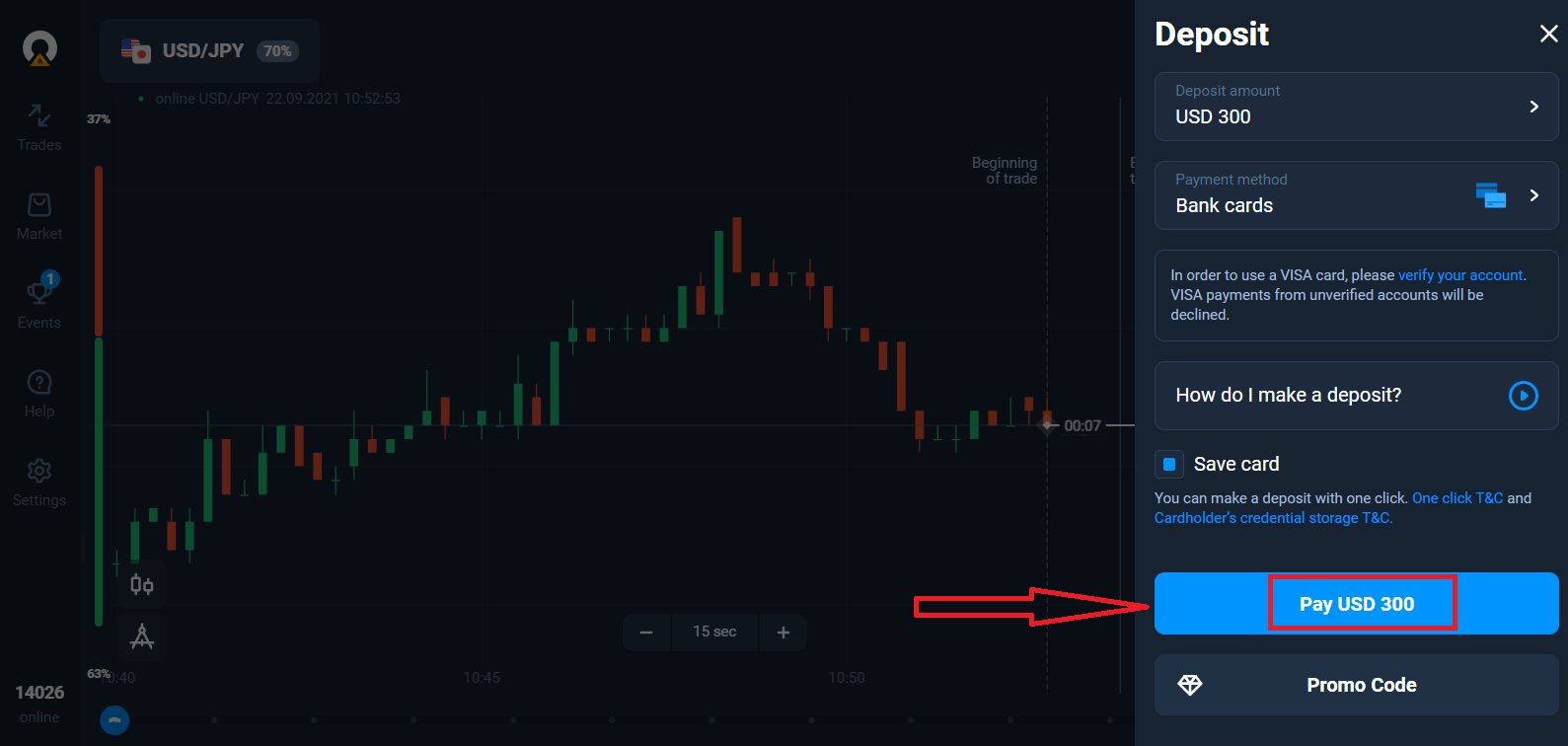
Klik på den blå knap "Betal...".
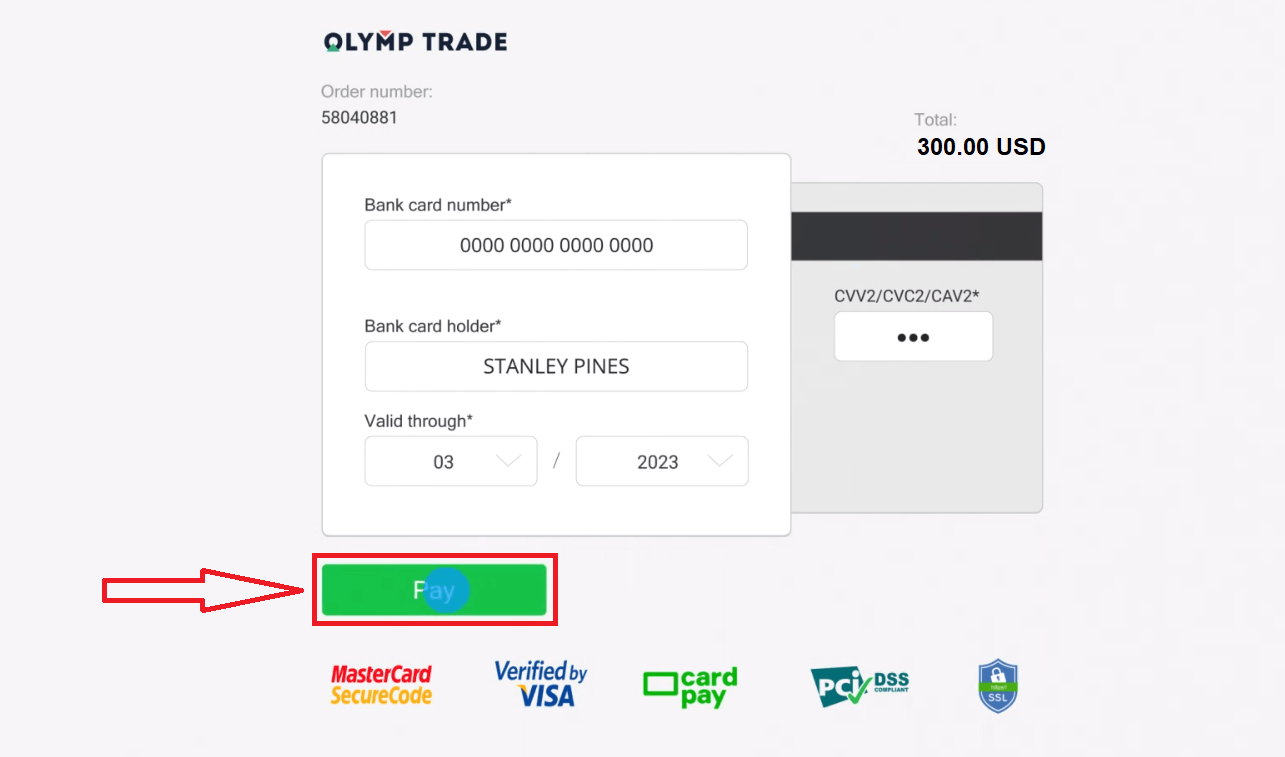
Indtast kortoplysningerne, og klik på "Betal".
Nu kan du handle på en rigtig konto.
Indbetal ved hjælp af mobilenhed
Klik på knappen "Indbetaling". 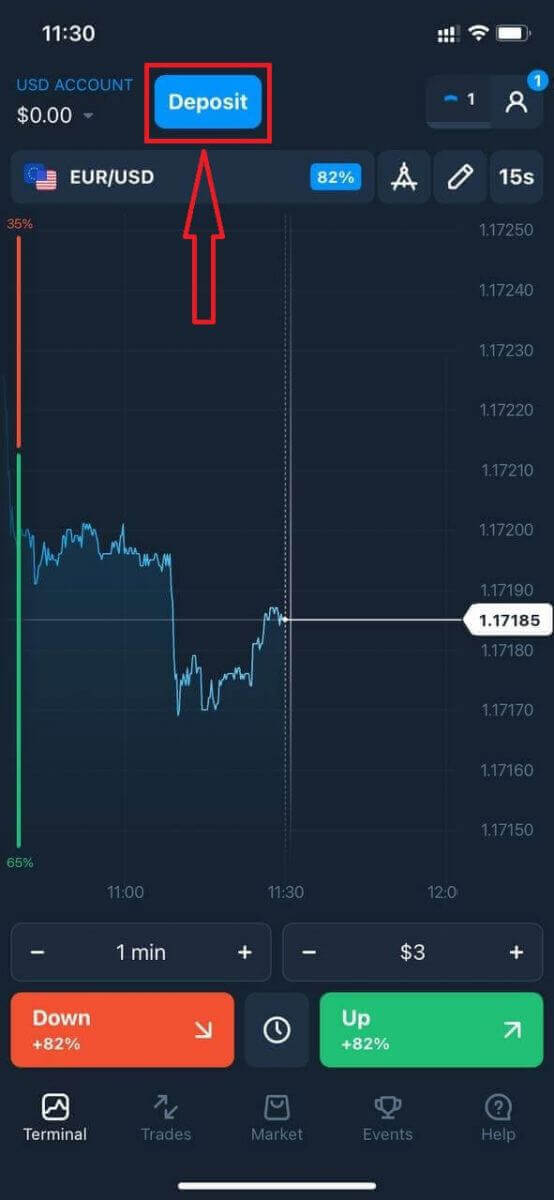
Vælg en betalingsmetode, og indtast beløbet for din indbetaling. Minimumsbeløbet for indbetaling er kun $10/€10. Dette kan dog variere fra land til land.
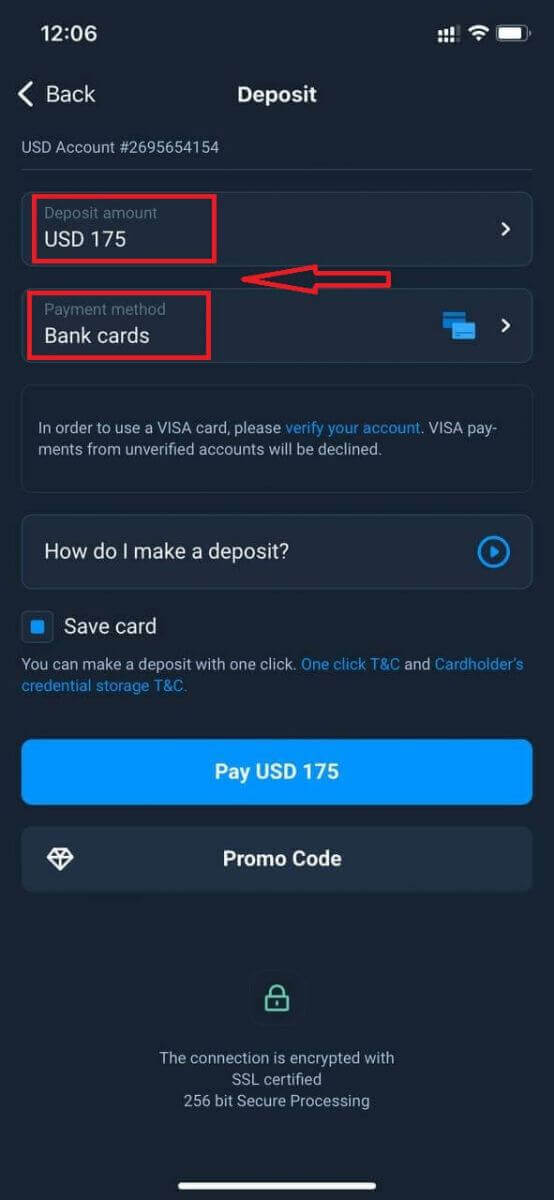
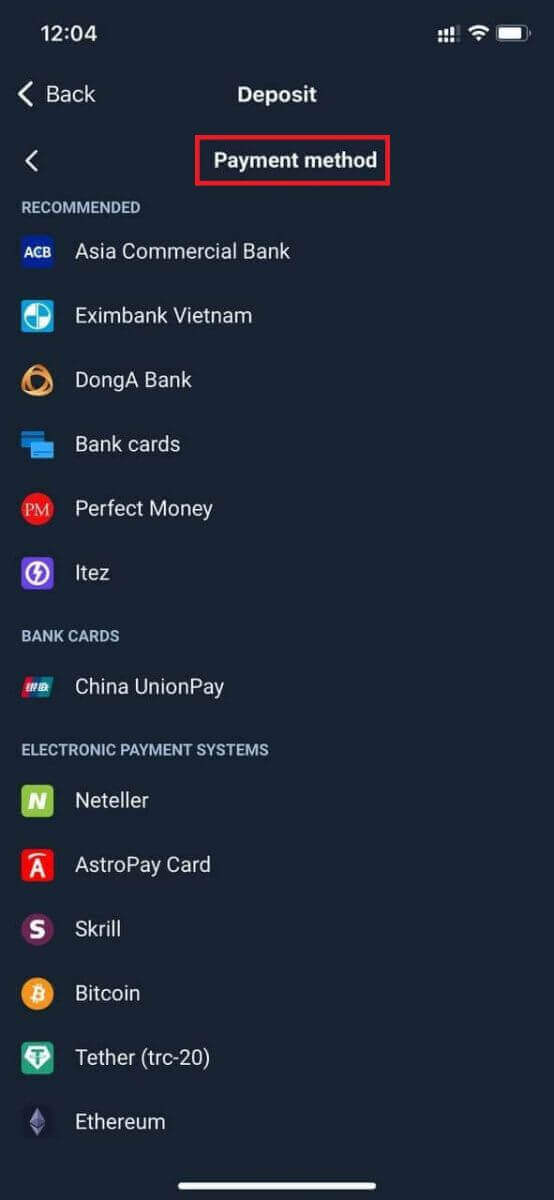
Nogle betalingsmetoder er på listen.
Systemet kan tilbyde dig en indbetalingsbonus. Benyt bonussen til at øge indbetalingen.
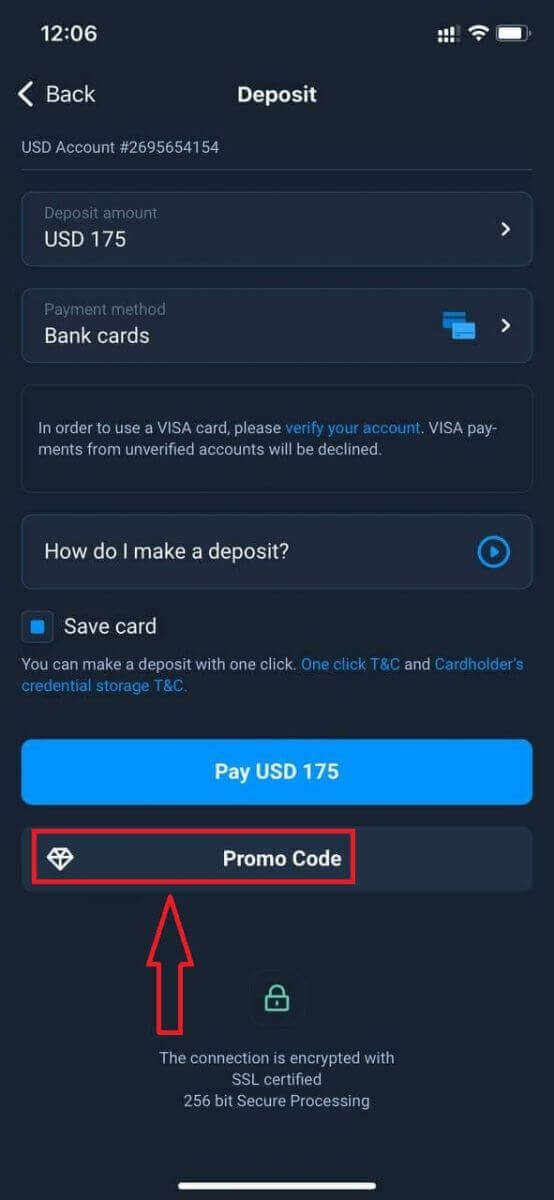
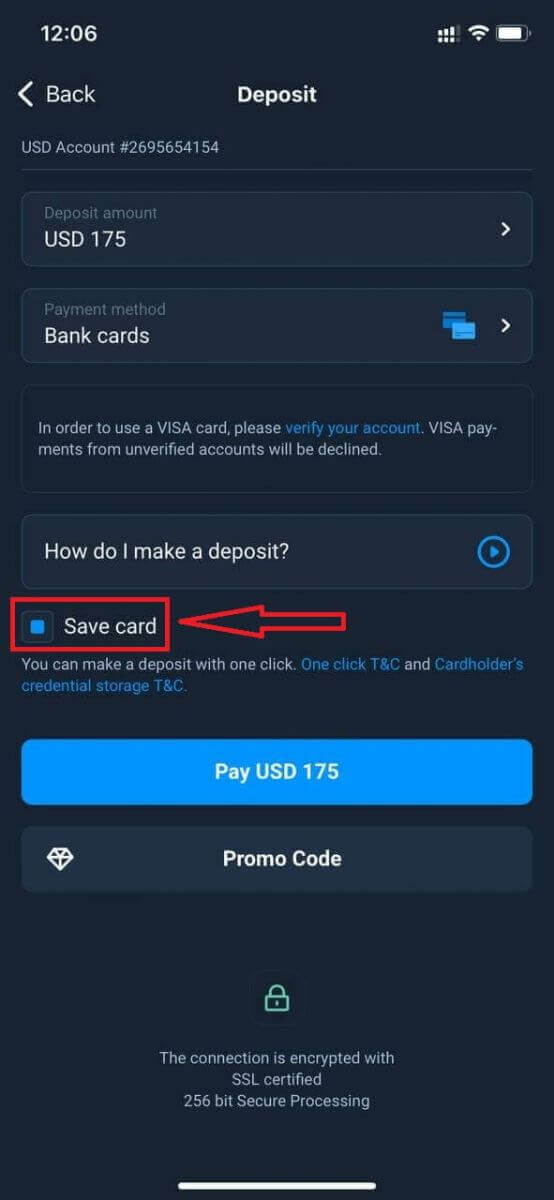
Hvis du fylder op med et bankkort, kan du gemme dine kortoplysninger for at foretage indbetalinger med et enkelt klik i fremtiden.
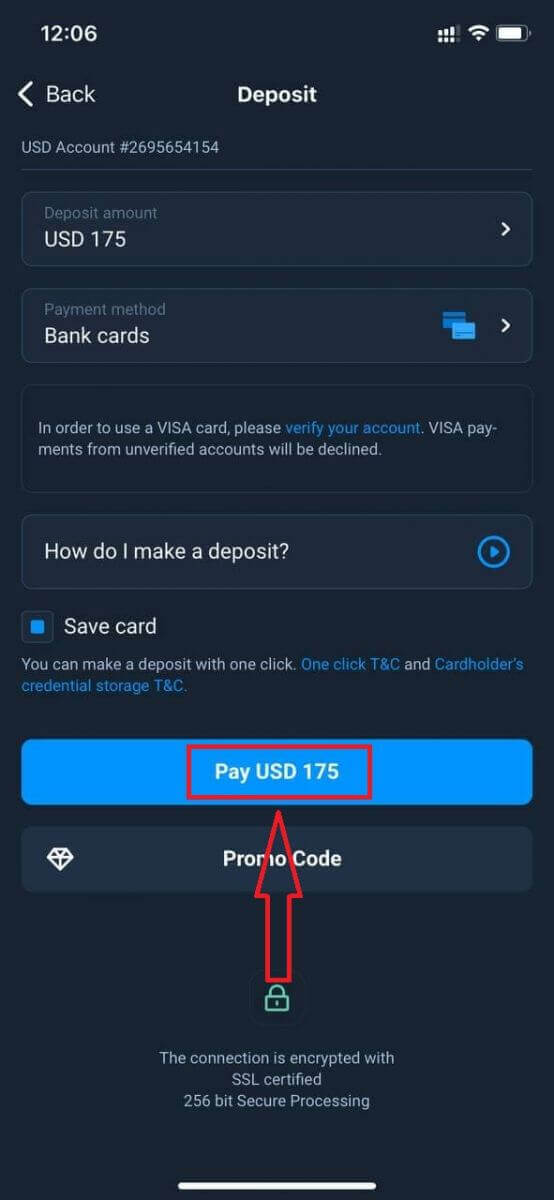
Klik på "Betal...".
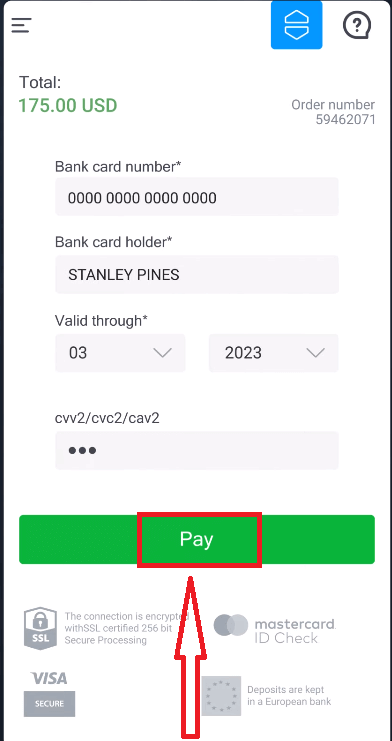
Indtast kortoplysningerne, og klik på den grønne knap "Betal".
Nu kan du handle på en rigtig konto.
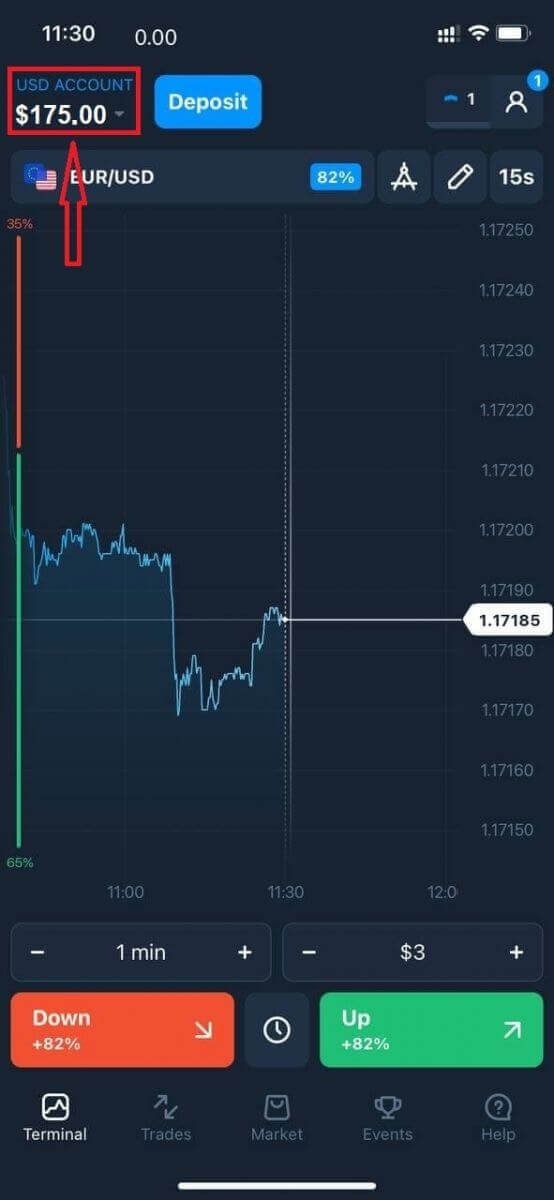
Hvornår vil pengene blive krediteret?
Pengene krediteres normalt hurtigt til handelskonti, men nogle gange kan det tage fra 2 til 5 hverdage (afhængigt af din betalingsudbyder). Hvis pengene ikke er blevet krediteret din konto lige efter, du har foretaget en indbetaling, skal du vente 1 time. Hvis der stadig ikke er penge tilbage efter 1 time, skal du vente og tjekke igen.
Sådan handler du hos Olymptrade
Hvad er "handler med fast tid"?
Fasttidshandler (Fixed Time, FTT) er en af de handelstilstande, der er tilgængelige på Olymptrade-platformen. I denne tilstand foretager du handler i en begrænset periode og modtager et fast afkast for en korrekt prognose om bevægelser i valuta-, aktie- og andre aktivpriser. Handel i Fixed Time-tilstand er den nemmeste måde at tjene penge på ændringer i værdien af finansielle instrumenter. For at opnå positive resultater skal du dog tage et træningskursus og øve dig med en gratis demokonto, der er tilgængelig på Olymptrade.
Hvordan handler jeg?
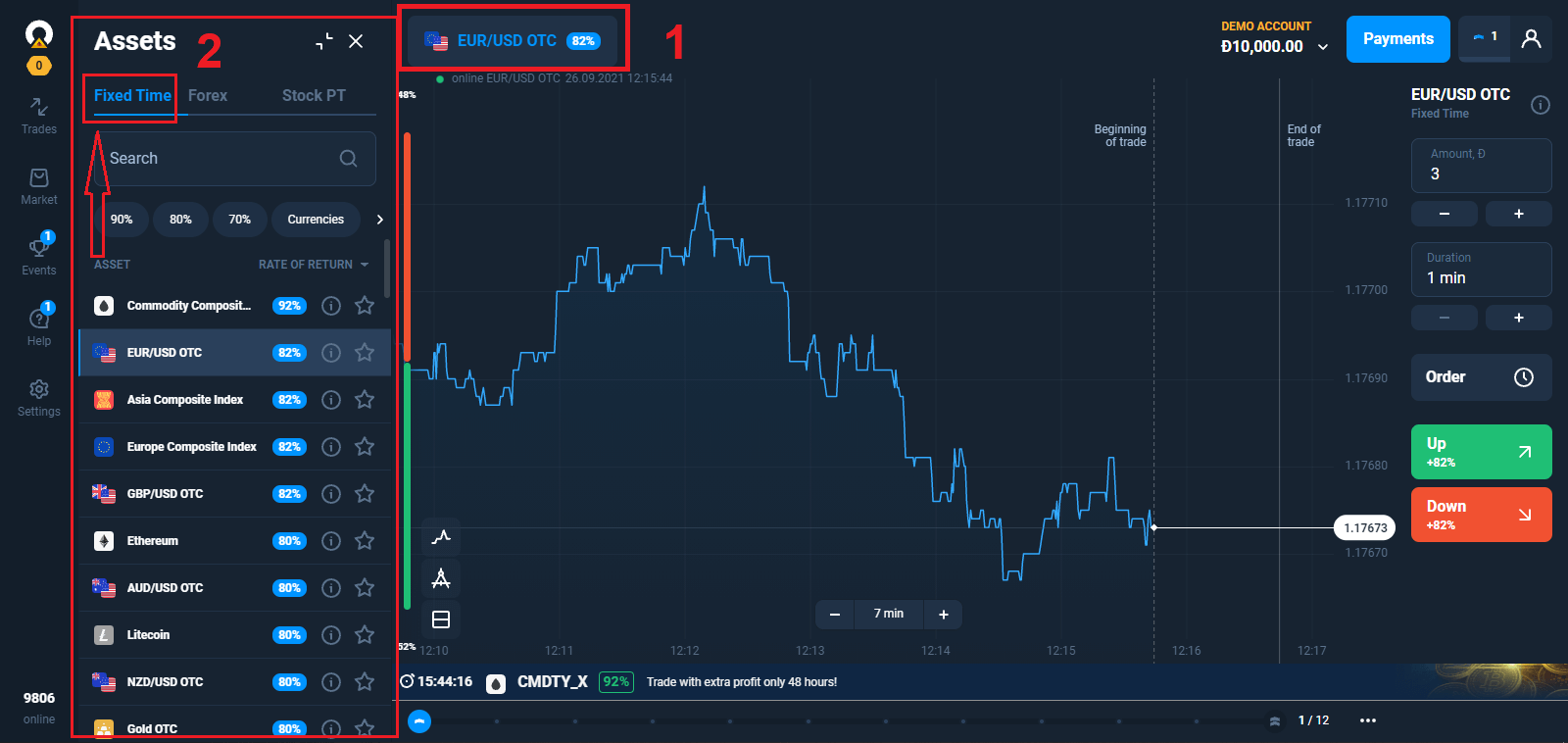
1. Vælg aktiv til handel
- Du kan rulle gennem listen over aktiver. De aktiver, der er tilgængelige for dig, er farvet hvide. Klik på aktivet for at handle med det.
- Procentdelen ud for aktivet bestemmer dets rentabilitet. Jo højere procentdelen er – desto højere er din profit i tilfælde af succes.
Alle handler lukker med den rentabilitet, der blev angivet, da de blev åbnet.
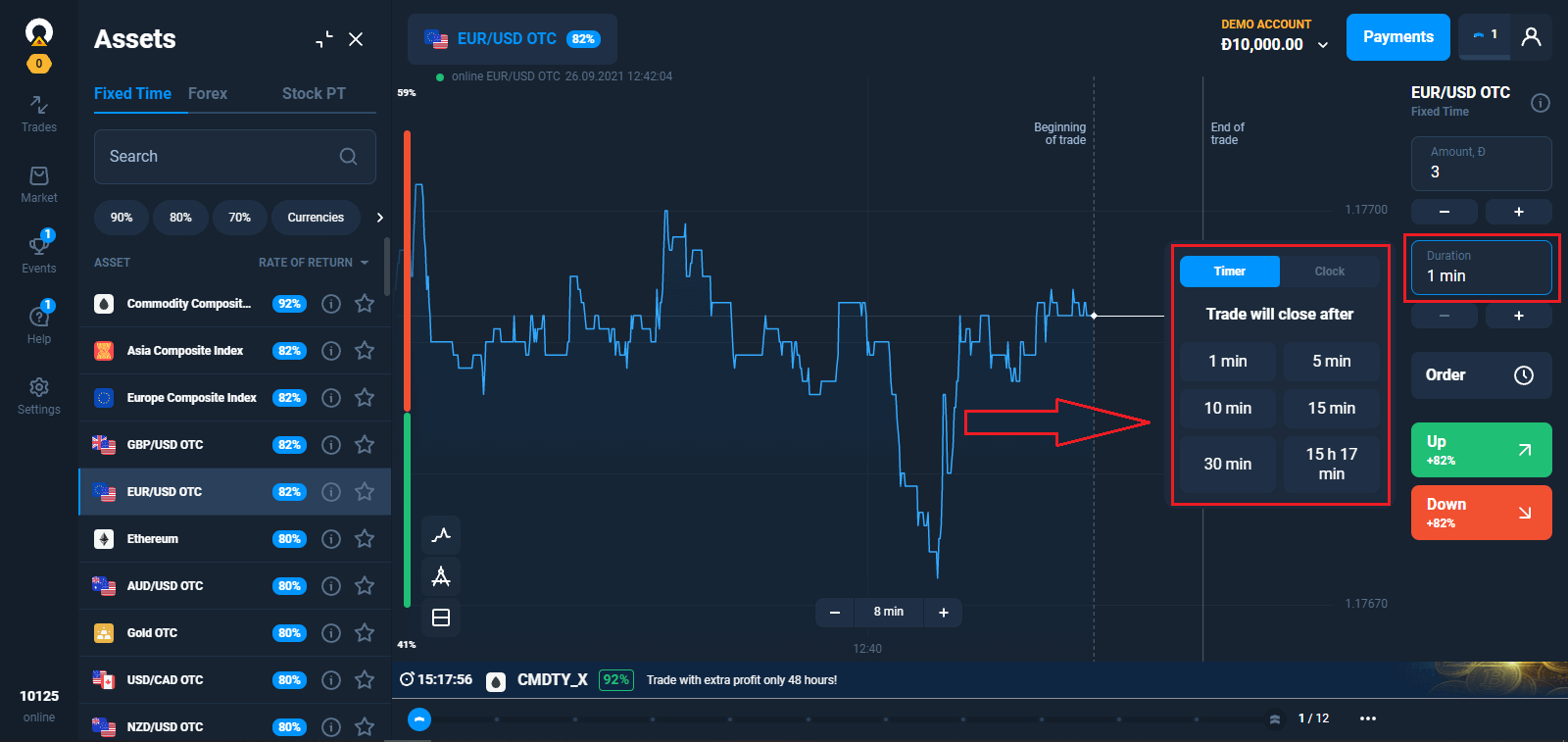
2. Vælg et udløbstidspunkt
Udløbsperioden er det tidspunkt, hvorefter handlen betragtes som afsluttet (lukket), og resultatet automatisk opsummeres.
Når du afslutter en handel med Fixed Time, bestemmer du selv tidspunktet for transaktionens udførelse.
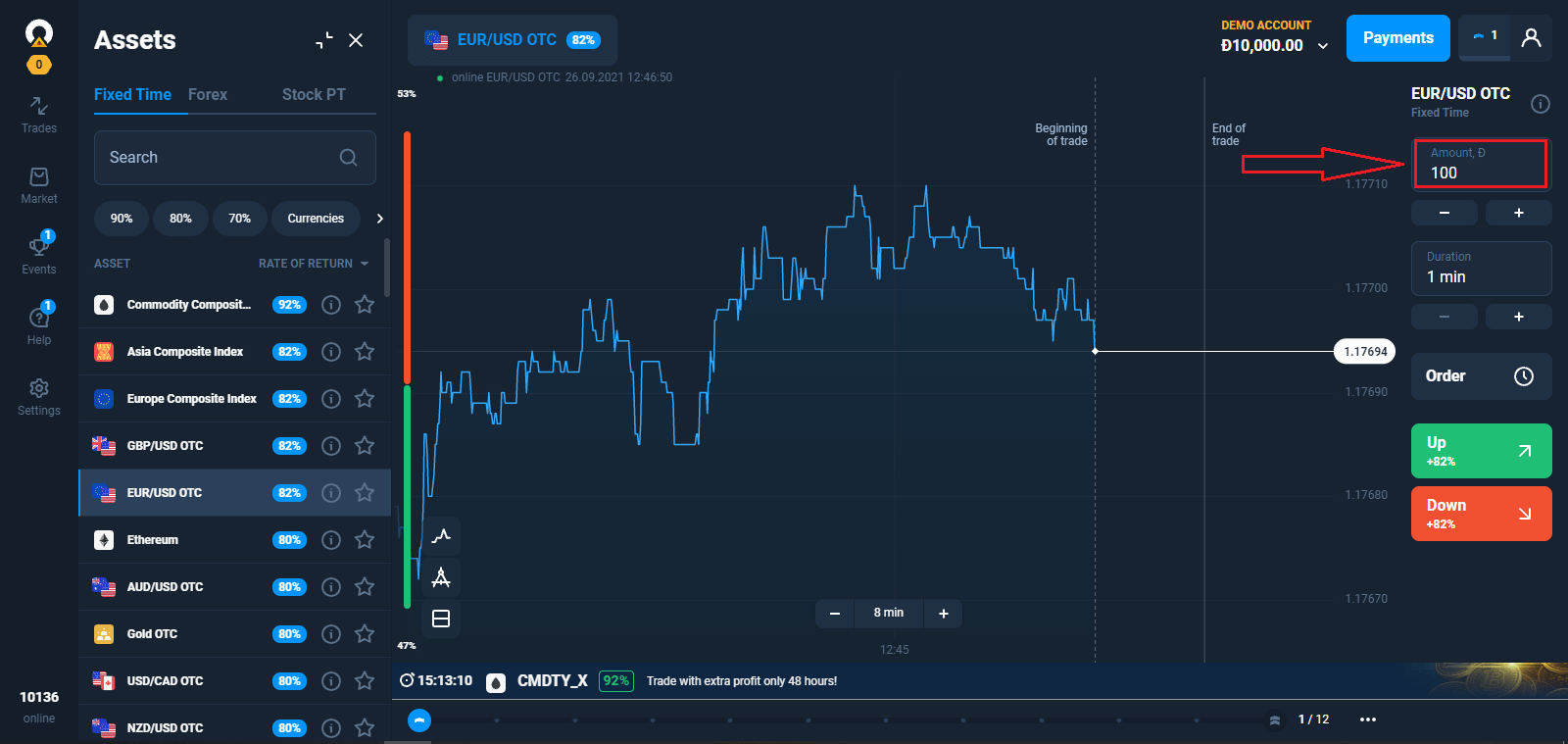
3. Angiv det beløb, du vil investere.
Minimumsinvesteringsbeløbet er $1/€1.
For en trader med Starter-status er det maksimale handelsbeløb $3.000/€3.000. For en trader med Avanceret status er det maksimale handelsbeløb $4.000/€4.000. For en trader med Ekspert-status er det maksimale handelsbeløb $5.000/€5.000.
Vi anbefaler, at du starter med små handler for at teste markedet og blive fortrolig.
4. Analyser prisbevægelsen på diagrammet, og lav din prognose.
Vælg Op (Grøn) eller Ned (Rød) afhængigt af din prognose. Hvis du tror, at aktivprisen vil stige ved udgangen af den valgte tidsperiode, skal du trykke på den grønne knap. Hvis du planlægger at profitere af et fald i kursen, skal du trykke på den røde knap.
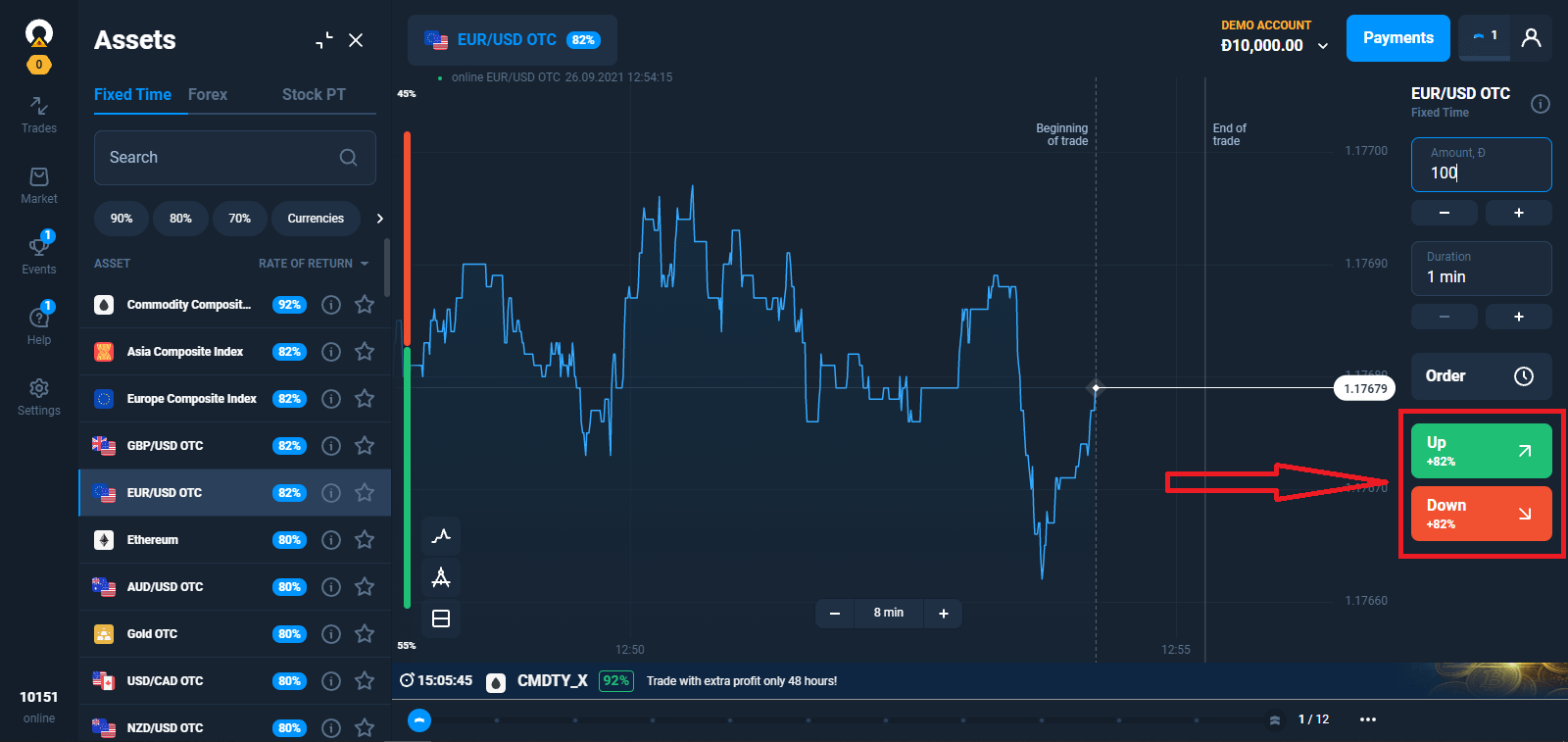
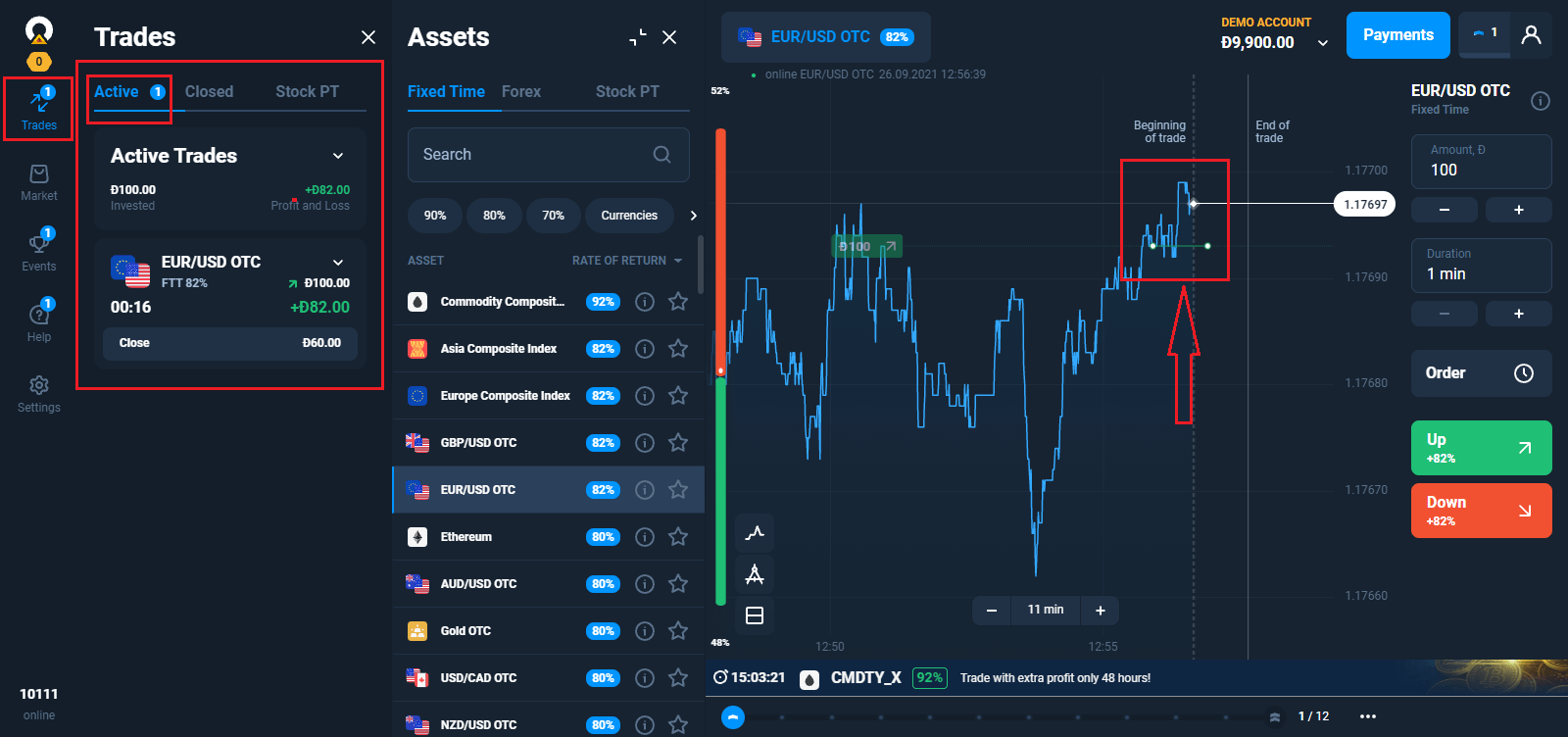
5. Vent på, at handlen lukker for at finde ud af, om din prognose var korrekt. Hvis den var det, ville din investering plus profitten fra aktivet blive føjet til din saldo. Hvis din prognose var forkert, ville investeringen ikke blive returneret.
Du kan overvåge status for din ordre i Handlerne
Afventende ordrer
Mekanismen for afventende handel giver dig mulighed for at udskyde handler eller handle, når et aktiv når en bestemt pris. Dette er din ordre om at købe (sælge) en option, når de parametre, du angiver, er opfyldt.En afventende ordre kan kun afgives for en "klassisk" type option. Bemærk, at afkastet gælder, så snart handlen åbnes. Det vil sige, at din handel udføres på basis af det faktiske afkast, ikke på basis af profitprocenten, da anmodningen blev oprettet.
Afgivelse af en afventende ordre baseret på en aktivpris
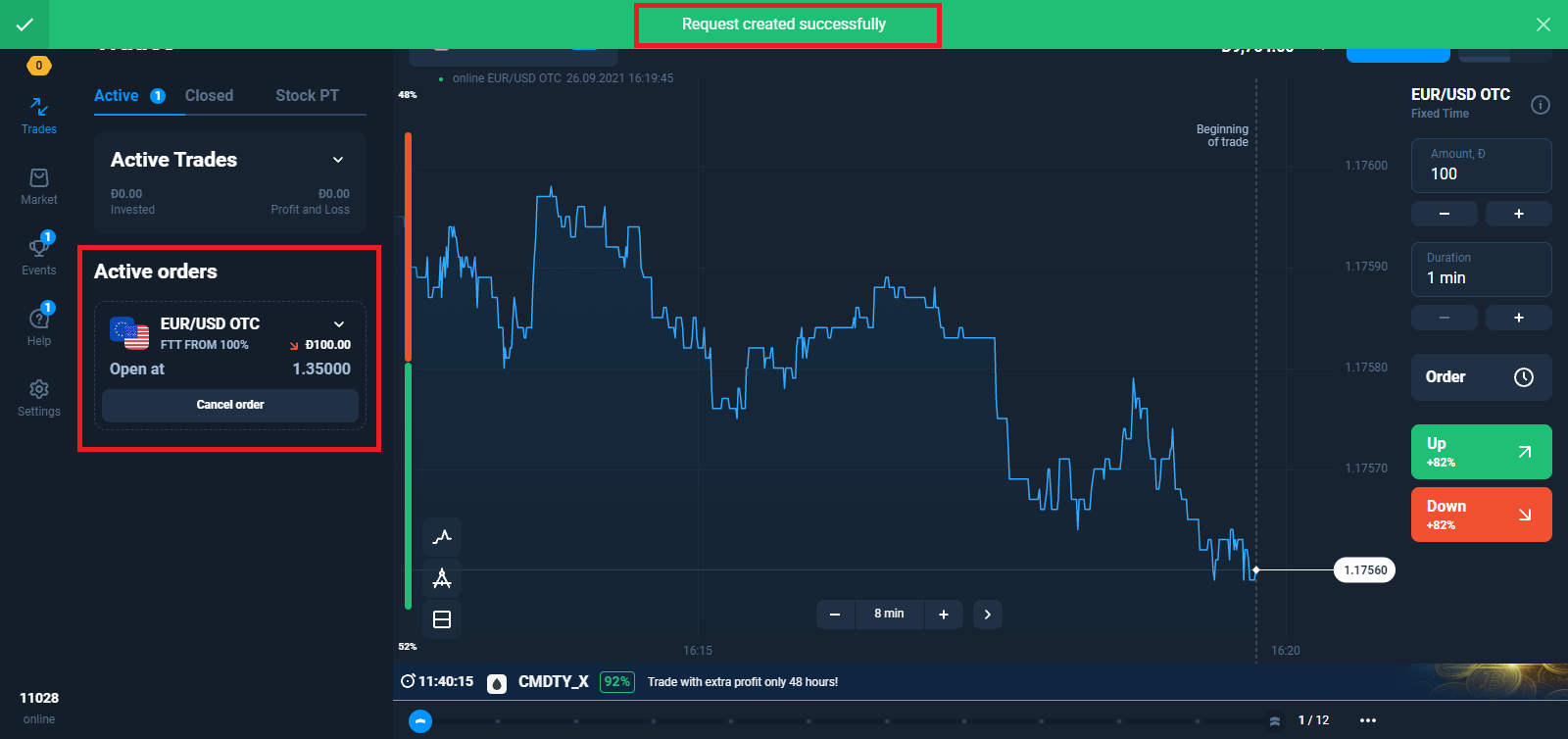
Vælg aktivet, udløbstidspunktet og handelsbeløbet. Bestem det tilbud, hvor din handel skal åbne.
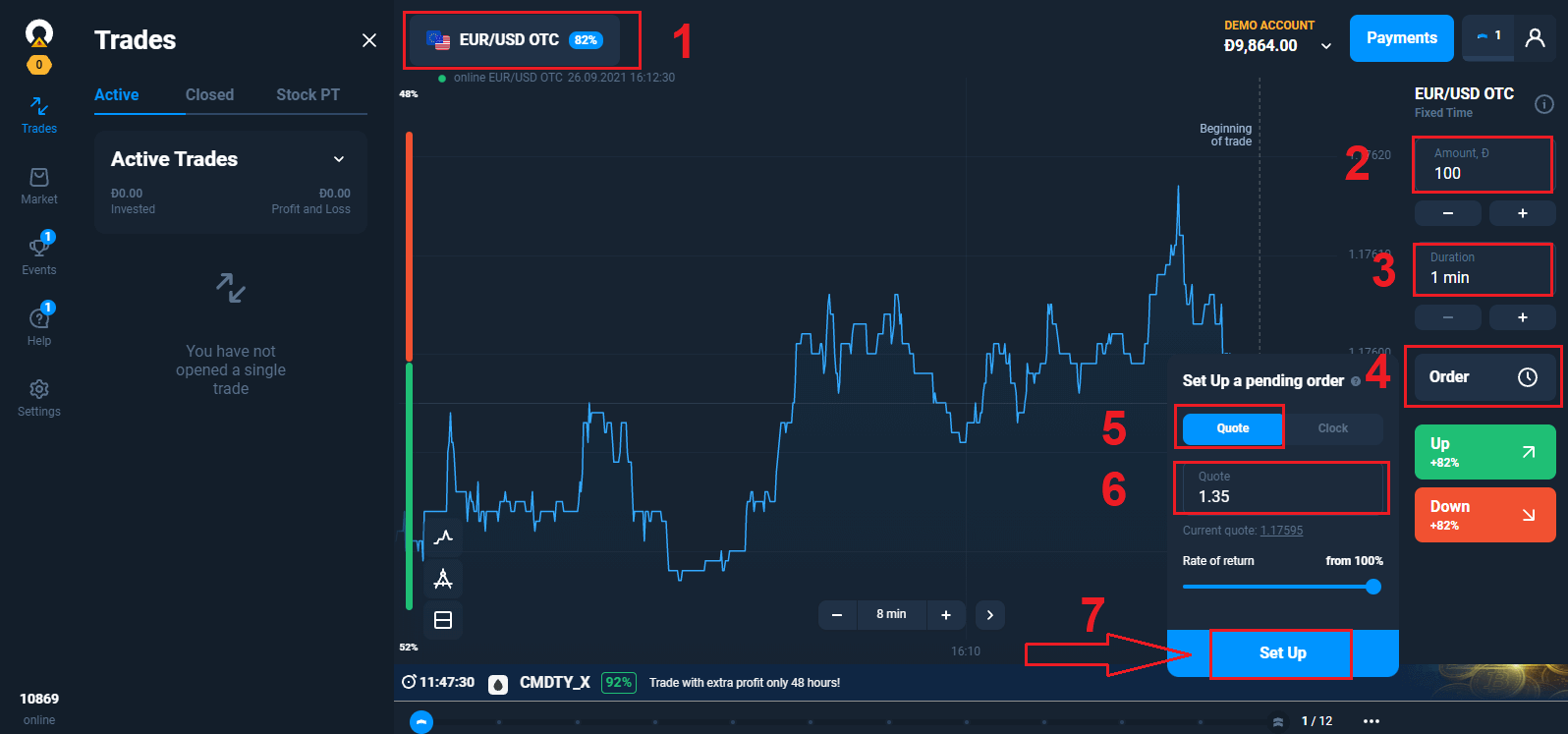
Lav en prognose OP eller NED. Hvis prisen på det valgte aktiv stiger (ned) til det angivne niveau eller passerer igennem det, bliver din ordre til en handel.
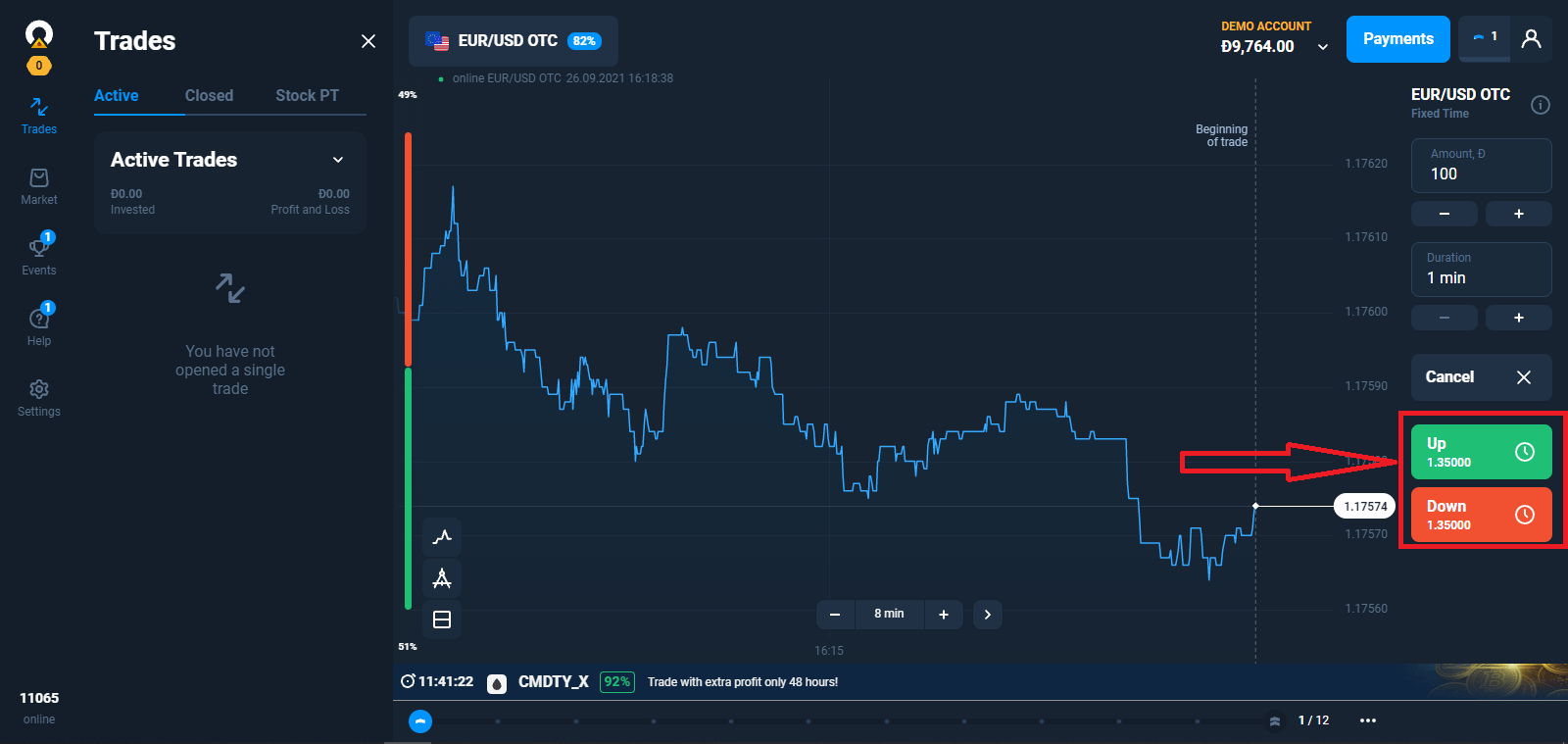
Bemærk, at hvis aktivprisen passerer det niveau, du har angivet, åbner handlen ved det faktiske tilbud. For eksempel er aktivprisen 1,0000. Du vil åbne en handel ved 1,0001 og oprette en anmodning, men det næste tilbud kommer ind ved 1,0002. Handlen åbner ved den faktiske kurs 1,0002.
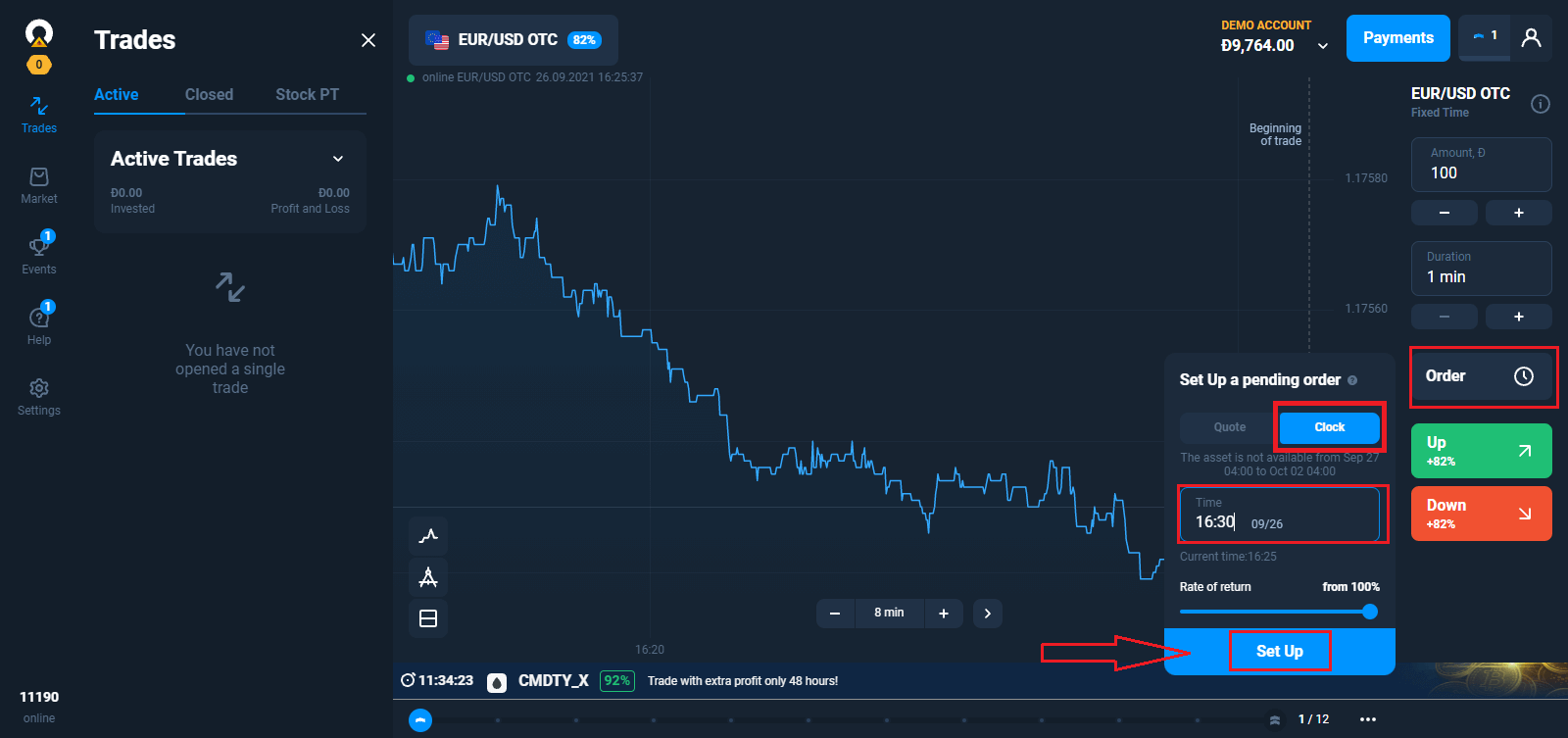
Oprettelse af en ventende ordre for et bestemt tidspunkt
Vælg aktivet, udløbstidspunktet og handelsbeløbet. Angiv det tidspunkt, hvor din handel skal åbne. Lav en prognose OP eller NED. Handlen åbner præcis på det tidspunkt, du har angivet i din ordre.
Ordrens levetid
Enhver ordreanmodning, du indsender, er gyldig i én handelssession og udløber efter 7 dage. Du kan annullere din anmodning når som helst, før ordren åbner, uden at miste de penge, du planlagde at bruge på den pågældende handel.
Automatisk ordreannullering
En ventende ordreanmodning kan ikke udføres, hvis:
– de angivne parametre ikke er opnået før kl. 21:00 UTC;
– den angivne udløbstidspunkt er større end den resterende tid indtil slutningen af handelssessionen;
– der ikke er tilstrækkelige midler på din konto;
– 20 handler var allerede åbnet, da målet blev nået (tallet gælder for Starter-brugerprofilen; for Avanceret er det 50, og for Ekspert - 100).
Hvis din prognose viser sig at være korrekt på udløbstidspunktet, vil du opnå en fortjeneste på op til 92%. Ellers vil du tabe.
Hvordan handler man succesfuldt?
For at forudsige den fremtidige markedsværdi af aktiver og tjene penge på det, bruger handlende forskellige strategier. En af de mulige strategier er at arbejde med nyheder. Som regel vælges det af begyndere.
Avancerede handlende tager højde for mange faktorer, bruger indikatorer og ved, hvordan man forudsiger tendenser.
Men selv professionelle oplever tabende handler. Frygt, usikkerhed, mangel på tålmodighed eller ønsket om at tjene mere bringer tab selv for erfarne handlende. Enkle regler for risikostyring hjælper med at holde følelserne under kontrol.
Teknisk og fundamental analyse for handelsstrategier
Der findes mange handelsstrategier, men de kan opdeles i to typer, som adskiller sig i tilgangen til at forudsige aktivets pris. Det kan være teknisk eller fundamental analyse. I tilfælde af strategier baseret på teknisk analyse identificerer den handlende markedsmønstre. Til dette formål anvendes grafiske konstruktioner, tal og indikatorer fra teknisk analyse samt candlestick-mønstre. Sådanne strategier indebærer normalt strenge regler for åbning og lukning af handler, fastsættelse af grænser for tab og profit (stop loss og take profit-ordrer).
I modsætning til teknisk analyse udføres fundamental analyse "manuelt". Den handlende udvikler sine egne regler og kriterier for udvælgelse af transaktioner og træffer en beslutning baseret på analyse af markedsmekanismer, valutakursen for nationale valutaer, økonomiske nyheder, omsætningsvækst og rentabiliteten af et aktiv. Denne analysemetode bruges af mere erfarne spillere.
Hvorfor du har brug for en handelsstrategi
Handel på de finansielle markeder uden strategi er et blindt spil: i dag er heldig, i morgen er det ikke. De fleste handlende, der ikke har en specifik handlingsplan, opgiver at handle efter et par mislykkede handler - de forstår bare ikke, hvordan man tjener penge. Uden et system med klare regler for at indgå og afslutte en handel, kan en handlende nemt træffe en irrationel beslutning. Markedsnyheder, tips, venner og eksperter, selv månens fase - ja, der er undersøgelser, der forbinder månens position i forhold til Jorden med aktivernes bevægelsescyklusser - kan få den handlende til at begå fejl eller starte for mange transaktioner.
Fordele ved at arbejde med handelsstrategier

Strategien fjerner følelser fra handel, for eksempel grådighed, som kan føre til, at handlende begynder at bruge for mange penge eller åbne flere positioner end normalt. Ændringer i markedet kan forårsage panik, og i dette tilfælde bør den handlende have en klar handlingsplan.
Derudover hjælper brugen af strategien med at måle og forbedre deres præstationer. Hvis handlen er kaotisk, er der risiko for at begå de samme fejl. Derfor er det vigtigt at indsamle og analysere statistikkerne for handelsplanen for at forbedre den og øge profitten.
Det er værd at bemærke, at du ikke behøver at stole udelukkende på handelsstrategier - det er altid vigtigt at kontrollere oplysningerne. Strategien kan fungere godt i teorien baseret på tidligere markedsdata, men den garanterer ikke succes i realtid.
Sådan hæver du penge fra Olymptrade
Olymptrade-platformen stræber efter at opfylde de højeste kvalitetsstandarder for udførelse af finansielle transaktioner. Derudover holder vi dem enkle og transparente.Udbetalingsraten er tifoldet siden virksomheden blev grundlagt. I dag behandles mere end 90% af anmodningerne i løbet af én handelsdag.
Handlende har dog ofte spørgsmål om udbetalingsprocessen: hvilke betalingssystemer er tilgængelige i deres region, eller hvordan de kan fremskynde udbetalingen.
Til denne artikel har vi samlet de oftest stillede spørgsmål.
Hvilke betalingsmetoder kan jeg hæve penge til?
Du kan kun hæve penge til din betalingsmetode. Hvis du har foretaget en indbetaling med 2 betalingsmetoder, skal en udbetaling til hver af dem være proportional med betalingsbeløbene.
Skal jeg fremvise dokumenter for at hæve penge?
Du behøver ikke at give noget på forhånd, du skal blot uploade dokumenter efter anmodning. Denne procedure giver ekstra sikkerhed for pengene på din indbetaling. Hvis din konto skal verificeres, modtager du en vejledning i, hvordan du gør det, via e-mail.
Hvordan hæver jeg penge
Udbetaling ved hjælp af mobilenhed
Gå til din platformbrugerkonto, og vælg "Mere". 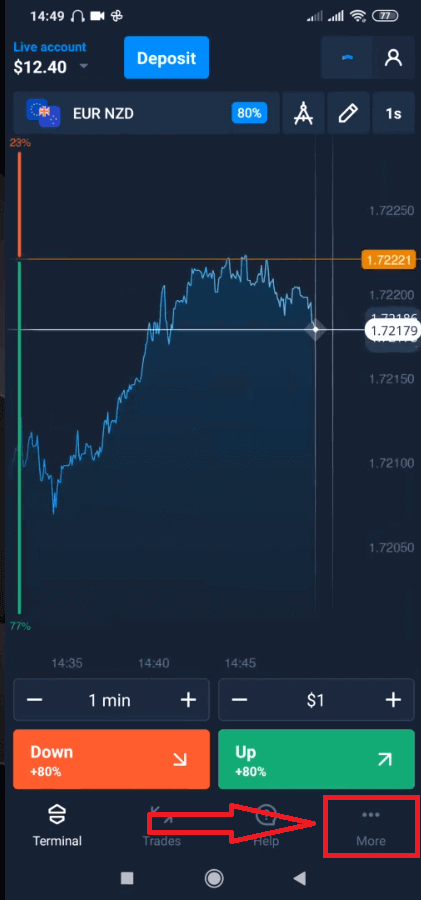
Vælg "Hæv ud". 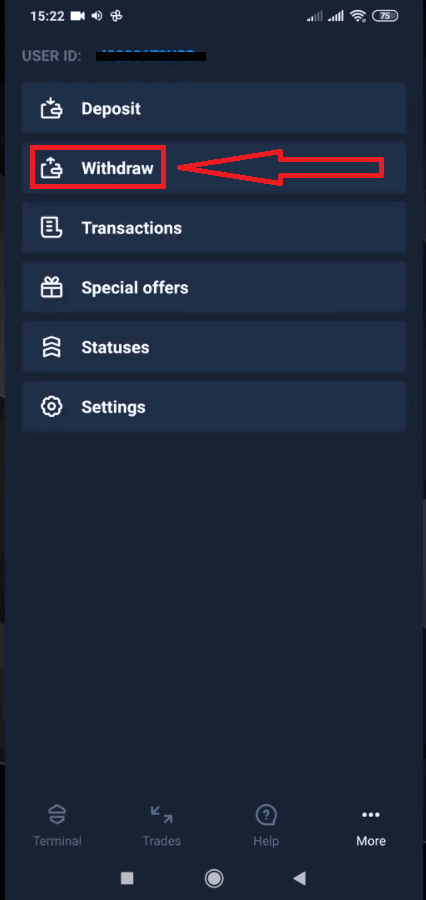
Det fører dig til et særligt afsnit på Olymptrade-webstedet. 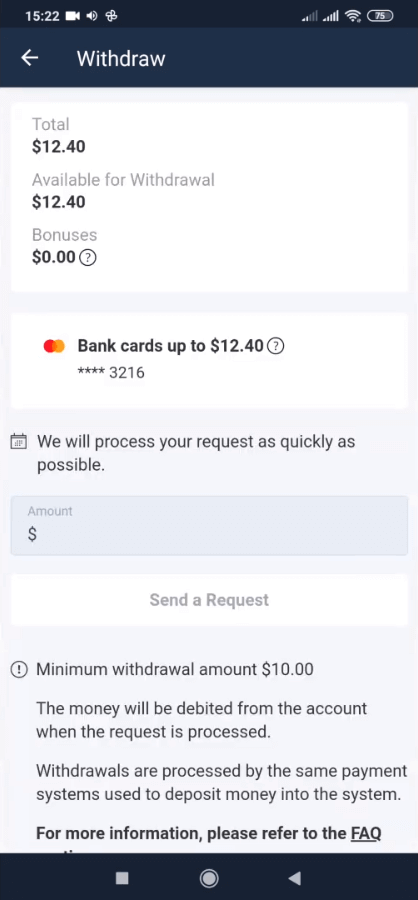
I blokken "Tilgængelig for udbetaling" finder du oplysninger om, hvor meget du kan hæve. 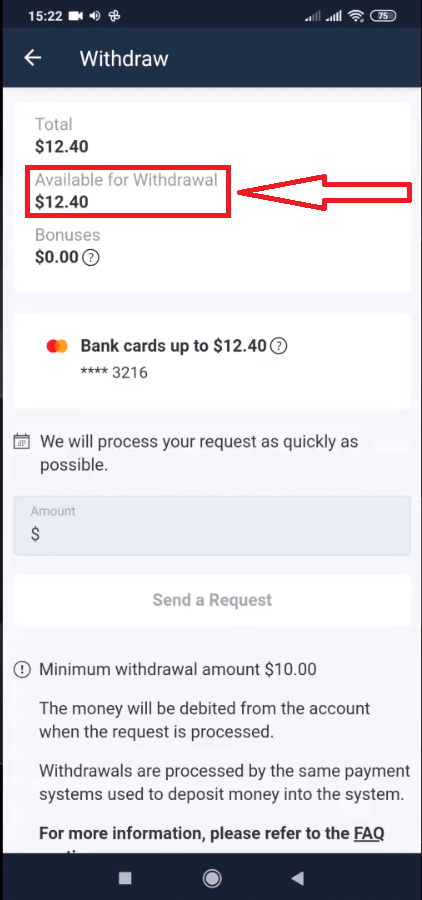
Vælg beløbet. Minimumsbeløbet for udbetaling er $10/€10/R$50, men det kan variere for forskellige betalingssystemer. Klik på "Send en anmodning". 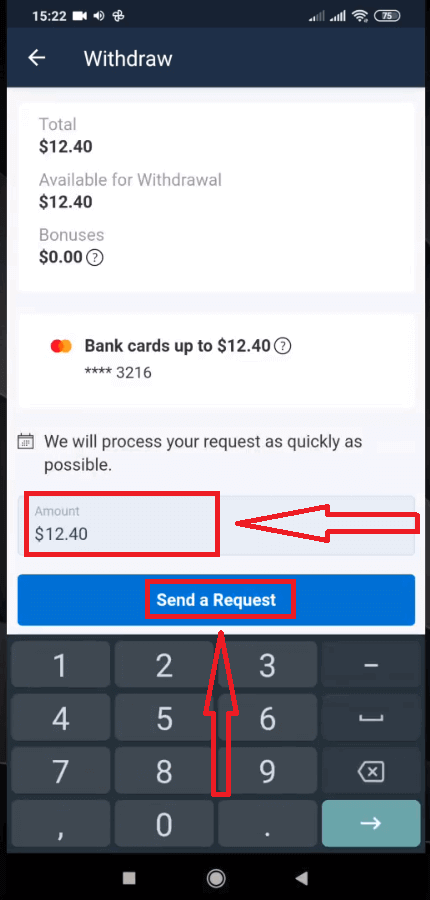
Vent et par sekunder, så ser du din anmodning. 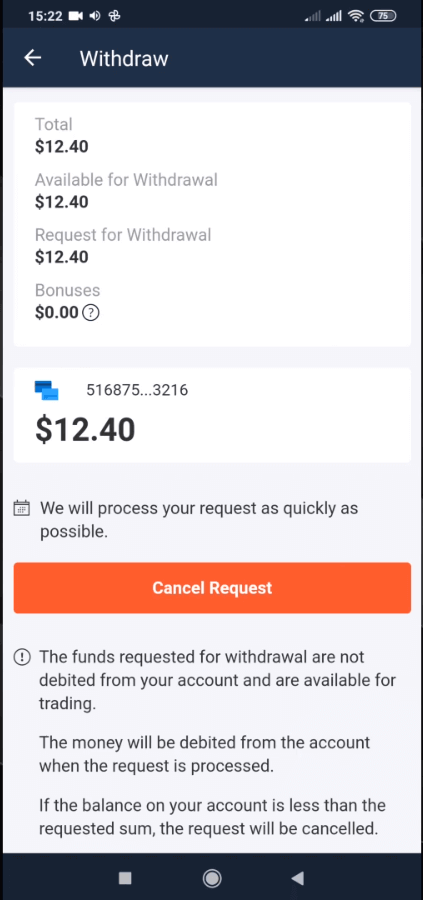
Tjek din betaling i Transaktioner.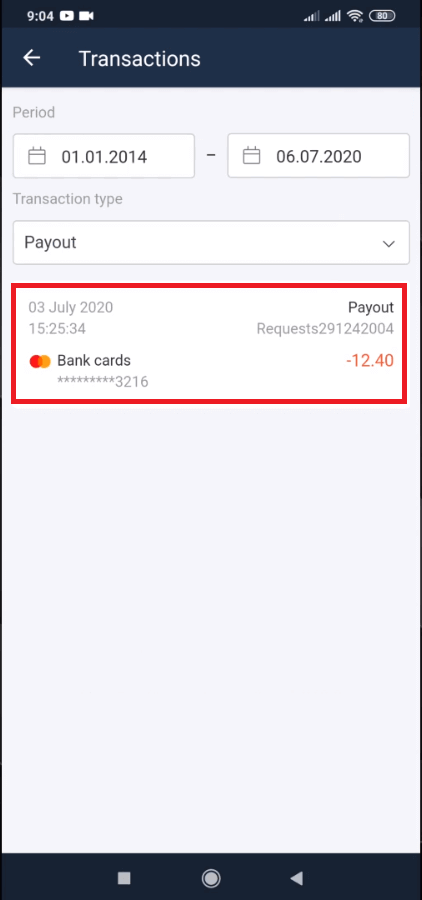
Udbetaling via desktop
Gå til din platformbrugerkonto, og klik på knappen "Betalinger". 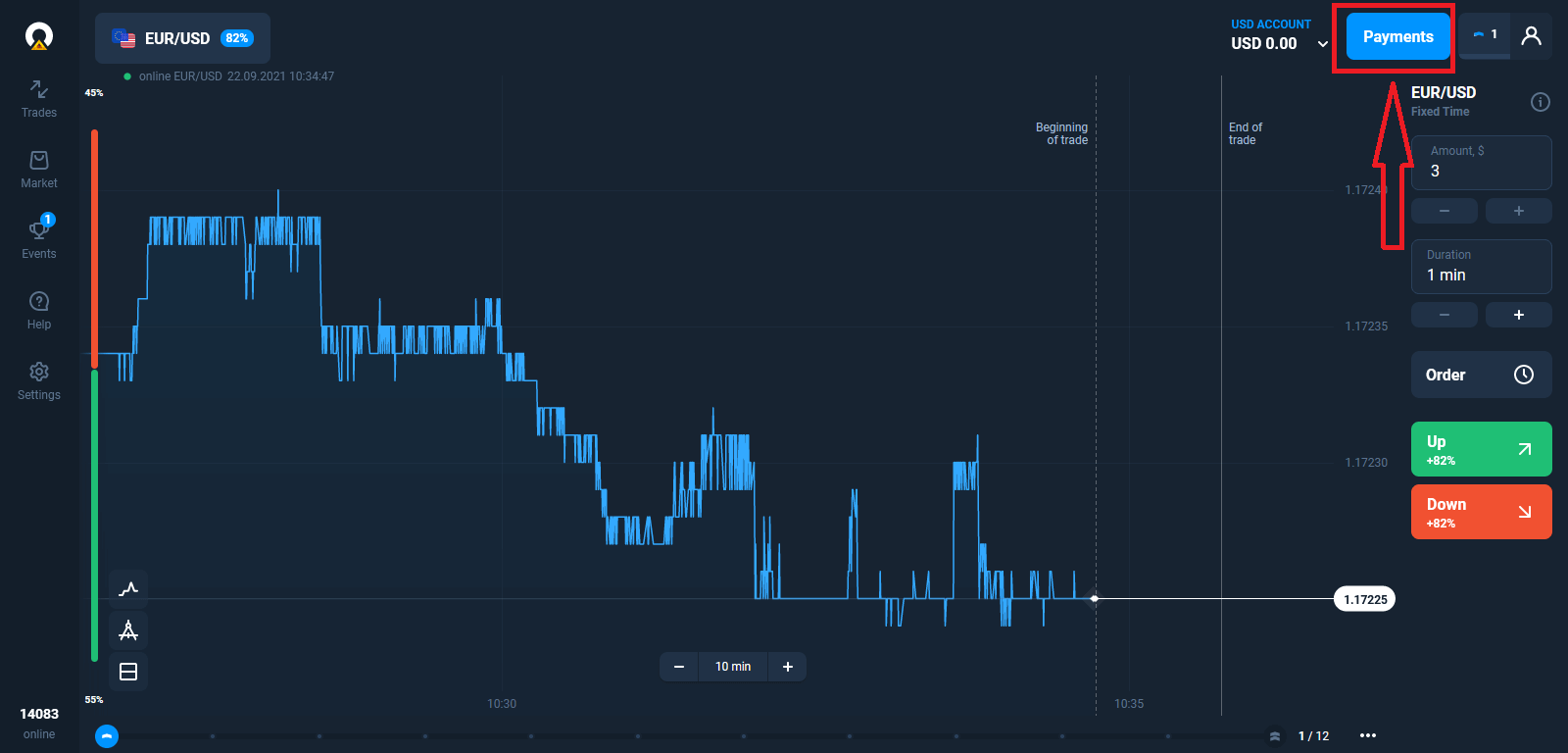
Vælg "Hæv".
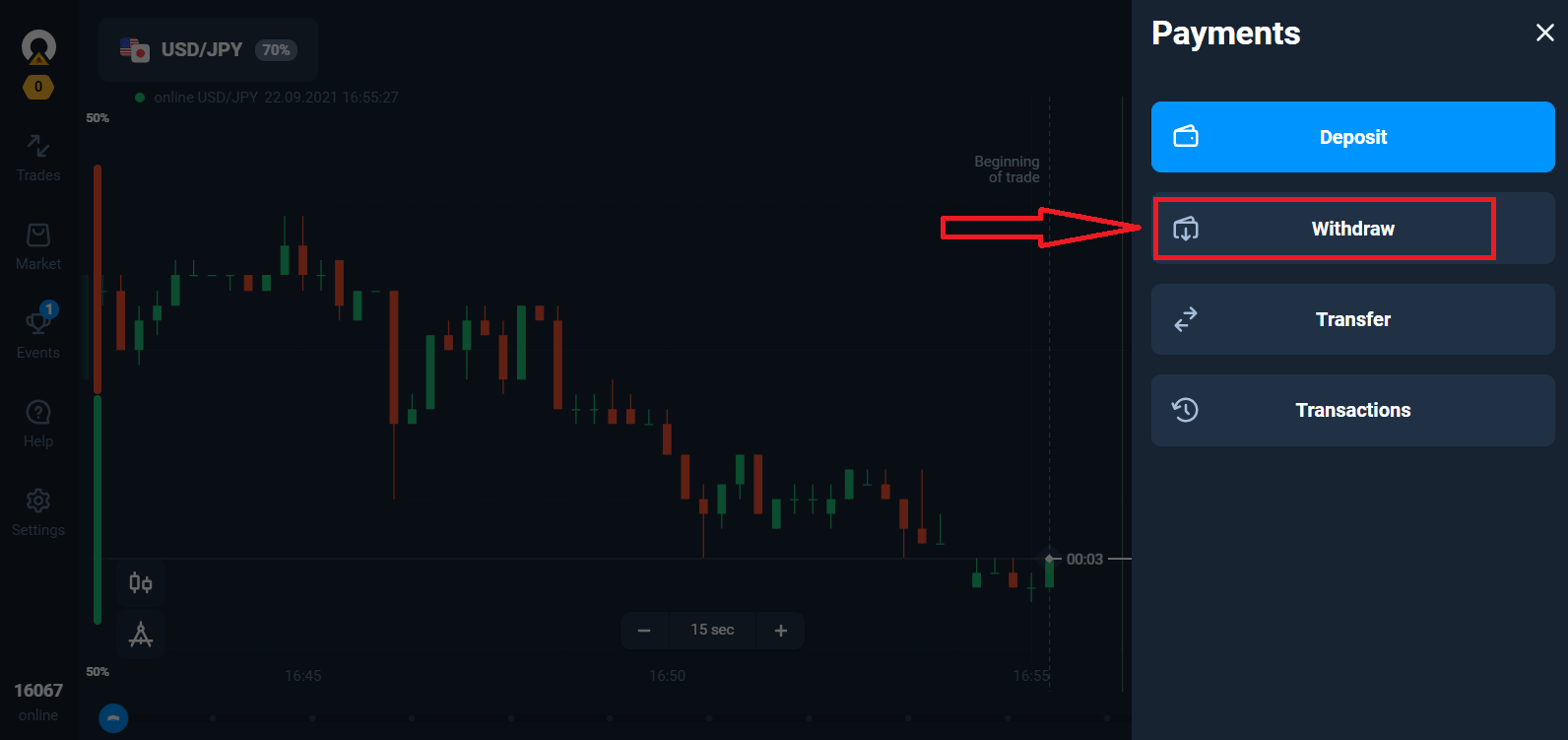
Det fører dig til en særlig sektion på Olymptrade-webstedet.
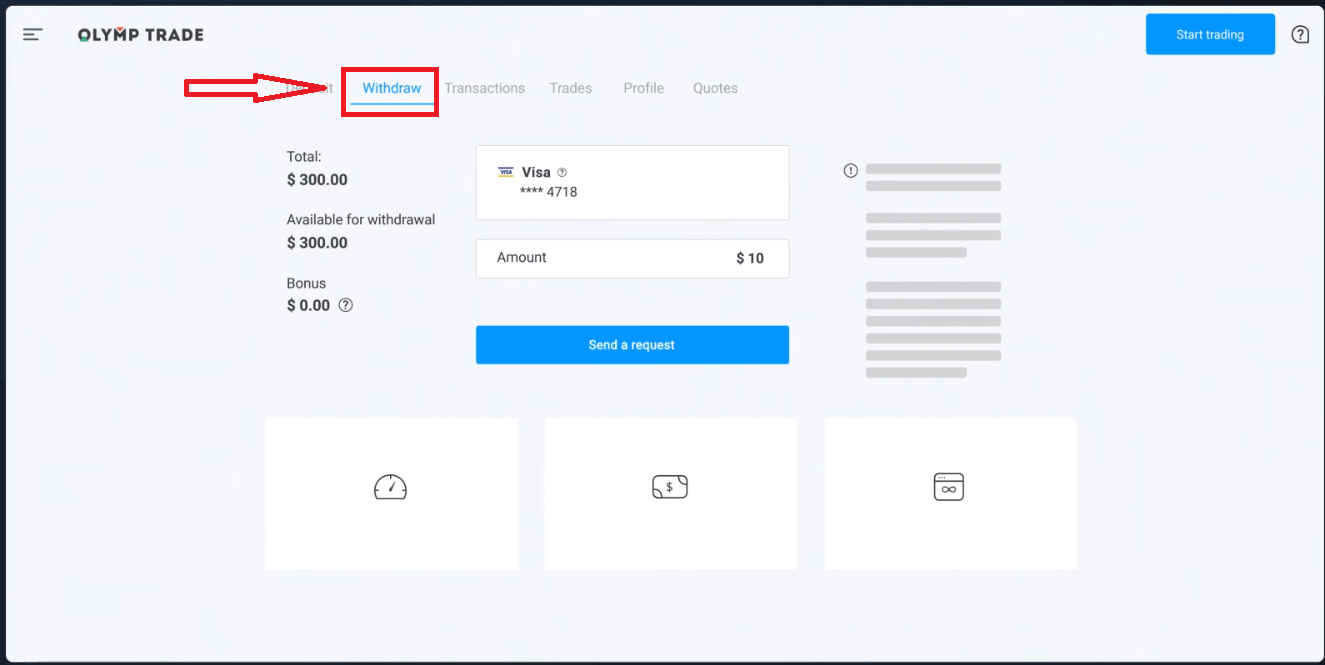
I blokken "Tilgængelig for hævning" finder du oplysninger om, hvor meget du kan hæve.
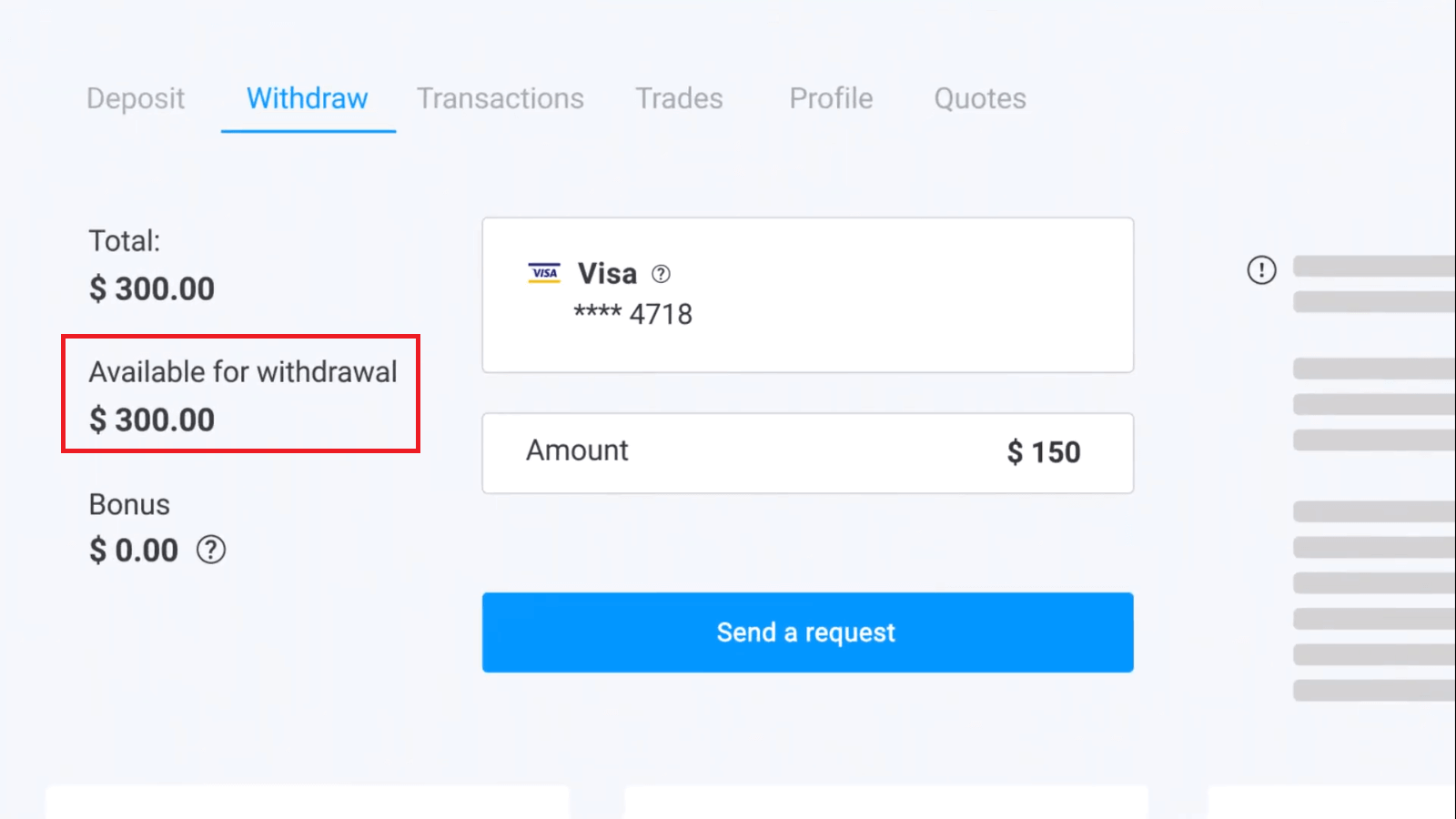
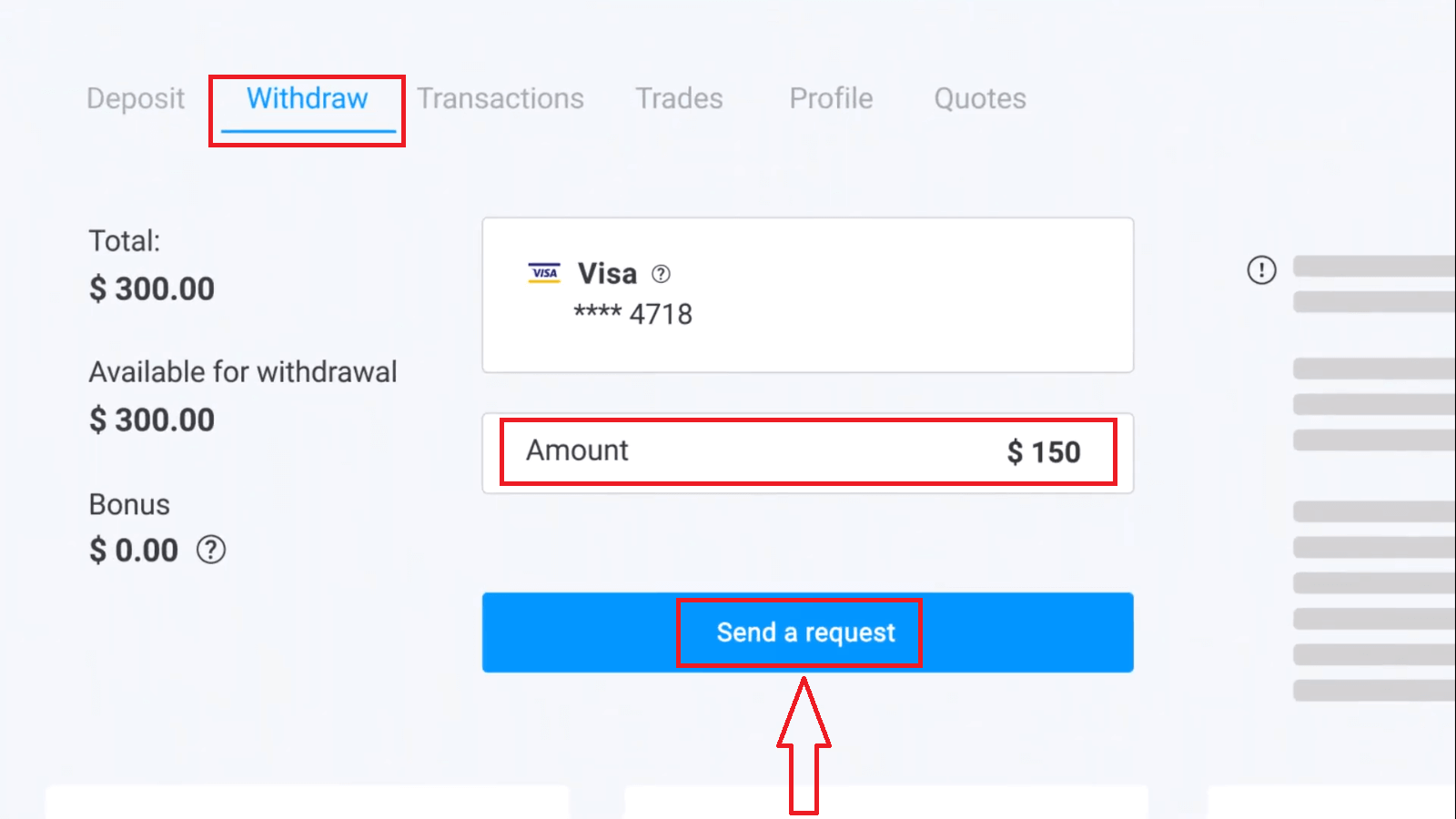
Vælg beløbet. Minimumsbeløbet for hævning er $10/€10/R$50, men det kan variere for forskellige betalingssystemer. Klik på "Send en anmodning".
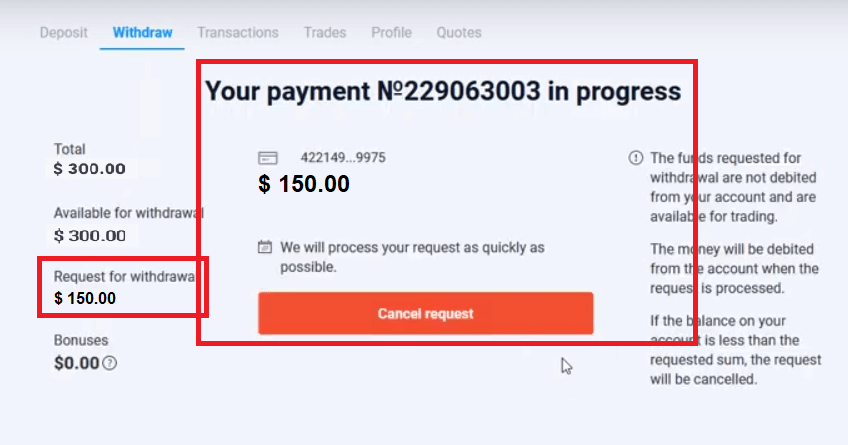
Vent et par sekunder, så vil du se din betaling.
Ofte stillede spørgsmål (FAQ)
Konto
Hvad er multikonti?
Multi-Konti er en funktion, der giver handlende mulighed for at have op til 5 sammenkoblede live-konti på Olymptrade. Under oprettelsen af din konto kan du vælge mellem tilgængelige valutaer, såsom USD, EUR eller nogle lokale valutaer.
Du har fuld kontrol over disse konti, så du kan frit bestemme, hvordan du vil bruge dem. Én kan blive et sted, hvor du opbevarer overskuddet fra dine handler, en anden kan være dedikeret til en bestemt tilstand eller strategi. Du kan også omdøbe disse konti og arkivere dem.
Bemærk venligst, at konti i Multi-Konti ikke er lig med din handelskonto (Trader ID). Du kan kun have én handelskonto (Trader ID), men op til 5 forskellige live-konti forbundet til den for at opbevare dine penge.
Sådan opretter du en handelskonto i multikonti
For at oprette en anden livekonto skal du:
1. Gå til menuen "Konti".
2. Klik på knappen "+".
3. Vælg valutaen.
4. Skriv navnet på den nye konto.
Det er det, du har en ny konto.
Bonusser Multi-konti: Sådan fungerer det
Hvis du har flere live-konti, mens du modtager en bonus, vil den blive sendt til den konto, du indbetaler penge til.
Under overførslen mellem handelskontiene vil et forholdsmæssigt beløb af bonuspenge automatisk blive sendt sammen med live-valutaen. Så hvis du for eksempel har $100 i rigtige penge og en bonus på $30 på én konto og beslutter dig for at overføre $50 til en anden, vil bonuspenge på $15 også blive overført.
Sådan arkiverer du din konto
Hvis du ønsker at arkivere en af dine live-konti, skal du sørge for, at den opfylder følgende kriterier:
1. Den indeholder ingen midler.
2. Der er ingen åbne handler med penge på denne konto.
3. Det er ikke den sidste aktive konto.
Hvis alt er i orden, vil du kunne arkivere det.
Du har stadig mulighed for at gennemgå kontoens historik, selv efter arkivering, da handelshistorikken og den økonomiske historik er tilgængelig via brugerens profil.
Hvad er en separat konto?
Når du indbetaler penge på platformen, overføres de direkte til en separat konto. En separat konto er i bund og grund en konto, der tilhører vores virksomhed, men er adskilt fra den konto, der opbevarer dens driftsmidler.
Vi bruger kun vores egen driftskapital til at understøtte vores aktiviteter såsom produktudvikling og vedligeholdelse, afdækning samt forretnings- og innovationsaktiviteter.
Fordele ved en separat konto
Ved at bruge en separat konto til at opbevare vores kunders penge maksimerer vi gennemsigtigheden, giver platformbrugerne uafbrudt adgang til deres penge og beskytter dem mod mulige risici. Selvom dette er usandsynligt, at det sker, vil dine penge være 100% sikre og kan refunderes, hvis virksomheden går konkurs.
Hvordan kan jeg ændre kontoens valuta
Du kan kun vælge kontoens valuta én gang. Den kan ikke ændres over tid.
Du kan oprette en ny konto med en ny e-mail og vælge den ønskede valuta.
Hvis du har oprettet en ny konto, skal du kontakte support for at blokere den gamle.
Ifølge vores politik kan en trader kun have én konto.
Verifikation
Hvorfor er verifikation nødvendig?
Bekræftelse er dikteret af reglerne for finansielle tjenester og er nødvendig for at sikre sikkerheden af din konto og dine finansielle transaktioner. Bemærk venligst, at dine oplysninger altid opbevares sikkert og kun bruges til overholdelse af reglerne.
Her er alle de nødvendige dokumenter for at fuldføre kontobekræftelse:
– Pas eller et offentligt udstedt ID
– 3D-selfie
– Bevis for adresse
– Betalingsbevis (efter du har indbetalt penge på din konto)
Hvornår skal jeg bekræfte min konto?
Du kan frit verificere din konto når som helst, du ønsker. Det er dog vigtigt at huske, at når du har modtaget en officiel verifikationsanmodning fra vores virksomhed, bliver processen obligatorisk og skal gennemføres inden for 14 dage. Normalt anmodes der om verifikation, når du forsøger enhver form for finansiel transaktion på platformen. Der kan dog være andre faktorer.
Proceduren er en almindelig betingelse blandt de fleste pålidelige mæglere og er dikteret af lovgivningsmæssige krav. Formålet med verifikationsprocessen er at sikre sikkerheden af din konto og dine transaktioner samt at opfylde kravene til bekæmpelse af hvidvaskning af penge og "Kend din kunde".
I hvilke tilfælde skal jeg gennemføre verifikationen igen?
1. Ny betalingsmetode. Du vil blive bedt om at fuldføre verifikationen for hver ny betalingsmetode, der bruges. 2. Manglende eller forældede versioner af dokumenterne. Vi kan bede om manglende eller korrekte versioner af de dokumenter, der er nødvendige for at verificere din konto.
3. Andre årsager inkluderer, hvis du ønsker at ændre dine kontaktoplysninger.
Hvilke dokumenter skal jeg bruge for at bekræfte min konto?
Hvis du vil bekræfte din konto, skal du fremvise følgende dokumenter: Situation 1. Bekræftelse før indbetaling.
For at bekræfte din konto før indbetaling skal du uploade bevis for identitet (POI), en 3D-selfie og bevis for adresse (POA).
Situation 2. Bekræftelse efter indbetaling.
For at fuldføre verifikationen efter at have indbetalt penge på din konto skal du uploade bevis for identitet (POI), en 3D-selfie, bevis for adresse (POA) og bevis for betaling (POP).
Hvad er identifikation?
Udfyldelse af identifikationsformularen er det første trin i bekræftelsesprocessen. Det bliver nødvendigt, når du har indbetalt $250/€250 eller mere på din konto og modtaget en officiel identifikationsanmodning fra vores virksomhed. Identifikation skal kun udfyldes én gang. Du finder din identifikationsanmodning i øverste højre hjørne af din profil. Når du har indsendt identifikationsformularen, kan du anmode om bekræftelse når som helst.
Bemærk venligst, at du har 14 dage til at fuldføre identifikationsprocessen.
Hvorfor skal jeg gennemføre identifikationsprocessen?
Det er nødvendigt for at bekræfte din identitet og beskytte dine indbetalte penge mod uautoriserede transaktioner. Depositum
Jeg overførte penge, men de blev ikke krediteret min konto
Sørg for, at transaktionen fra din side er gennemført. Hvis pengeoverførslen lykkedes, men beløbet endnu ikke er krediteret din konto, bedes du kontakte vores supportteam via chat, e-mail eller hotline. Du finder alle kontaktoplysninger i menuen "Hjælp".
Nogle gange er der problemer med betalingssystemerne. I sådanne situationer returneres pengene enten til betalingsmetoden eller krediteres kontoen med en vis forsinkelse.
Opkræver I et gebyr for en mæglerkonto?
Hvis en kunde ikke har foretaget handler på en live-konto og/eller ikke har indsat/hævet penge, vil et månedligt gebyr på $10 (ti amerikanske dollars eller tilsvarende i kontoens valuta) blive opkrævet på deres konto. Denne regel er nedfældet i ikke-handelsregler og KYC/AML-politikken. Hvis der ikke er tilstrækkelige midler på brugerkontoen, svarer inaktivitetsgebyret til kontosaldoen. Der opkræves ikke gebyr på en konto med nul saldo. Hvis der ikke er penge på kontoen, skal der ikke betales nogen gæld til virksomheden.
Kontoen opkræves ikke noget servicegebyr, forudsat at brugeren foretager én handels- eller ikke-handelstransaktion (indbetaling/udbetaling) på sin live-konto inden for 180 dage.
Historikken over inaktivitetsgebyrer er tilgængelig i afsnittet "Transaktioner" på brugerkontoen.
Opkræver I et gebyr for at indbetale/hæve penge?
Nej, virksomheden dækker omkostningerne ved sådanne provisioner.
Hvordan kan jeg få en bonus?
For at modtage en bonus skal du bruge en rabatkode. Du indtaster den, når du indbetaler penge på din konto. Der er flere måder at få en rabatkode på: – Den kan være tilgængelig på platformen (se fanen Indbetaling).
– Den kan modtages som en belønning for dine fremskridt på Traders Way.
– Nogle rabatkoder kan også være tilgængelige i mæglerens officielle sociale mediegrupper/fællesskaber.
Hvad sker der med mine bonusser, hvis jeg annullerer en udbetaling?
Når du har anmodet om udbetaling, kan du fortsætte med at handle med din samlede saldo, indtil det anmodede beløb er debiteret din konto. Mens din anmodning behandles, kan du annullere den ved at klikke på knappen Annuller anmodning i udbetalingsområdet. Hvis du annullerer den, forbliver både dine penge og bonusser på plads og tilgængelige til brug.
Hvis de anmodede penge og bonusser allerede er debiteret din konto, kan du stadig annullere din udbetalingsanmodning og få dine bonusser tilbage. I dette tilfælde skal du kontakte kundesupport og bede dem om hjælp.
Handel
Skal jeg installere nogen form for handelssoftware på min pc?
Du kan handle på vores online platform i webversionen lige efter du har oprettet en konto. Det er ikke nødvendigt at installere ny software, selvom gratis mobil- og desktop-apps er tilgængelige for alle handlende.
Kan jeg bruge robotter, når jeg handler på platformen?
En robot er speciel software, der gør det muligt at handle med aktiver automatisk. Vores platform er designet til at blive brugt af mennesker (handlende). Derfor er brugen af handelsrobotter på platformen forbudt. I henhold til punkt 8.3 i serviceaftalen er brugen af handelsrobotter eller lignende handelsmetoder, der overtræder principperne om ærlighed, pålidelighed og retfærdighed, en overtrædelse af serviceaftalen.
Hvad skal jeg gøre, hvis der opstår en systemfejl under indlæsning af platformen?
Når der opstår systemfejl, anbefaler vi at rydde din cache og cookies. Du bør også sørge for at bruge den nyeste version af webbrowseren. Hvis fejlen stadig opstår efter at have udført disse handlinger, skal du kontakte vores supportteam.
Platformen indlæses ikke
Prøv at åbne den i en anden browser. Vi anbefaler at bruge den nyeste version af Google Chrome. Systemet vil ikke lade dig logge ind på handelsplatformen, hvis din placering er sortlistet.
Der er måske opstået et uventet teknisk problem. Vores supportkonsulenter vil hjælpe dig med at løse det.
Hvorfor åbner en handel ikke med det samme?
Det tager et par sekunder at hente data fra serverne hos vores likviditetsudbydere. Som regel tager processen med at åbne en ny handel op til 4 sekunder.
Hvordan kan jeg se historikken over mine handler?
Alle oplysninger om dine seneste handler er tilgængelige i afsnittet "Handler". Du kan få adgang til historikken for alle dine handler via afsnittet med samme navn som din brugerkonto.
Valg af handelsbetingelser
Der er en menu med handelsbetingelser ved siden af aktivdiagrammet. For at åbne en handel skal du vælge: – Handelsbeløbet. Størrelsen af den potentielle fortjeneste afhænger af den valgte værdi.
– Handelsvarigheden. Du kan indstille det nøjagtige tidspunkt, hvor handlen lukker (f.eks. 12:55) eller blot indstille handelsvarigheden (f.eks. 12 minutter).
Udbetaling
Hvad skal jeg gøre, hvis banken afviser min anmodning om udbetaling?
Bare rolig, vi kan se, at din anmodning er blevet afvist. Banken oplyser desværre ikke årsagen til afvisningen. Vi sender dig en e-mail med en beskrivelse af, hvad du skal gøre i dette tilfælde.
Hvorfor modtager jeg det ønskede beløb i dele?
Denne situation kan opstå på grund af betalingssystemernes funktionelle funktioner. Du har anmodet om en udbetaling, og du har kun fået en del af det anmodede beløb overført til dit kort eller din e-wallet. Udbetalingsanmodningens status er stadig "Under behandling".
Bare rolig. Nogle banker og betalingssystemer har begrænsninger på den maksimale udbetaling, så et større beløb kan krediteres kontoen i mindre dele.
Du vil modtage det anmodede beløb i sin helhed, men pengene vil blive overført i et par trin.
Bemærk: Du kan kun foretage en ny udbetalingsanmodning, efter at den forrige er blevet behandlet. Man kan ikke foretage flere udbetalingsanmodninger på én gang.
Annullering af hævning af midler
Det tager lidt tid at behandle en udbetalingsanmodning. Midlerne til handel vil være tilgængelige inden for hele denne periode. Hvis du dog har færre midler på din konto, end du har anmodet om at hæve, vil udbetalingsanmodningen blive annulleret automatisk.
Derudover kan kunderne selv annullere udbetalingsanmodninger ved at gå til menuen "Transaktioner" på brugerkontoen og annullere anmodningen.
Hvor længe behandler I udbetalingsanmodninger
Vi gør vores bedste for at behandle alle vores kunders anmodninger så hurtigt som muligt. Det kan dog tage 2 til 5 hverdage at hæve pengene. Varigheden af anmodningsbehandlingen afhænger af den betalingsmetode, du bruger.
Hvornår bliver pengene trukket fra kontoen?
Pengene debiteres handelskontoen, når en udbetalingsanmodning er behandlet. Hvis din udbetalingsanmodning behandles i dele, vil pengene også blive debiteret fra din konto i dele.
Hvorfor krediterer I en indbetaling med det samme, men tager jer tid til at behandle en udbetaling?
Når du tanker op, behandler vi anmodningen og krediterer pengene direkte til din konto. Din udbetalingsanmodning behandles af platformen og din bank eller dit betalingssystem. Det tager længere tid at fuldføre anmodningen på grund af et stigende antal modparter i kæden. Derudover har hvert betalingssystem sin egen behandlingsperiode for udbetalinger.
I gennemsnit krediteres penge til et bankkort inden for 2 hverdage. Det kan dog tage nogle banker op til 30 dage at overføre pengene.
E-wallet-indehavere modtager pengene, når anmodningen er behandlet af platformen.
Bare rolig, hvis du ser statussen "Udbetaling er gennemført" på din konto, men du ikke har modtaget dine penge.
Det betyder, at vi har sendt pengene, og udbetalingsanmodningen nu er behandlet af din bank eller dit betalingssystem. Hastigheden af denne proces er uden for vores kontrol.
Hvordan hæver jeg penge til 2 betalingsmetoder?
Hvis du har fyldt op med to betalingsmetoder, skal det indbetalte beløb, du ønsker at hæve, fordeles proportionalt og sendes ud til disse kilder. For eksempel har en erhvervsdrivende indbetalt $40 på sin konto med et bankkort. Senere foretog den erhvervsdrivende en indbetaling på $100 ved hjælp af Neteller e-wallet. Derefter øgede vedkommende kontosaldoen til $300. Sådan kan de indbetalte $140 hæves: $40 skal sendes til bankkortet. $100 skal sendes til Neteller e-wallet. Bemærk venligst, at denne regel kun gælder for det beløb, man har indbetalt. Overskuddet kan hæves til enhver betalingsmetode uden begrænsninger.
Bemærk venligst, at denne regel kun gælder for det beløb, man har indbetalt. Overskuddet kan hæves til enhver betalingsmetode uden begrænsninger.
Vi har indført denne regel, fordi vi som finansiel institution skal overholde internationale juridiske regler. I henhold til disse regler skal et hævningsbeløb til 2 eller flere betalingsmetoder være proportionalt med de indbetalingsbeløb, der er foretaget med disse metoder.