Jak stáhnout a nainstalovat aplikaci Olymptrade pro notebook/PC (Windows, macOS)
Napsal

Výzkumník online obchodní platformy a autor průvodce
Zkoumá makléřské platformy a systémy obchodních účtů.
Vyzkoušejte nejnovější verzi naší obchodní aplikace pro hladké obchodování bez rozptylování.

Jak stáhnout a nainstalovat aplikaci Olymptrade ve Windows
Desktopová aplikace obchodní platformy pro Windows je naprosto stejná jako její webová verze. V důsledku toho nebudou žádné problémy s obchodováním a převodem finančních prostředků.
- Operační systém:
- BERAN:
- Grafická karta:
- Místo na pevném disku:
Stáhněte si oficiální aplikaci Olymptrade zde na svůj notebook/PC.
Stáhněte si aplikaci Olymptrade pro Windows
Instalační program Olymptrade se začne automaticky stahovat během několika sekund. Pokud se tak nestane, restartujte stahování.
Po úspěšném stažení postupujte podle těchto kroků k instalaci na váš notebook/PC:
1. Uložte si soubor „Olymp_Trade_Community_Version_win64_latest.exe“ do počítače.
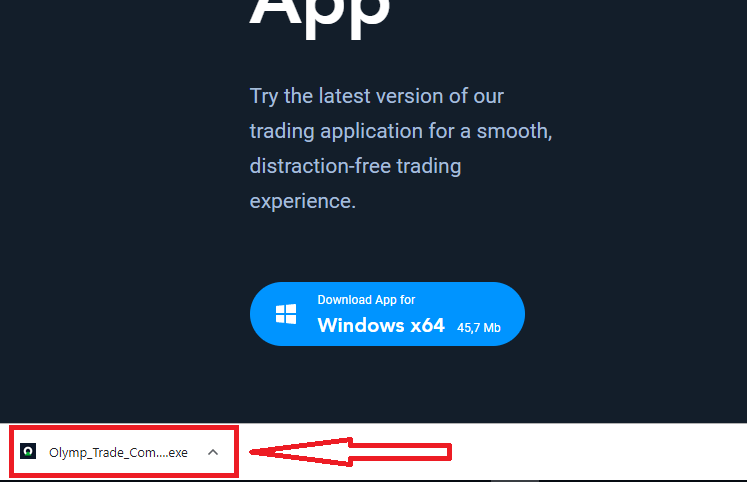
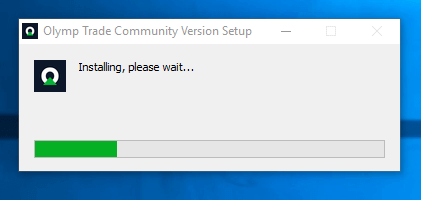
2. Otevřete stažený soubor, dvakrát na něj klikněte, program se automaticky spustí.
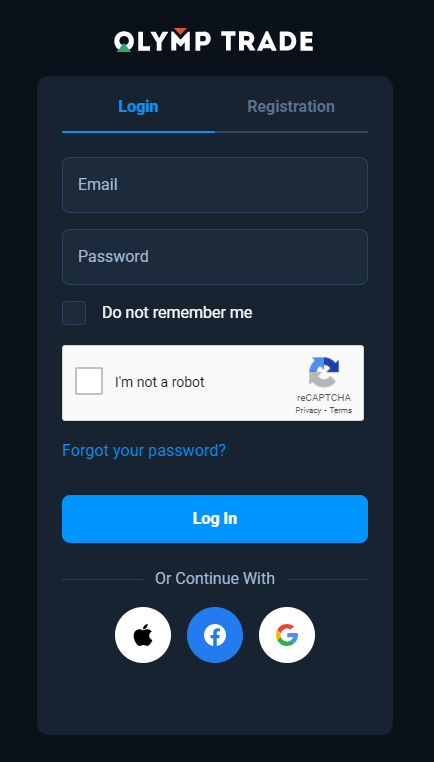
3. Přihlaste se do klienta a začněte obchodovat. Pokud si nepamatujete svůj e-mail nebo heslo, použijte možnost obnovení hesla nebo změňte heslo ve svém profilu.
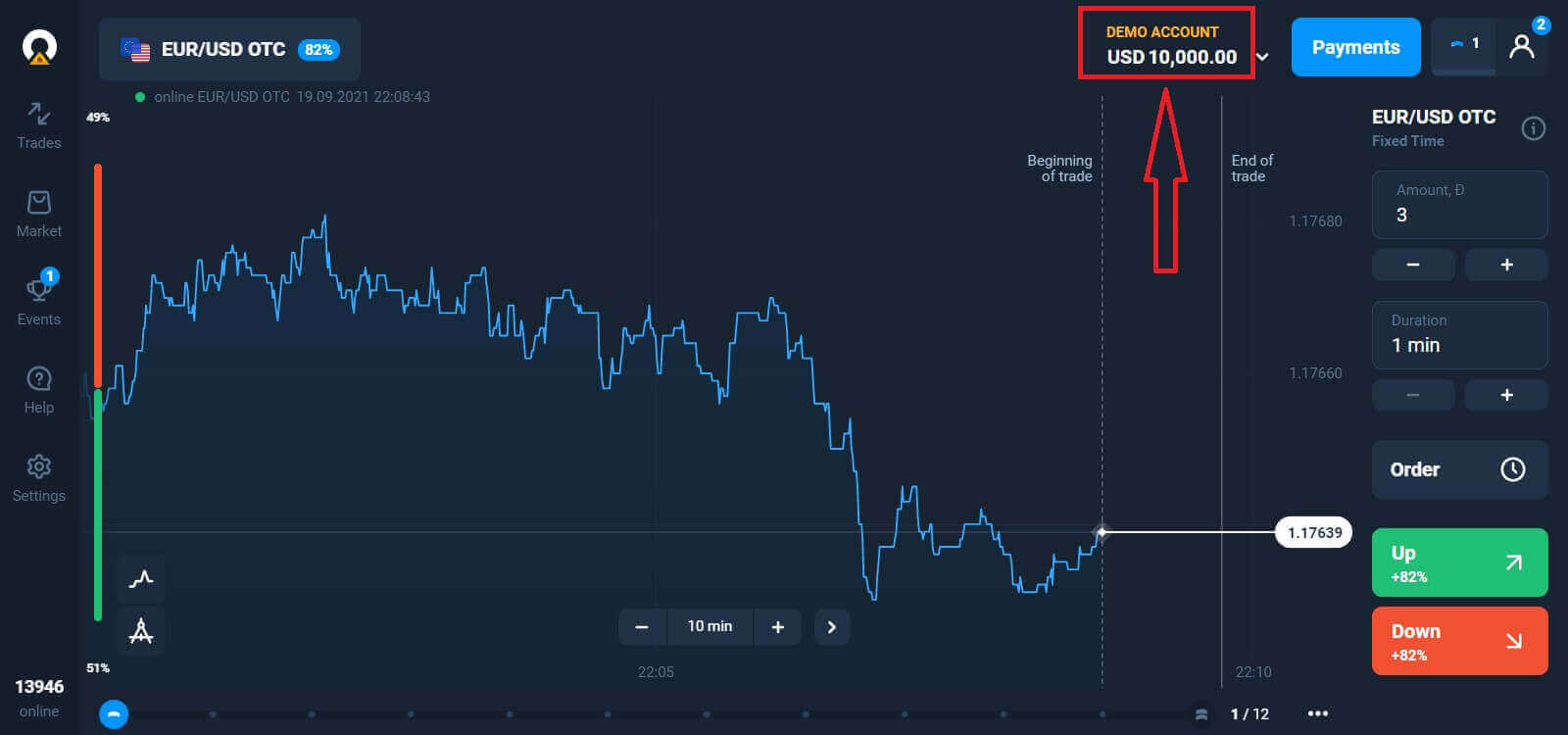
Nyní můžete začít obchodovat. Na demo účtu máte 10 000 $, po vkladu můžete také obchodovat na reálném účtu.
Jak provést vklad v Olymptrade
Jak stáhnout a nainstalovat aplikaci Olymptrade v systému macOS
Desktopová aplikace pro macOS je také úplně stejná jako její webová verze. V důsledku toho nebudou žádné problémy s obchodováním a převodem finančních prostředků.
- Operační systém:
- BERAN:
- Grafická karta:
- Místo na pevném disku:
Stáhněte si oficiální aplikaci Olymptrade zde na svůj notebook/PC.
Stáhněte si aplikaci Olymptrade pro macOS
Instalační program Olymptrade se začne automaticky stahovat během několika sekund. Pokud se tak nestane, restartujte stahování.
Po úspěšném stažení proveďte stejné kroky jako ve Windows a nainstalujte jej na notebook/PC:
Jak se zaregistrovat pomocí e-mailu
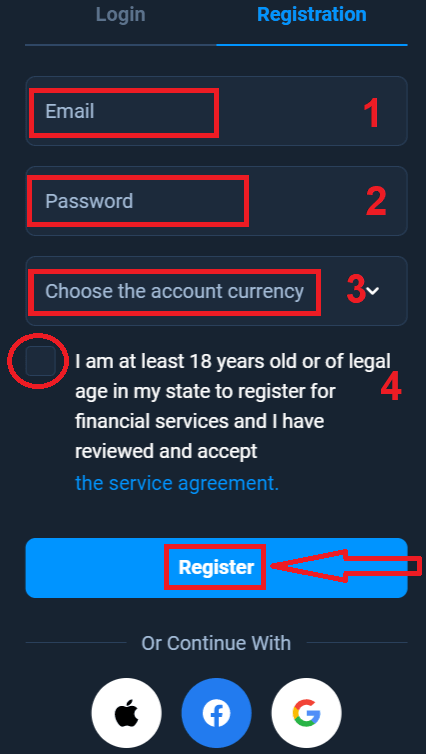
Pro registraci je nutné vyplnit všechny potřebné informace a kliknout na tlačítko „ Registrovat “.- Zadejte platnou e-mailovou adresu.
- Vytvořte si silné heslo .
- Vyberte měnu účtu: (EUR nebo USD)
- Dále musíte souhlasit se smlouvou o poskytování služeb a potvrdit, že jste plnoletí (starší 18 let).
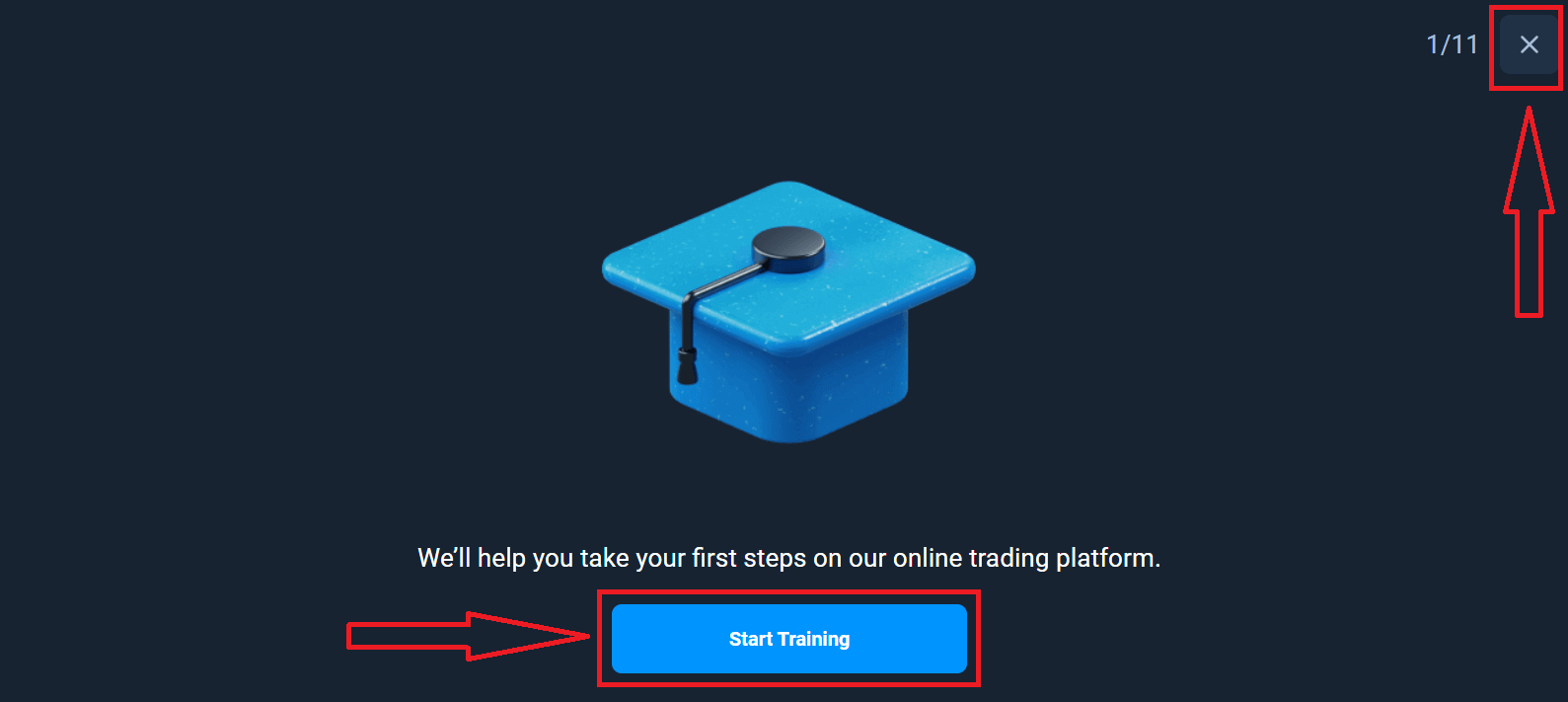
Gratulujeme! Úspěšně jste se zaregistrovali. Nejprve vám pomůžeme s prvními kroky na naší online obchodní platformě. Klikněte na „Zahájit školení“ pro rychlý přehled o Olymptrade. Pokud víte, jak Olymptrade používat, klikněte na „X“ v pravém horním rohu.
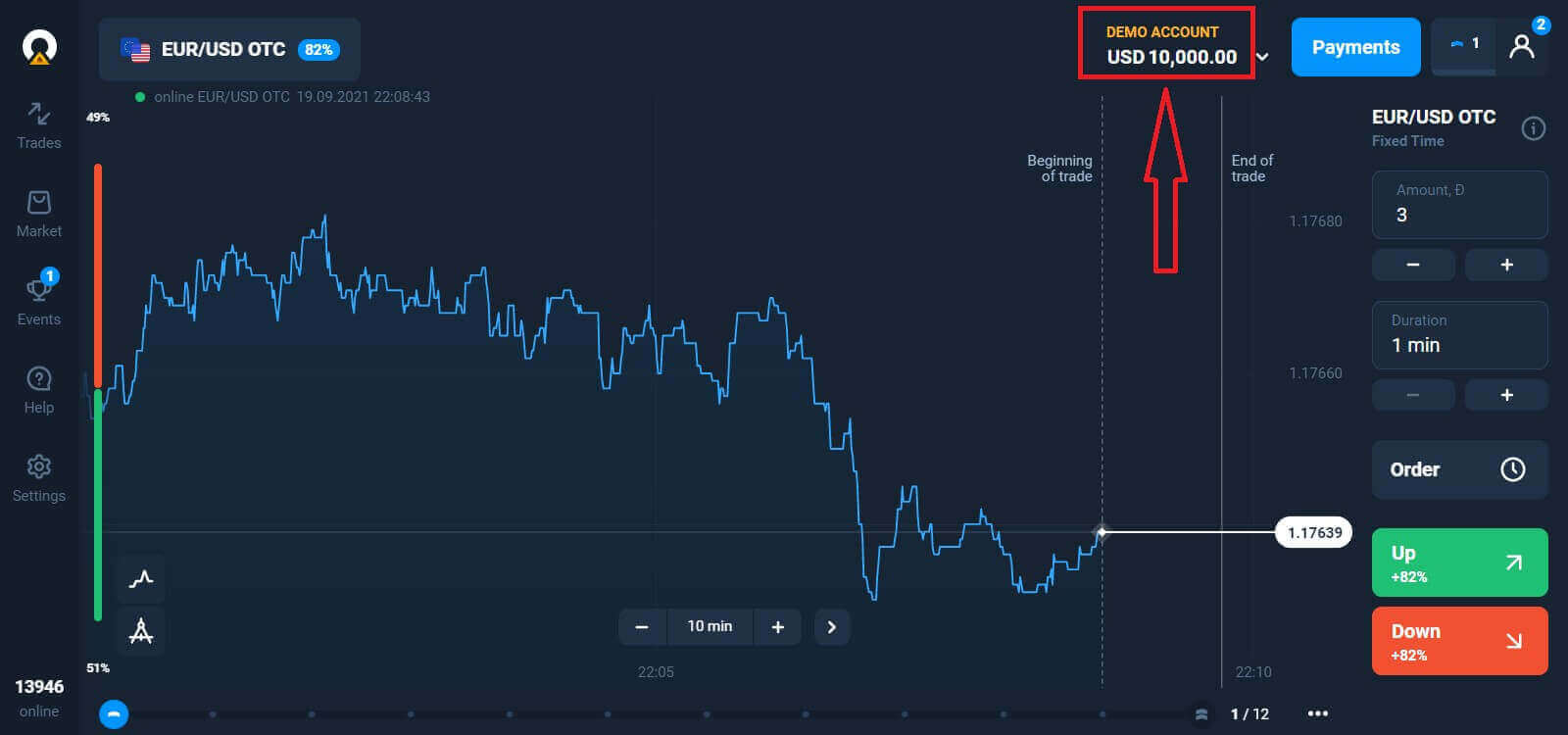
Nyní můžete začít obchodovat, na demo účtu máte 10 000 $. Demo účet je nástroj, který vám umožní seznámit se s platformou, procvičit si obchodní dovednosti s různými aktivy a vyzkoušet si nové mechaniky na grafu v reálném čase bez rizika.
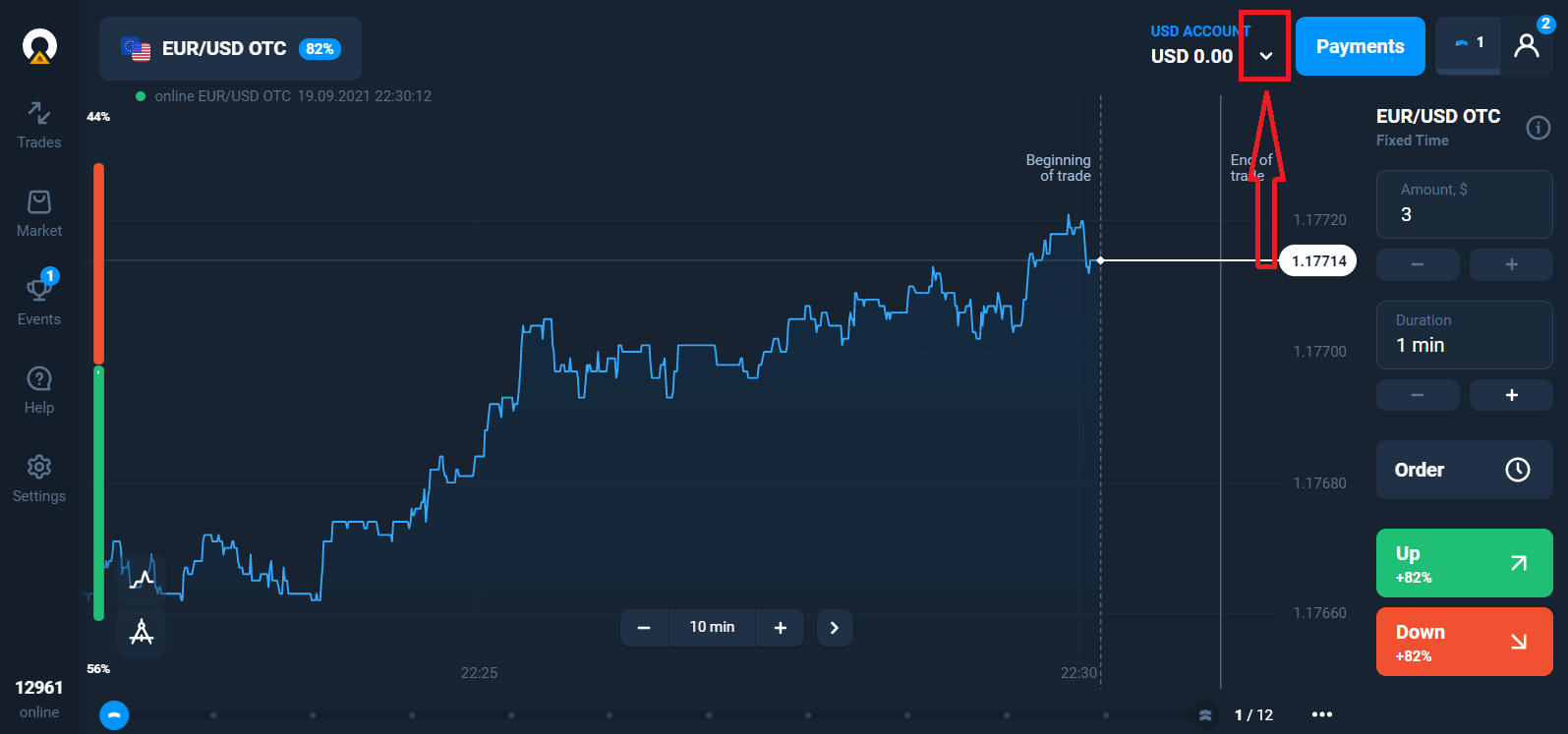
Po vkladu můžete také obchodovat na reálném účtu kliknutím na reálný účet, který chcete dobít (v nabídce „Účty“).
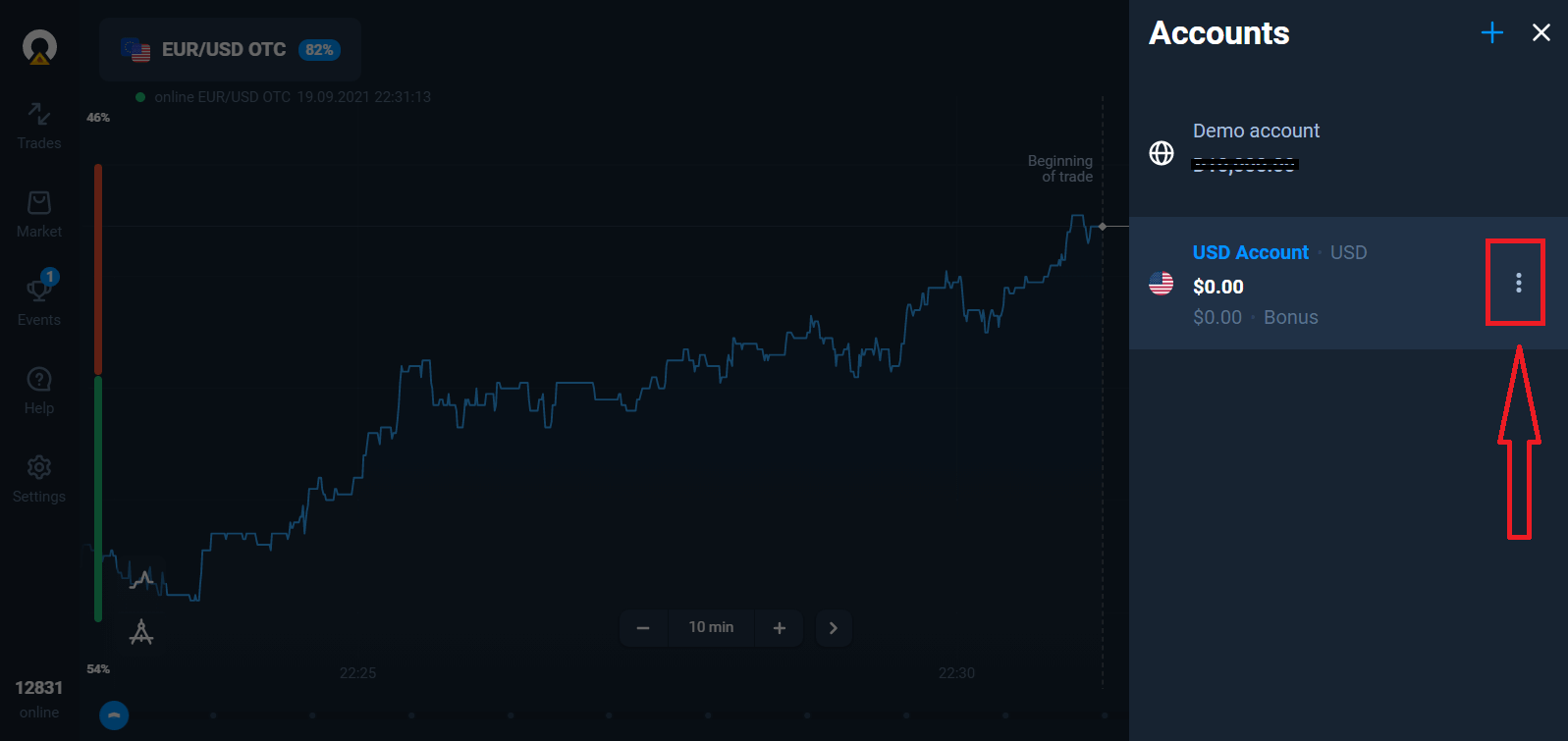
Vyberte možnost „Vklad“ a poté zvolte částku a způsob platby.
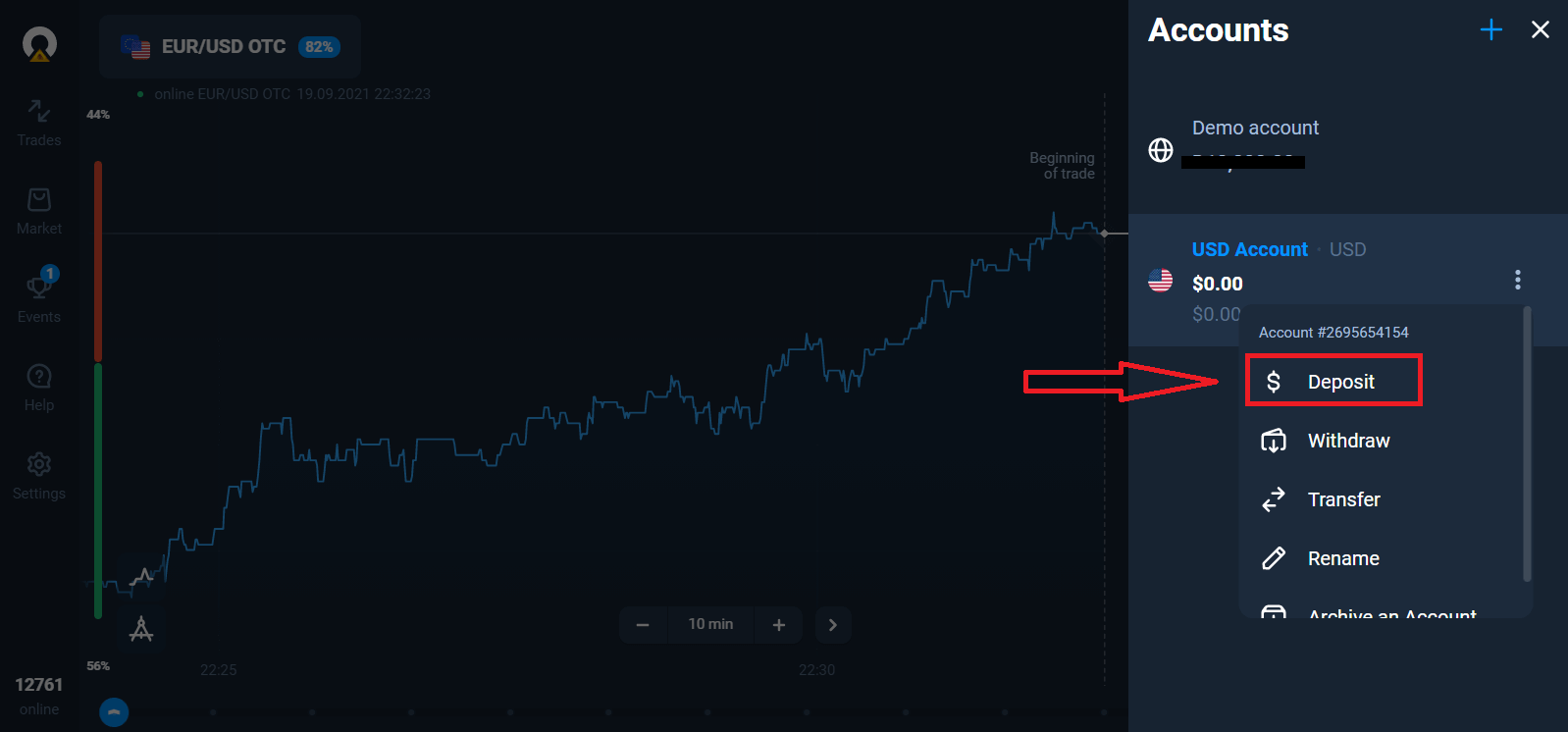
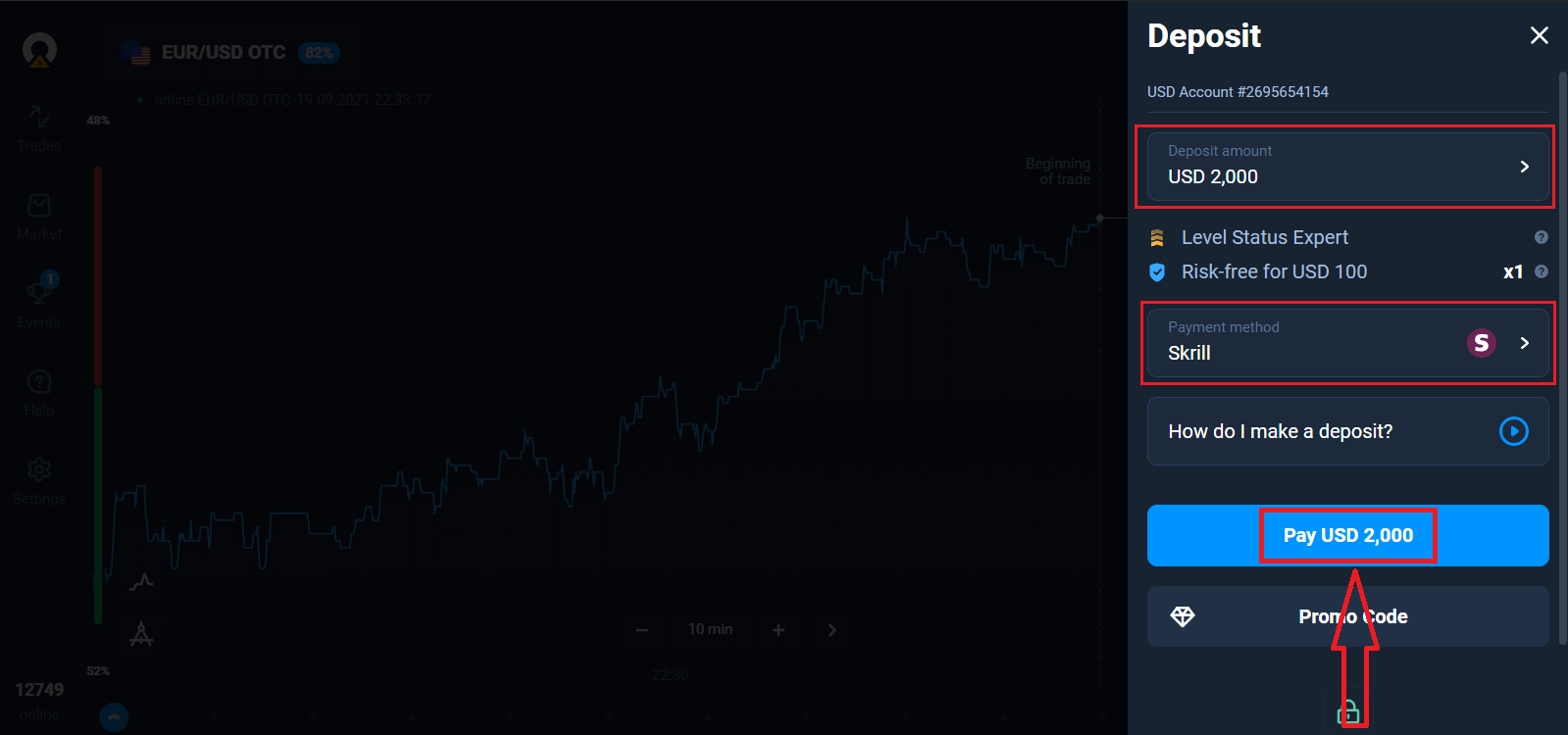
Chcete-li začít s reálným obchodováním, musíte na svůj účet investovat (minimální výše vkladu je 10 USD/EUR).
Jak provést vklad v Olymptrade.
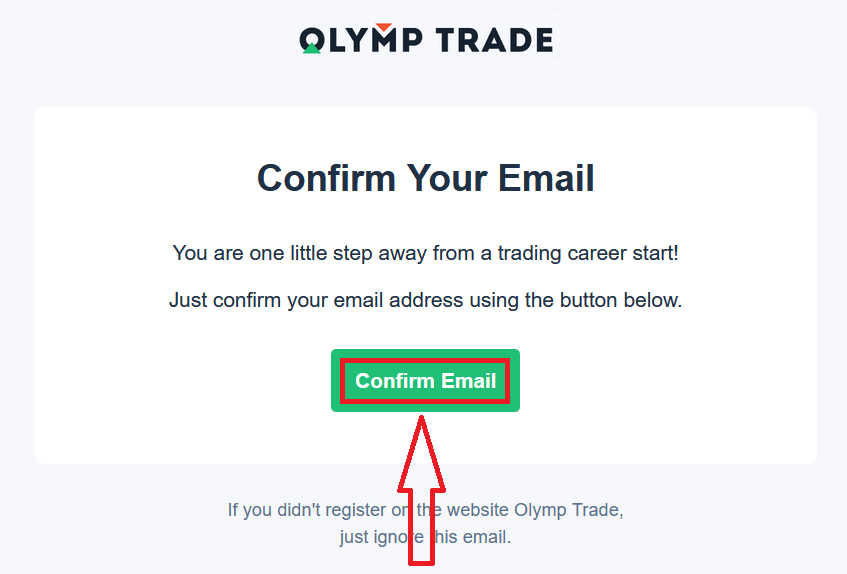
Nakonec se přihlaste ke svému e-mailu a Olymptrade vám zašle potvrzovací e-mail. Kliknutím na tlačítko „Potvrdit e-mail“ v tomto e-mailu aktivujete svůj účet. Tím dokončíte registraci a aktivaci svého účtu.
Jak se zaregistrovat s účtem na Facebooku
Také máte možnost otevřít si účet pomocí účtu na Facebooku, a to v několika jednoduchých krocích: 1. Klikněte na tlačítko Facebook
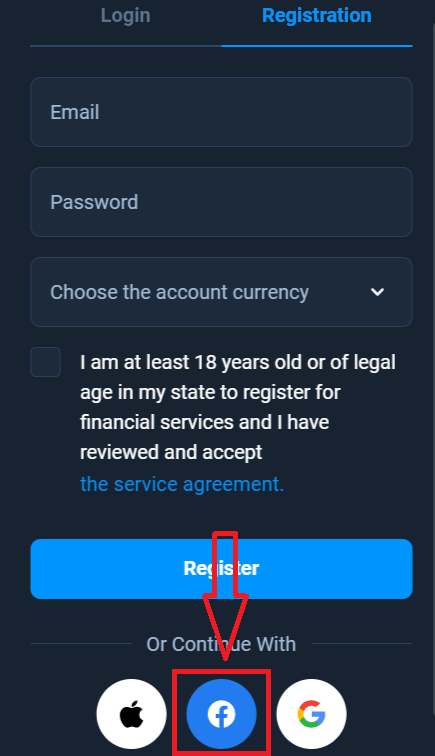
2. Otevře se přihlašovací okno na Facebook, kde budete muset zadat svou e-mailovou adresu, kterou jste použili k registraci na Facebooku
3. Zadejte heslo ze svého účtu na Facebooku
4. Klikněte na „Přihlásit se“
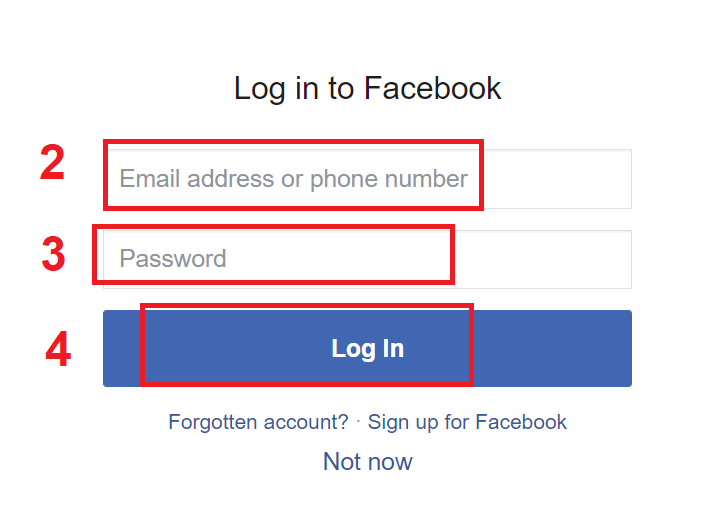
Po kliknutí na tlačítko „Přihlásit se“ si Olymptrade vyžádá přístup k: Vašemu jménu, profilovému obrázku a e-mailové adrese. Klikněte na Pokračovat...
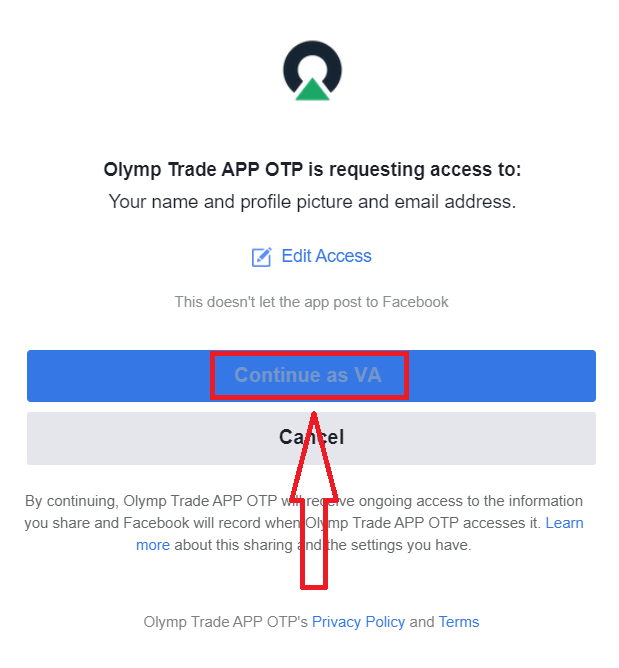
Poté budete automaticky přesměrováni na platformu Olymptrade.
Jak se zaregistrovat s účtem Google
1. Chcete-li se zaregistrovat pomocí účtu Google, klikněte na příslušné tlačítko v registračním formuláři.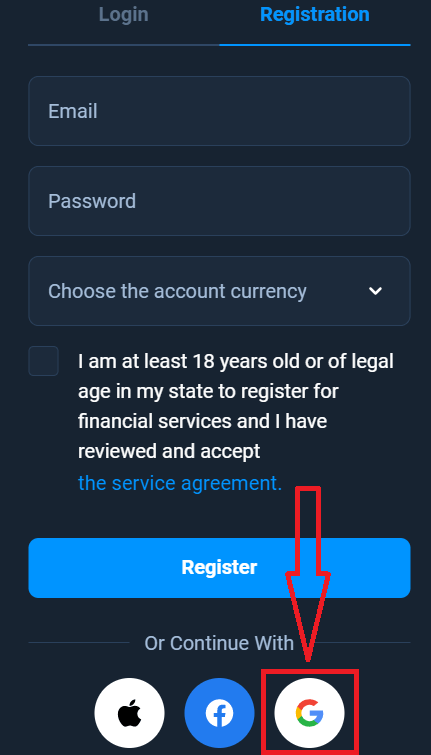
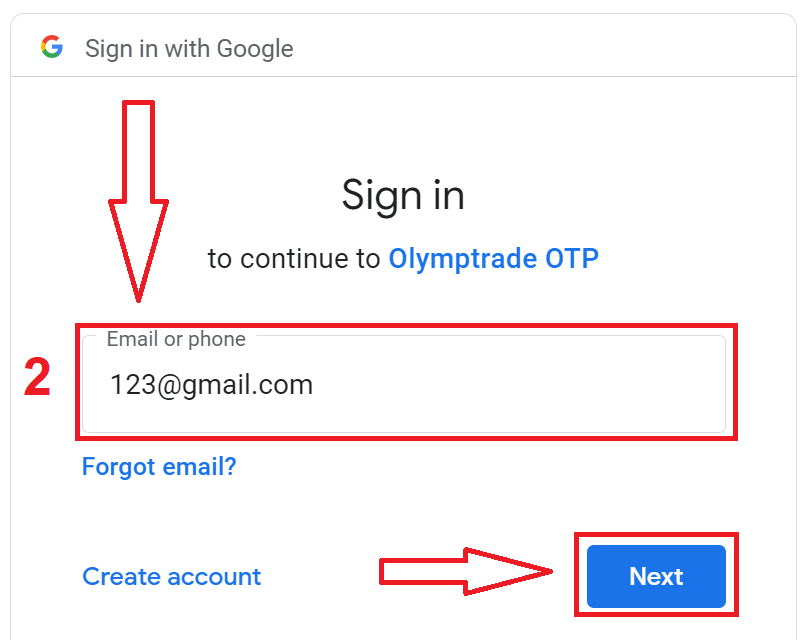
2. V nově otevřeném okně zadejte své telefonní číslo nebo e-mail a klikněte na tlačítko „Další“.
3. Poté zadejte heslo k účtu Google a klikněte na tlačítko „Další“.
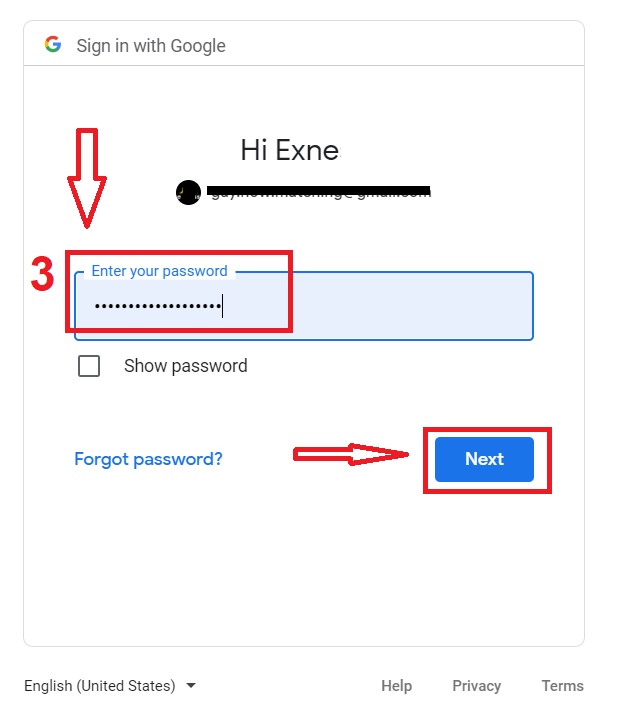
Poté postupujte podle pokynů zaslaných službou na vaši e-mailovou adresu.
Jak se zaregistrovat pomocí Apple ID
1. Chcete-li se zaregistrovat pomocí Apple ID, klikněte na příslušné tlačítko v registračním formuláři. 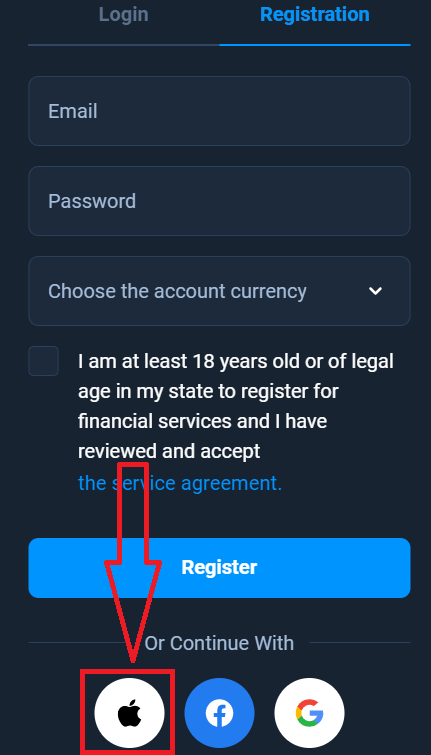
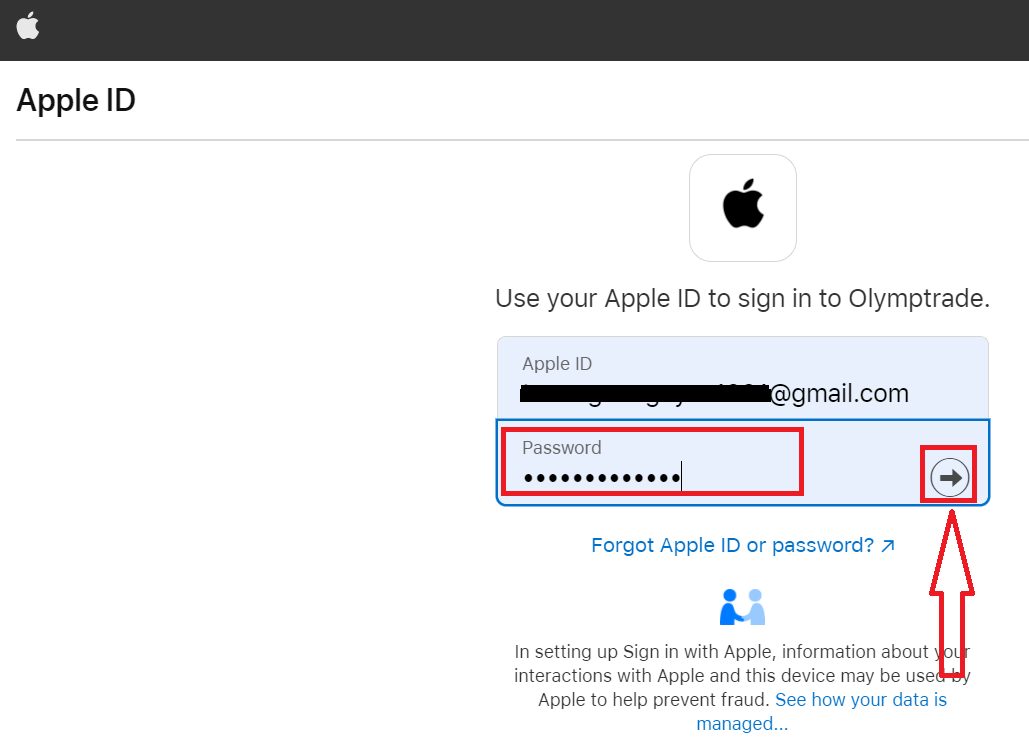
2. V nově otevřeném okně zadejte své Apple ID a klikněte na tlačítko „Další“.
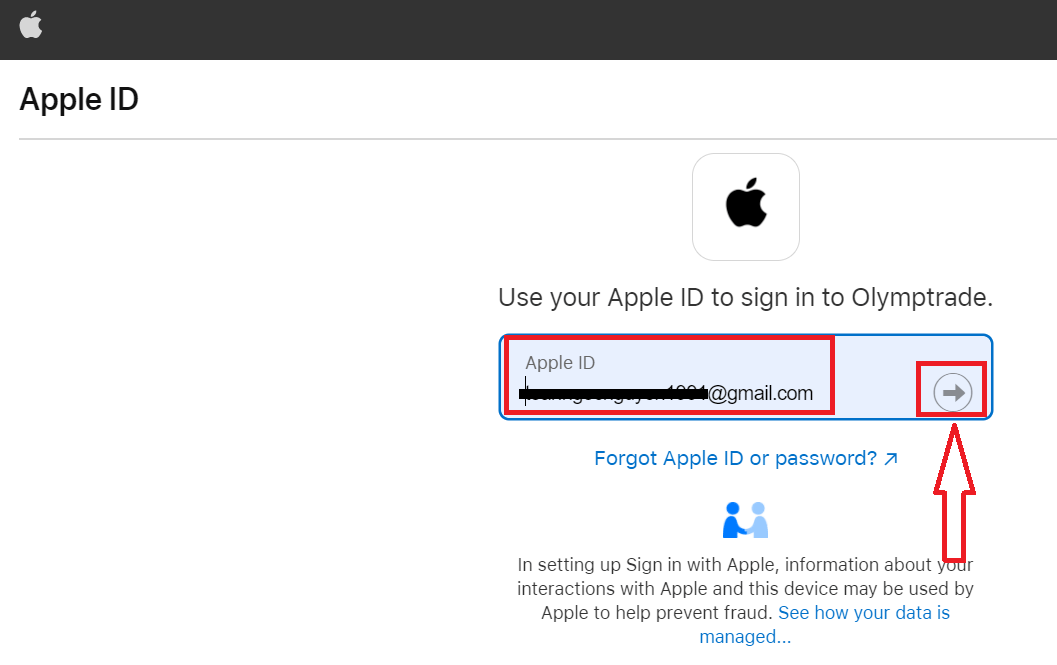
3. Poté zadejte heslo k vašemu Apple ID a klikněte na tlačítko „Další“.
Poté postupujte podle pokynů zaslaných službou a můžete začít obchodovat s Olymptrade.