Laptop/PC (Windows, macOS) üçün Olymptrade tətbiqini necə yükləmək və quraşdırmaq olar
Yazan

Onlayn Ticarət Platformasının Tədqiqatçısı və Bələdçi Yazıçısı
Broker platformalarını və ticarət hesab sistemlərini araşdırır.
Hamar, diqqəti yayındırmayan ticarət təcrübəsi üçün ticarət proqramımızın ən son versiyasını sınayın.

Windows-da Olymptrade Tətbiqini necə yükləmək və quraşdırmaq olar
Windows üçün ticarət platformasının masaüstü tətbiqi onun veb versiyası ilə tamamilə eynidir. Nəticə etibarilə, ticarət və vəsait köçürməsində heç bir problem olmayacaq.
- Əməliyyat sistemi:
- RAM:
- Video kart:
- Sərt disk sahəsi:
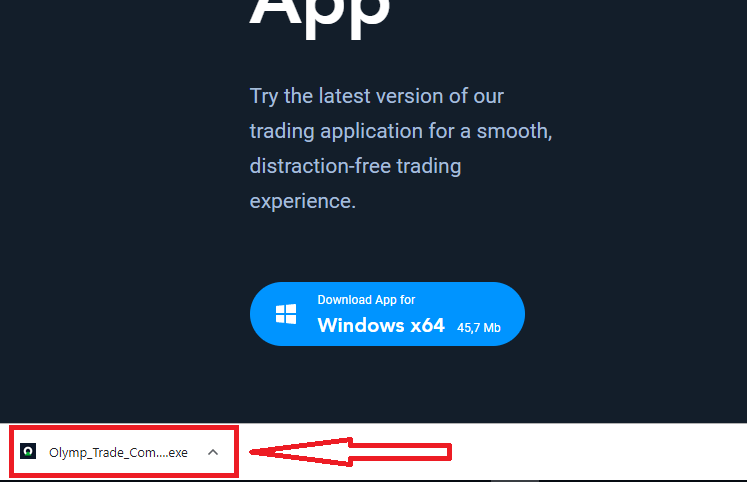
Rəsmi Olymptrade tətbiqini buradan noutbukunuza/kompüterinizə yükləyin.
Windows üçün Olymptrade Tətbiqini əldə edin
Olymptrade quraşdırıcınız bir neçə saniyə ərzində avtomatik olaraq yükləməyə başlayacaq. Əgər bu baş verməzsə, yükləməni yenidən başladın.
Uğurla yüklədikdən sonra onu noutbukunuza/kompüterinizə quraşdırmaq üçün bu addımları izləyin:
1. "Olymp_Trade_Community_Version_win64_latest.exe" faylını kompüterinizdə saxlayın.
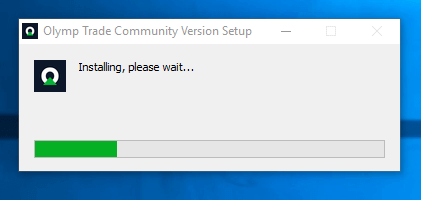
2. Yüklənmiş faylı açın, fayla iki dəfə klikləyin, avtomatik olaraq işləyəcək.
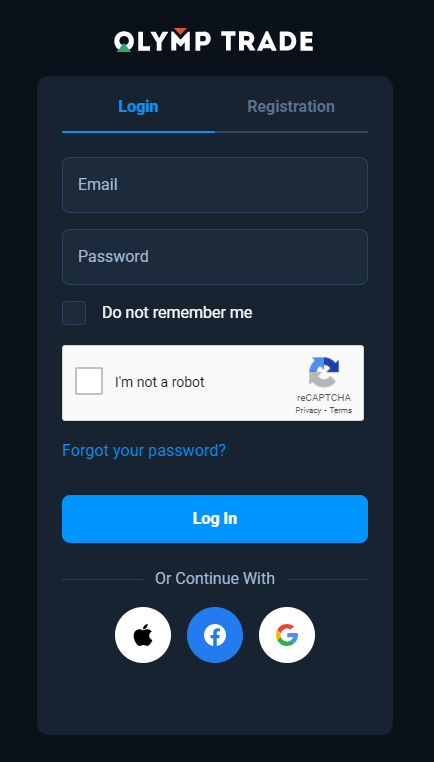
3. Müştəriyə daxil olun və ticarətə başlayın. E-poçtunuzu və ya şifrənizi xatırlaya bilmirsinizsə, parol bərpa seçimindən istifadə edin və ya profilinizdəki şifrəni dəyişdirin.
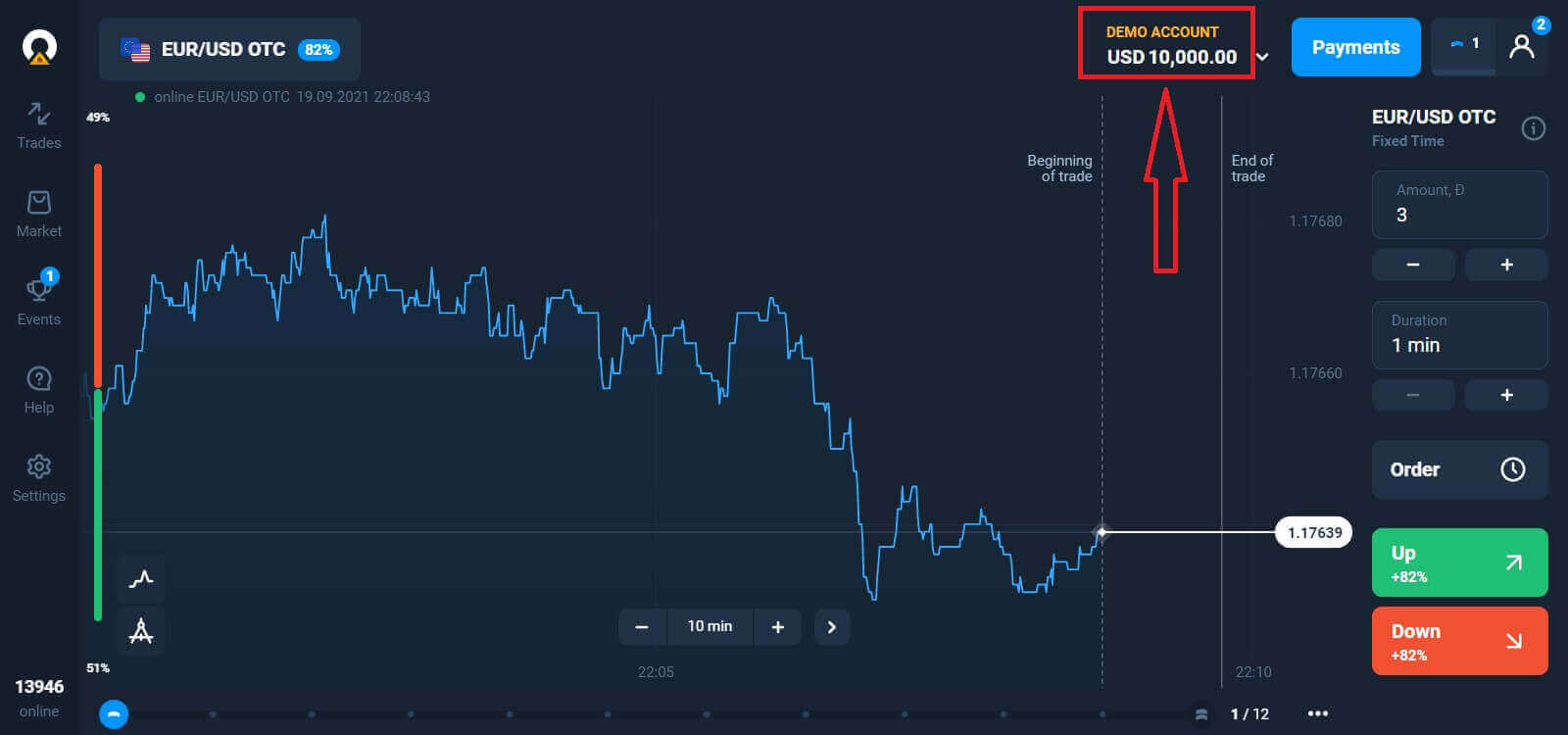
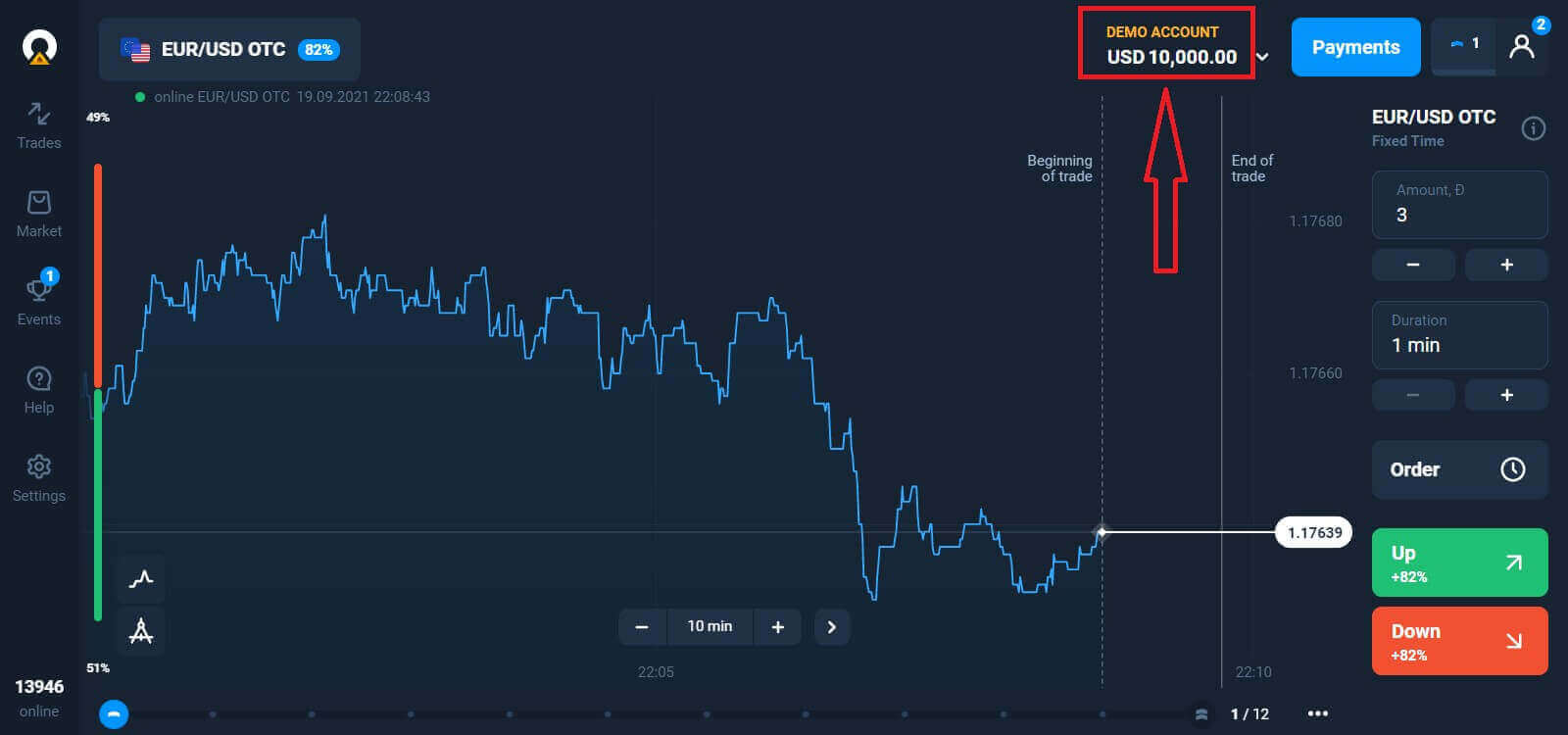
İndi ticarətə başlaya bilərsiniz. Demo Hesabınızda 10.000 dollar var, depozit etdikdən sonra real hesabda da ticarət edə bilərsiniz.
Olymptrade-də necə depozit etmək olar
MacOS-da Olymptrade Tətbiqini necə yükləmək və quraşdırmaq olar
macOS üçün masaüstü tətbiqi də veb versiyası ilə tamamilə eynidir. Nəticə etibarilə, ticarət və vəsait köçürməsində heç bir problem olmayacaq.
- Əməliyyat sistemi:
- RAM:
- Video kart:
- Sərt disk sahəsi:
Rəsmi Olymptrade tətbiqini buradan noutbukunuza/kompüterinizə yükləyin.
macOS üçün Olymptrade Tətbiqini əldə edin
Olymptrade quraşdırıcınız bir neçə saniyə ərzində avtomatik olaraq yükləməyə başlayacaq. Əgər bu baş verməzsə, yükləməni yenidən başladın.
Yükləmə uğurla başa çatdıqdan sonra, onu noutbukunuza/kompüterinizə quraşdırmaq üçün Windows-dakı kimi eyni addımları edin:
E-poçtla necə qeydiyyatdan keçmək olar
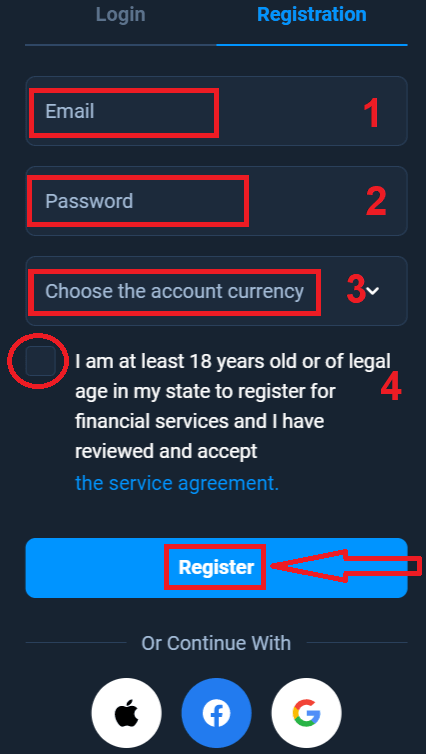
Qeydiyyatdan keçmək üçün bütün lazımi məlumatları doldurmalı və " Qeydiyyat " düyməsini basmalısınız.- Düzgün e-poçt ünvanı daxil edin.
- Güclü bir parol yaradın .
- Hesab valyutasını seçin : (EUR və ya USD)
- Həmçinin xidmət müqaviləsini qəbul etməli və qanuni yetkinlik yaşına çatdığınızı (18 yaşdan yuxarı) təsdiqləməlisiniz.
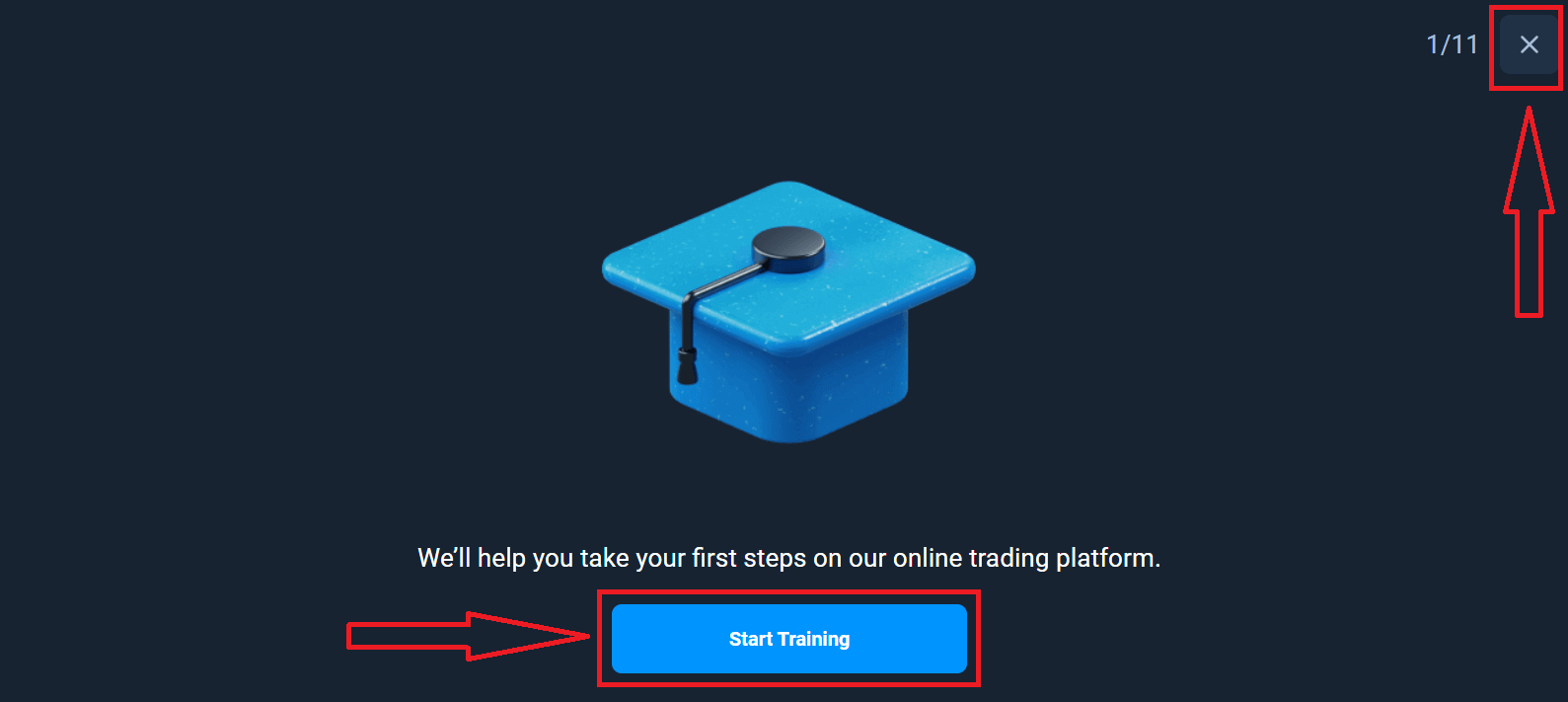
Təbriklər! Uğurla qeydiyyatdan keçdiniz. Əvvəlcə onlayn ticarət platformamızda ilk addımlarınızı atmağınıza kömək edəcəyik, Olymptrade-ə qısa baxış üçün "Təlimlərə Başla" düyməsini basın. Olymptrade-dən necə istifadə edəcəyinizi bilirsinizsə, yuxarı sağ küncdəki "X" düyməsini basın.
İndi ticarətə başlaya bilərsiniz, Demo hesabınızda 10.000 dollar var. Demo hesabı platforma ilə tanış olmaq, müxtəlif aktivlər üzərində ticarət bacarıqlarınızı tətbiq etmək və yeni mexanikaları real vaxt qrafikində risksiz sınaqdan keçirmək üçün bir vasitədir.
Həmçinin, doldurmaq istədiyiniz canlı hesaba klikləyərək ("Hesablar" menyusunda),
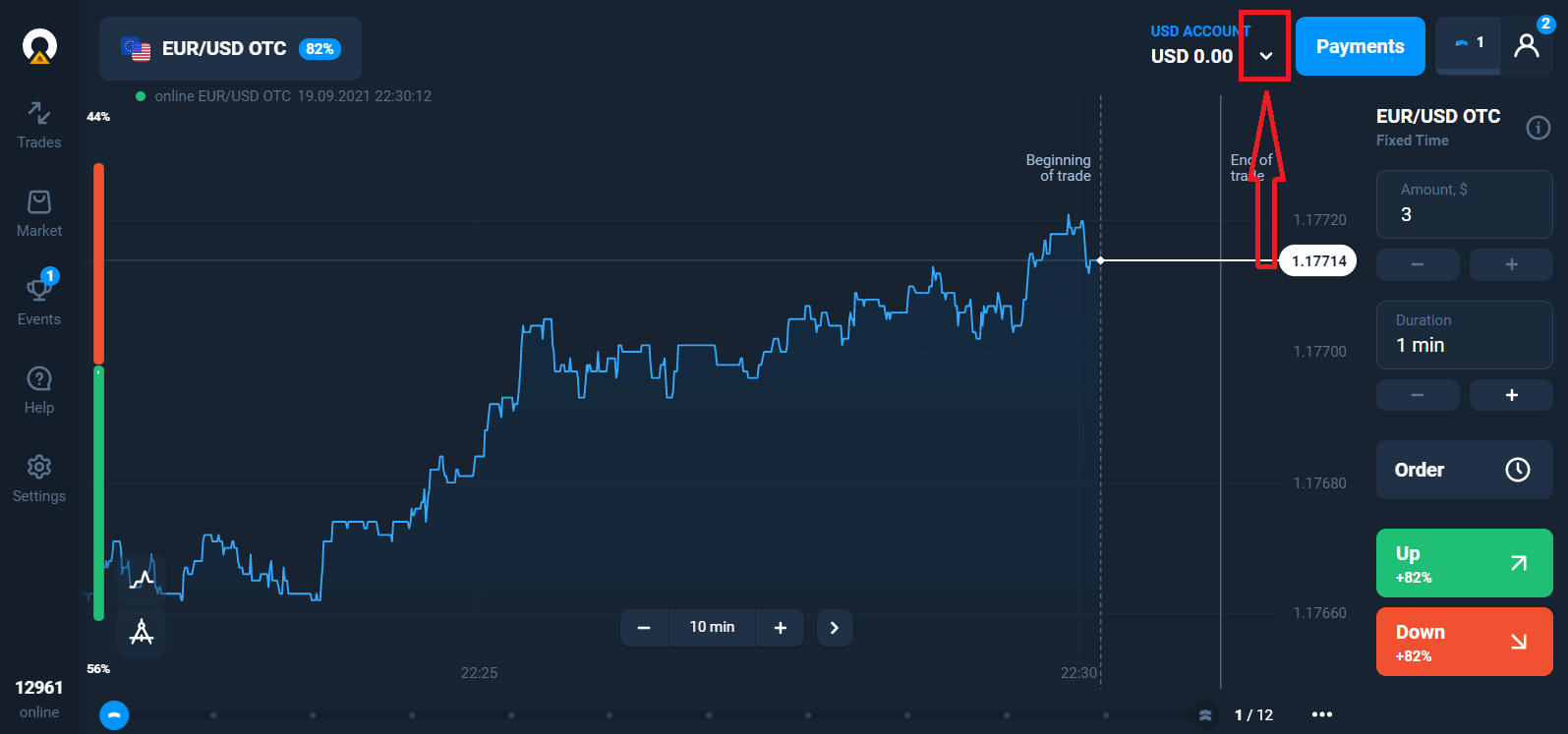
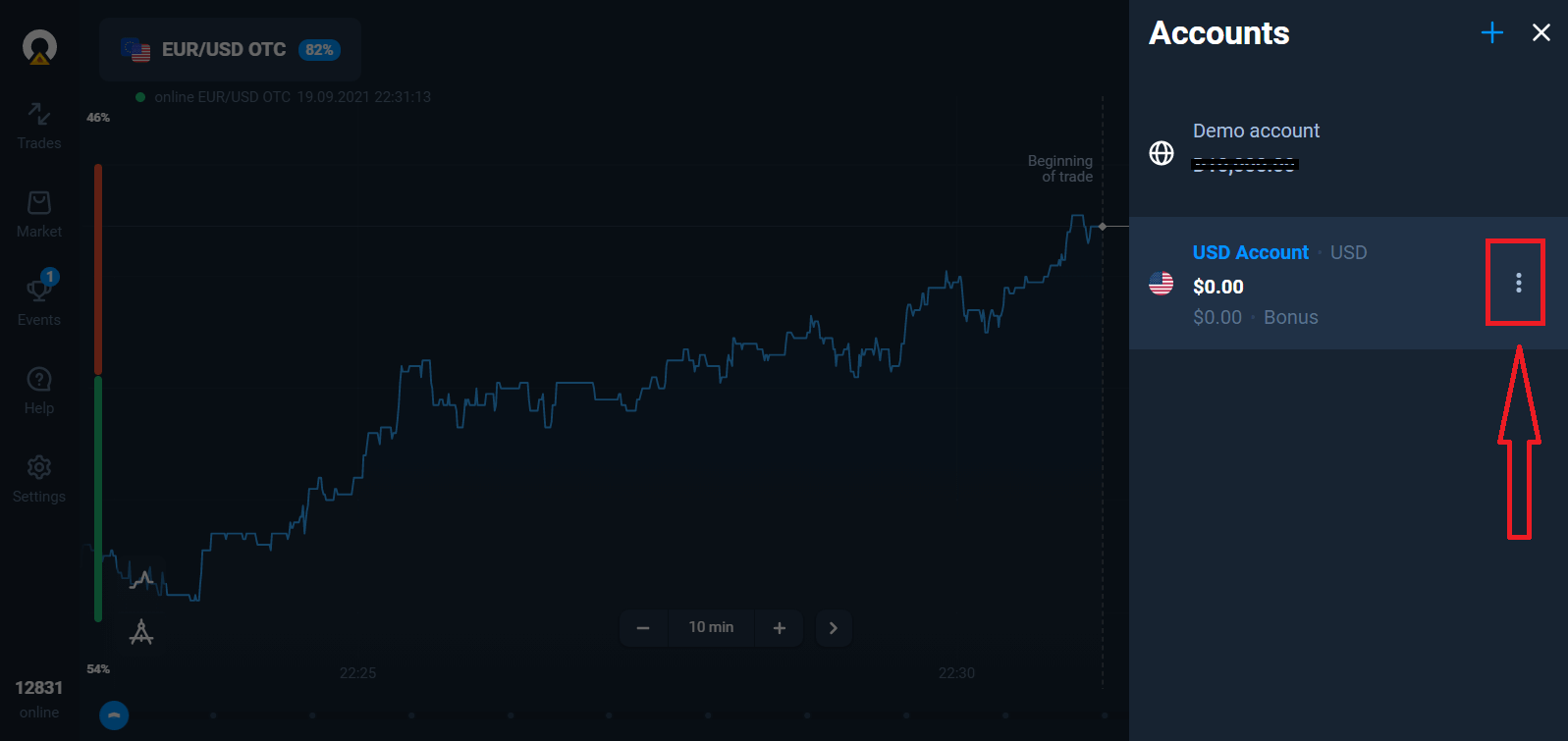
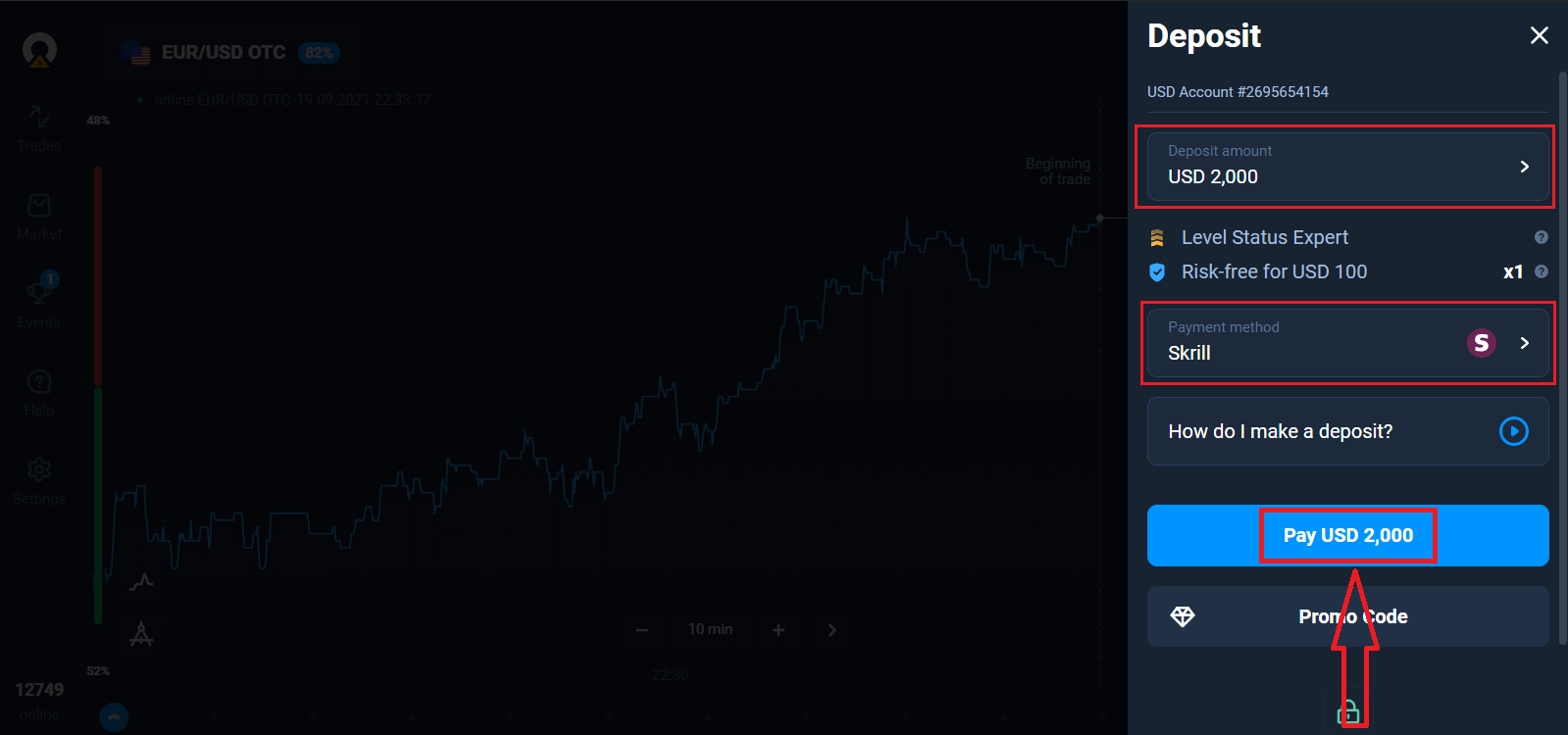
"Depozit" seçimini seçərək və sonra məbləği və ödəniş üsulunu seçərək depozit etdikdən sonra real hesabda ticarət edə bilərsiniz.
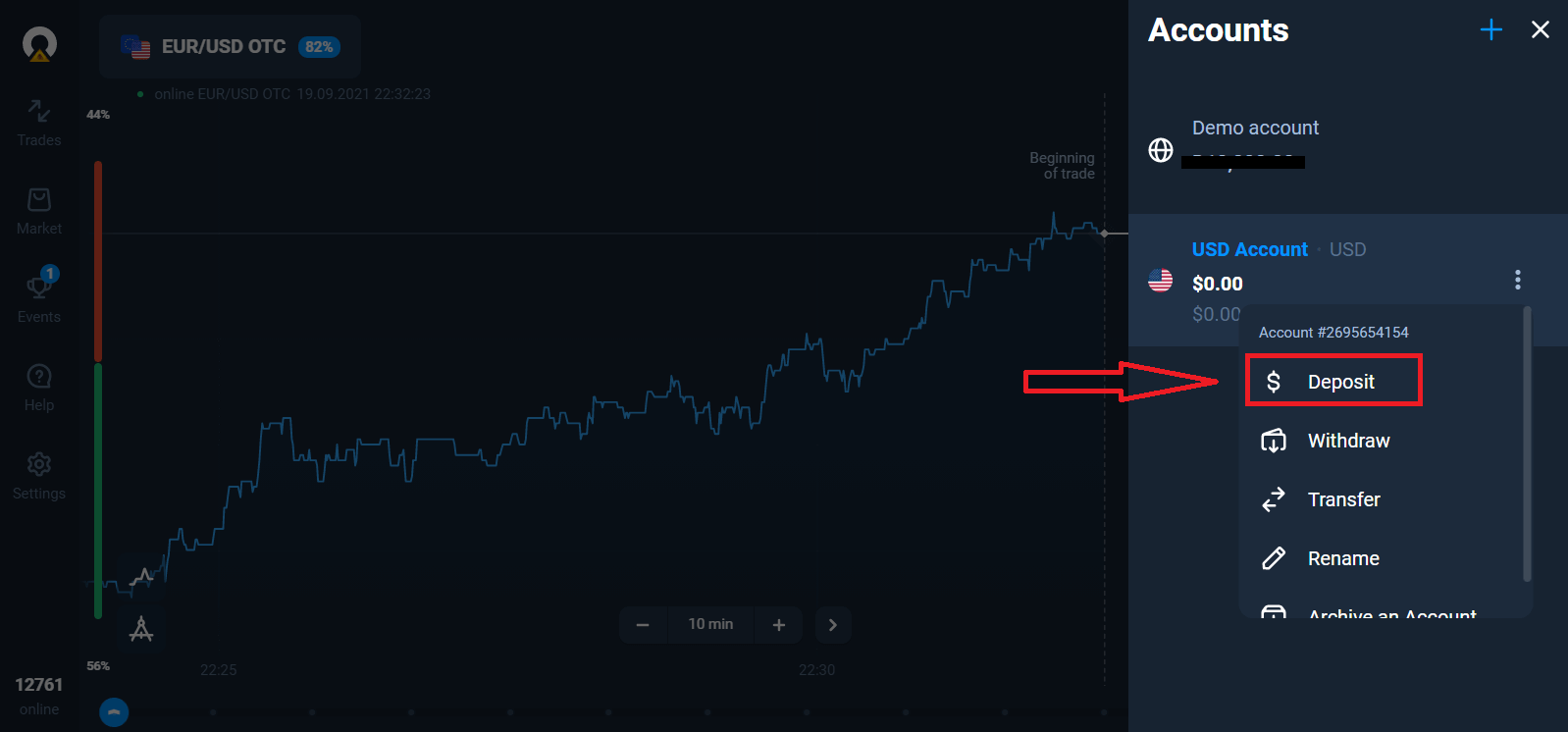
Canlı ticarətə başlamaq üçün hesabınıza investisiya qoymalısınız (Minimum depozit məbləği 10 USD/EUR-dur).
Olymptrade-də necə depozit etmək olar
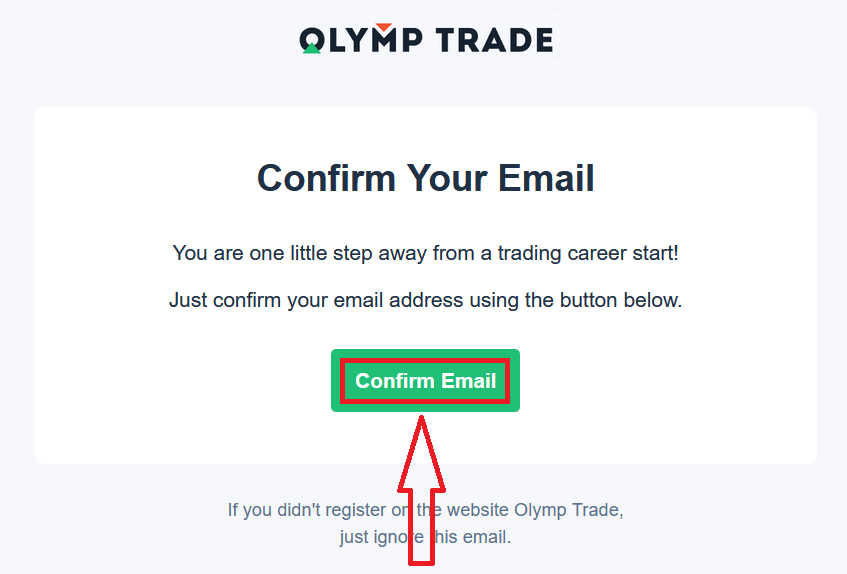
Nəhayət, e-poçtunuza daxil olursunuz, Olymptrade sizə təsdiq e-poçtu göndərəcək. Hesabınızı aktivləşdirmək üçün həmin e-poçtdakı "E-poçtu Təsdiqlə" düyməsini basın. Beləliklə, hesabınızı qeydiyyatdan keçirməyi və aktivləşdirməyi başa vuracaqsınız.
Facebook hesabı ilə necə qeydiyyatdan keçmək olar
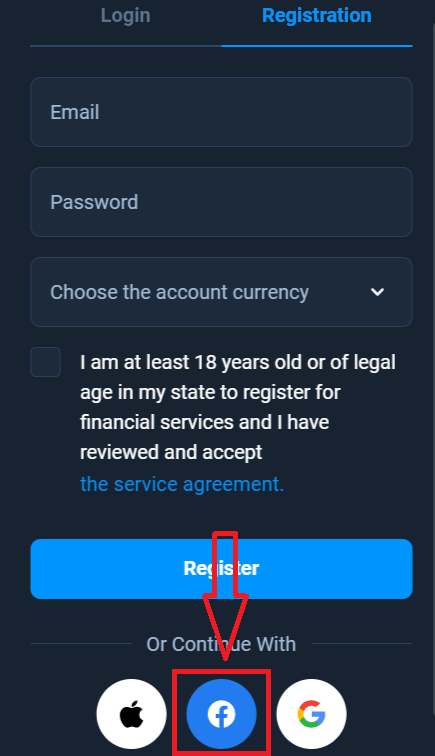
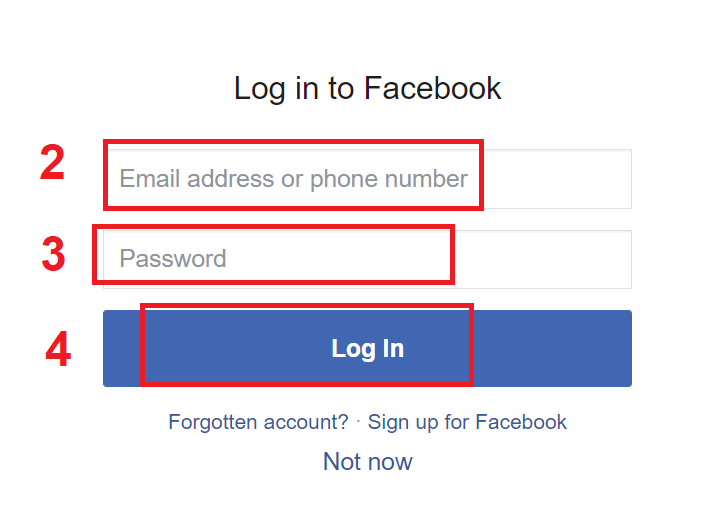
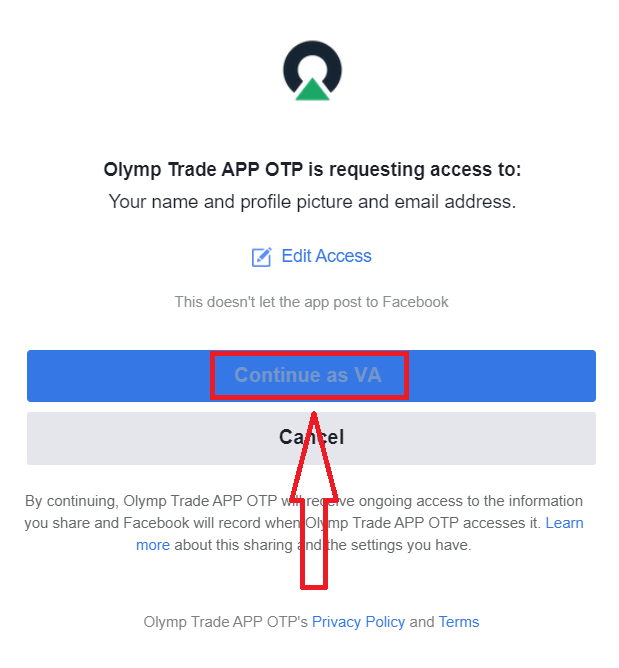
Həmçinin, hesabınızı Facebook hesabı ilə açmaq seçiminiz var və bunu bir neçə sadə addımla edə bilərsiniz: 1. Facebook düyməsini basın 2. Facebook giriş pəncərəsi açılacaq və burada Facebook-da qeydiyyatdan keçmək üçün istifadə etdiyiniz e-poçt ünvanınızı daxil etməlisiniz 3. Facebook hesabınızdan parolu daxil edin 4. “Daxil ol” düyməsini basın “ Daxil ol” düyməsini basdıqdan sonra Olymptrade aşağıdakılara giriş tələb edir: Adınız, profil şəkliniz və e-poçt ünvanınız. Davam et düyməsini basın... Bundan sonra avtomatik olaraq Olymptrade platformasına yönləndiriləcəksiniz.
Google hesabı ilə necə qeydiyyatdan keçmək olar
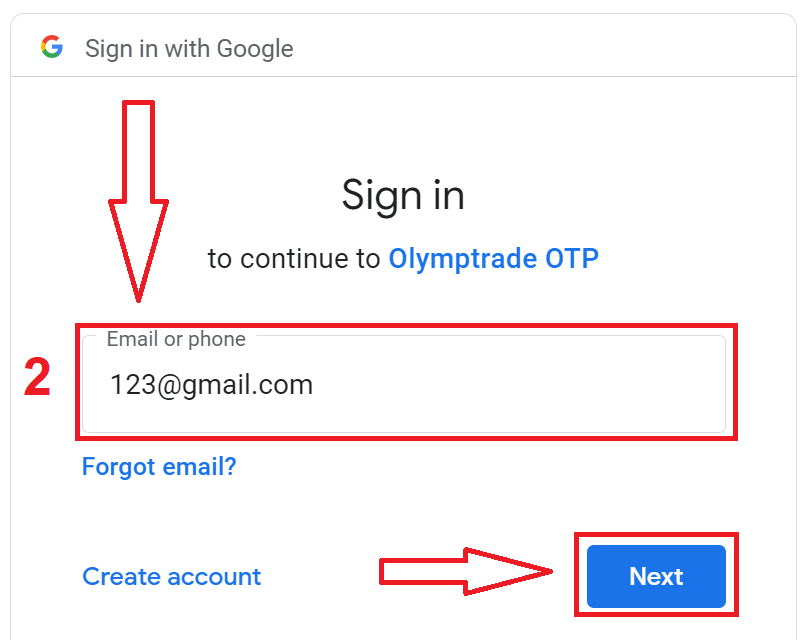
1. Google hesabı ilə qeydiyyatdan keçmək üçün qeydiyyat formasındakı müvafiq düyməni vurun.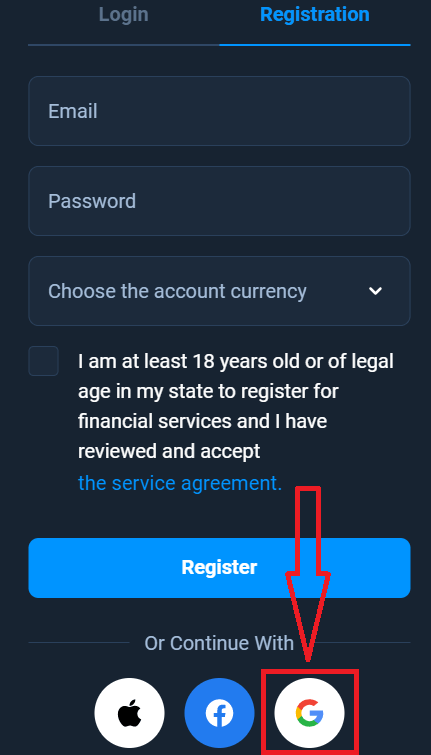
2. Yeni açılan pəncərədə telefon nömrənizi və ya e-poçtunuzu daxil edin və "Növbəti" düyməsini basın.
3. Daha sonra Google hesabınızın parolunu daxil edin və "Növbəti" düyməsini basın.
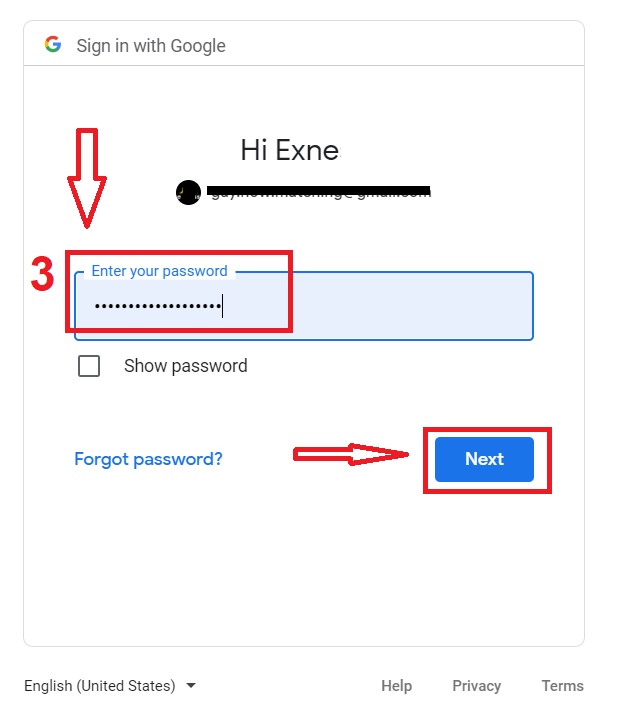
Bundan sonra xidmətdən e-poçt ünvanınıza göndərilən təlimatları izləyin.
Apple ID ilə necə qeydiyyatdan keçmək olar
1. Apple ID ilə qeydiyyatdan keçmək üçün qeydiyyat formasındakı müvafiq düyməni vurun. 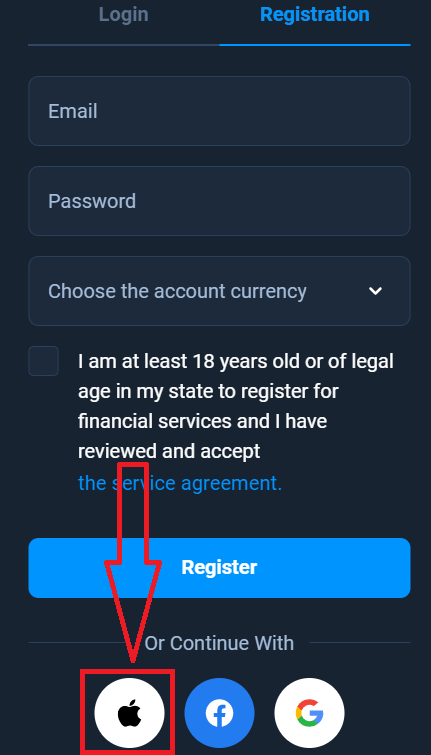
2. Yeni açılan pəncərədə Apple ID-nizi daxil edin və "Növbəti" düyməsini basın.
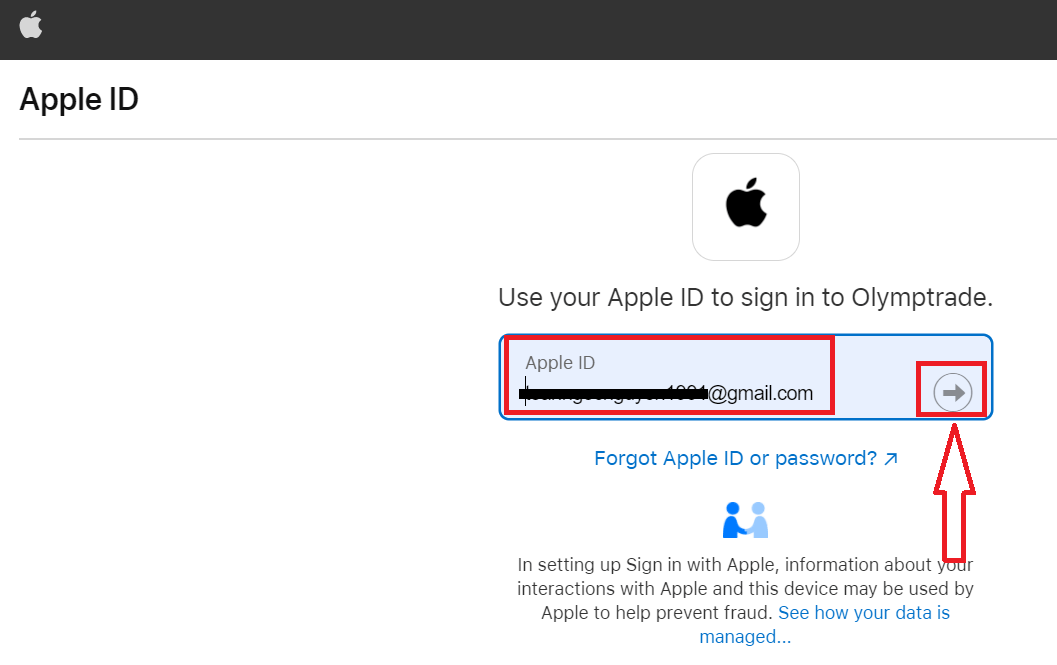
3. Daha sonra Apple ID-niz üçün parolu daxil edin və "Növbəti" düyməsini basın.
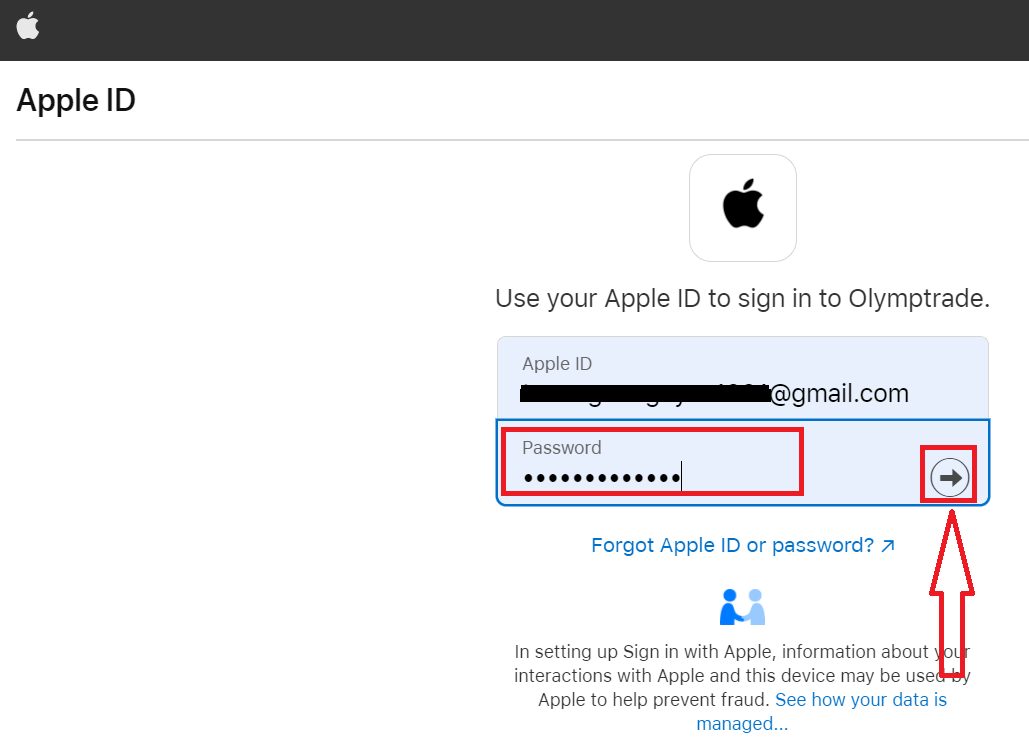
Bundan sonra xidmətdən göndərilən təlimatları izləyin və Olymptrade ilə ticarətə başlaya bilərsiniz.