كيفية تنزيل وتثبيت تطبيق Olymptrade لأجهزة الكمبيوتر المحمول/الكمبيوتر الشخصي (Windows وmacOS)
كتب بواسطة

باحث في منصة التداول عبر الإنترنت وكاتب دليل
أبحاث منصات الوساطة وأنظمة حسابات التداول.
جرب أحدث إصدار من تطبيق التداول الخاص بنا للحصول على تجربة تداول سلسة وخالية من التشتيت.

كيفية تنزيل وتثبيت تطبيق Olymptrade على نظام التشغيل Windows
تطبيق سطح المكتب لمنصة التداول لنظام ويندوز مطابق تمامًا لنسخة الويب الخاصة بها. وبالتالي، لن تواجه أي مشاكل في التداول وتحويل الأموال.
- نظام التشغيل:
- كبش:
- بطاقة الفيديو:
- مساحة القرص الصلب:
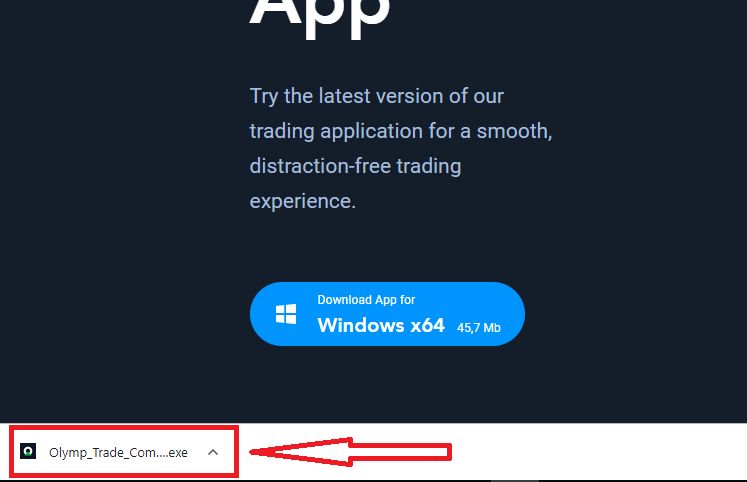
قم بتنزيل تطبيق Olymptrade الرسمي من هنا على جهاز الكمبيوتر المحمول/الشخصي الخاص بك.
احصل على تطبيق Olymptrade لنظام التشغيل Windows
سيبدأ تنزيل برنامج Olymptrade تلقائيًا خلال ثوانٍ معدودة. إذا لم يحدث ذلك، فأعد تشغيل التنزيل.
بعد اكتمال التنزيل بنجاح، اتبع الخطوات التالية لتثبيته على جهاز الكمبيوتر المحمول/الشخصي:
1. احفظ ملف "Olymp_Trade_Community_Version_win64_latest.exe" على جهاز الكمبيوتر.
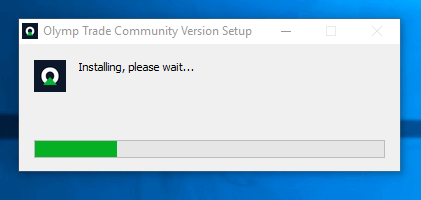
2. افتح الملف الذي تم تنزيله، وانقر عليه نقرًا مزدوجًا، وسيتم تشغيله تلقائيًا.
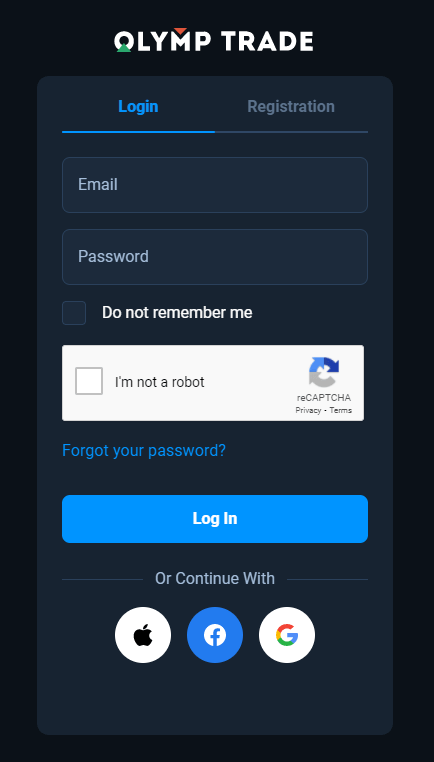
3. سجّل الدخول إلى البرنامج وابدأ التداول. في حال نسيان بريدك الإلكتروني أو كلمة مرورك، استخدم خيار استعادة كلمة المرور أو غيّر كلمة المرور في ملفك الشخصي.
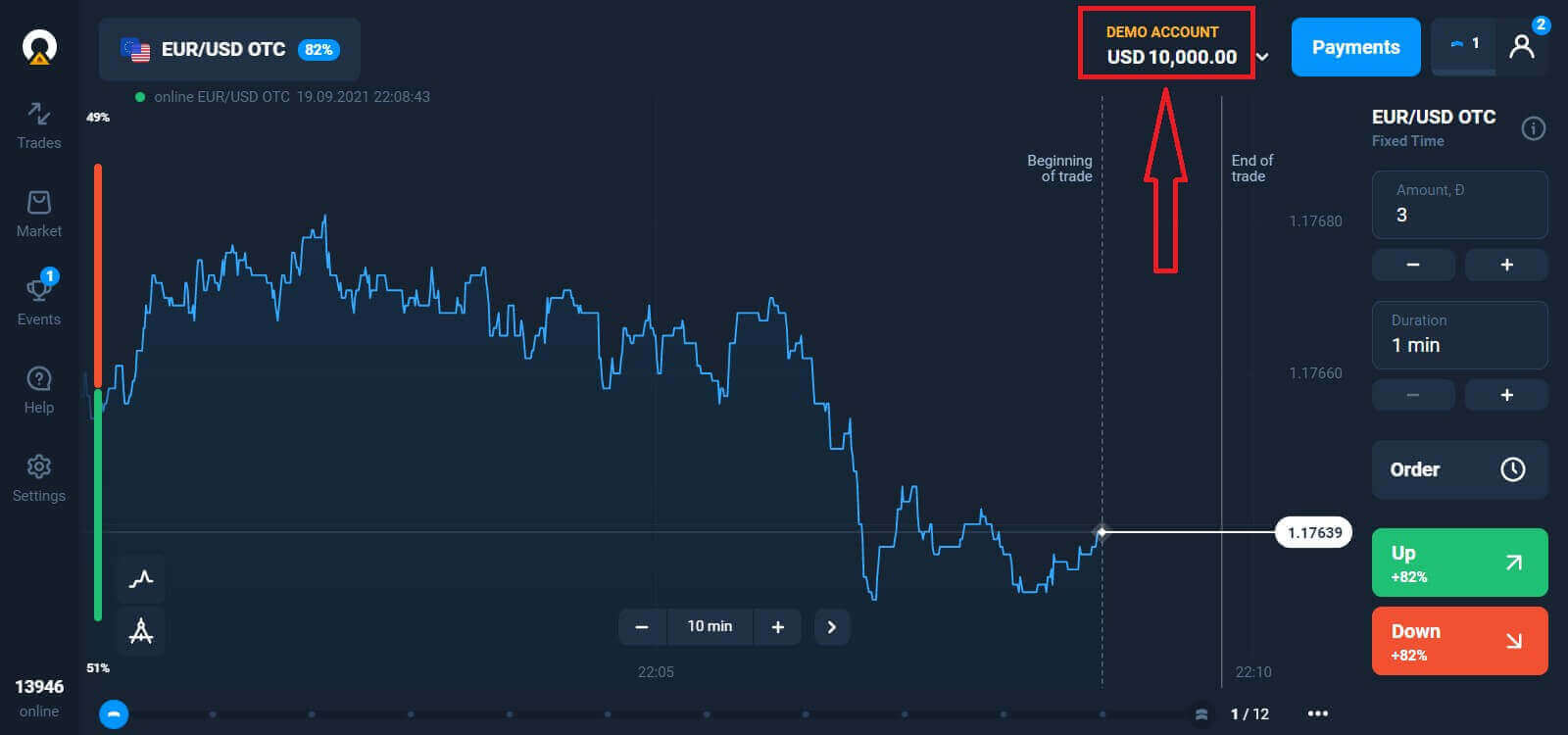
الآن يمكنك بدء التداول. لديك 10,000 دولار أمريكي في حساب تجريبي، ويمكنك أيضًا التداول على حساب حقيقي بعد الإيداع.
كيفية إيداع الأموال في Olymptrade
كيفية تنزيل وتثبيت تطبيق Olymptrade على نظام macOS
تطبيق سطح المكتب لنظام macOS مطابق تمامًا لنسخة الويب منه. وبالتالي، لن تكون هناك أي مشاكل في التداول وتحويل الأموال.
- نظام التشغيل:
- كبش:
- بطاقة الفيديو:
- مساحة القرص الصلب:
قم بتنزيل تطبيق Olymptrade الرسمي من هنا على جهاز الكمبيوتر المحمول/الشخصي الخاص بك.
احصل على تطبيق Olymptrade لنظام macOS
سيبدأ تنزيل برنامج تثبيت Olymptrade تلقائيًا خلال ثوانٍ معدودة. إذا لم يحدث ذلك، فأعد تشغيل التنزيل.
بعد اكتمال التنزيل بنجاح، اتبع نفس الخطوات المتبعة في نظام ويندوز لتثبيته على جهاز الكمبيوتر المحمول/الشخصي:
كيفية التسجيل باستخدام البريد الإلكتروني
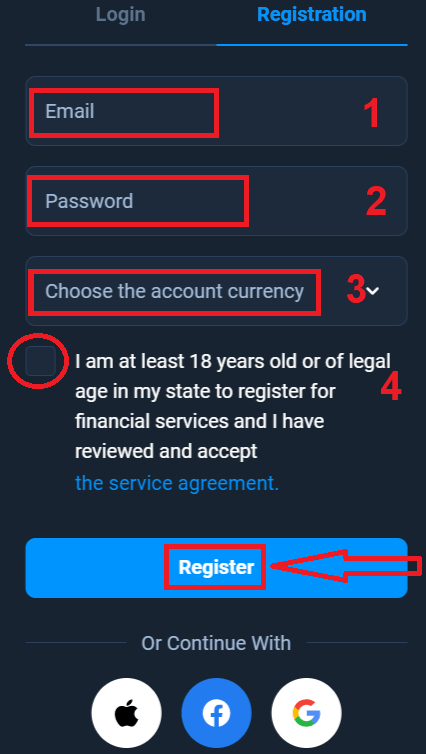
للتسجيل ، عليك ملء جميع المعلومات المطلوبة والنقر على زر " تسجيل ".- أدخل عنوان بريد إلكتروني صحيح .
- أنشئ كلمة مرور قوية .
- اختر عملة الحساب: (اليورو أو الدولار الأمريكي)
- كما يجب عليك الموافقة على اتفاقية الخدمة والتأكيد على أنك في السن القانونية (أكثر من 18 عامًا).
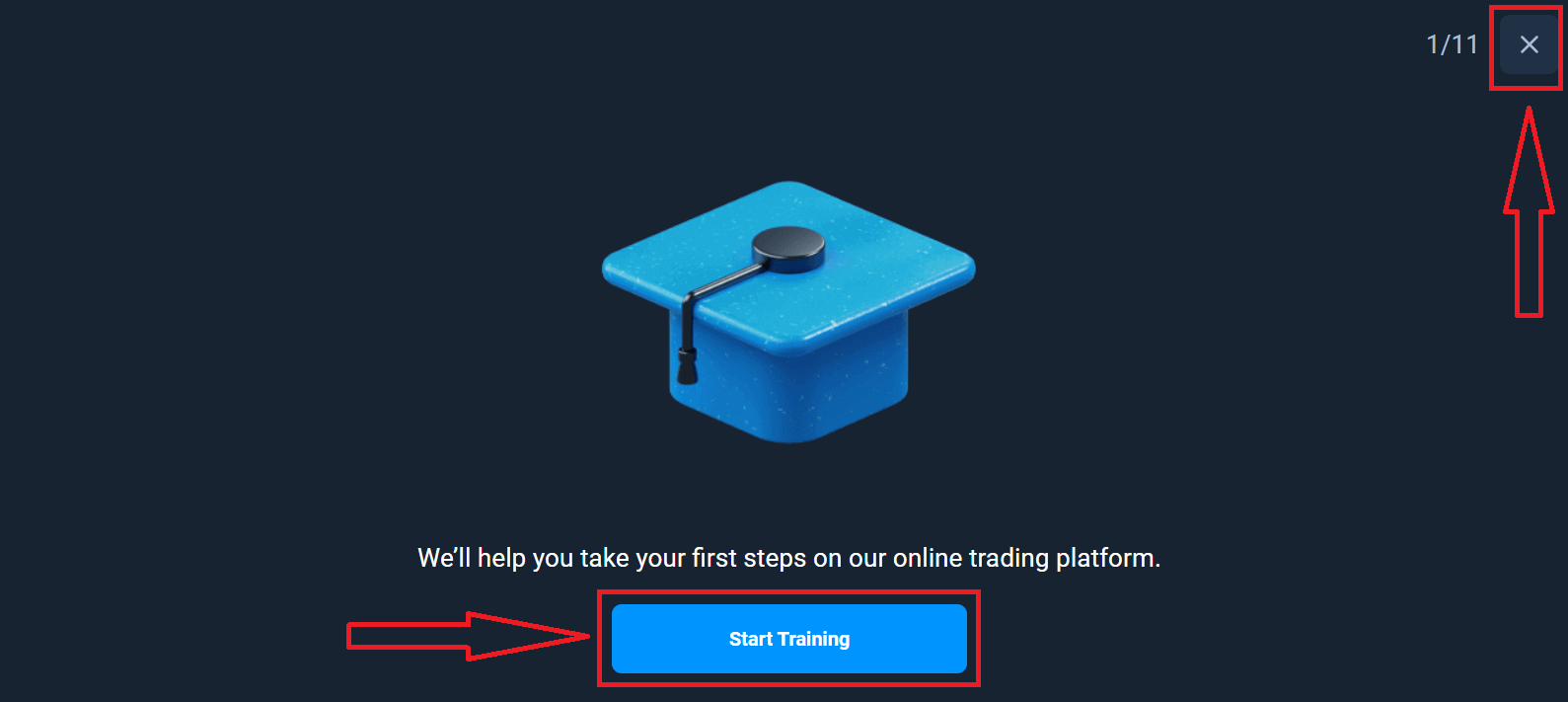
تهانينا! لقد تم تسجيلك بنجاح. سنساعدك أولاً على اتخاذ خطواتك الأولى على منصة التداول الإلكتروني الخاصة بنا. انقر على "بدء التدريب" لإلقاء نظرة سريعة على Olymptrade. إذا كنت تعرف كيفية استخدام Olymptrade، فانقر على "X" في الزاوية العلوية اليمنى.
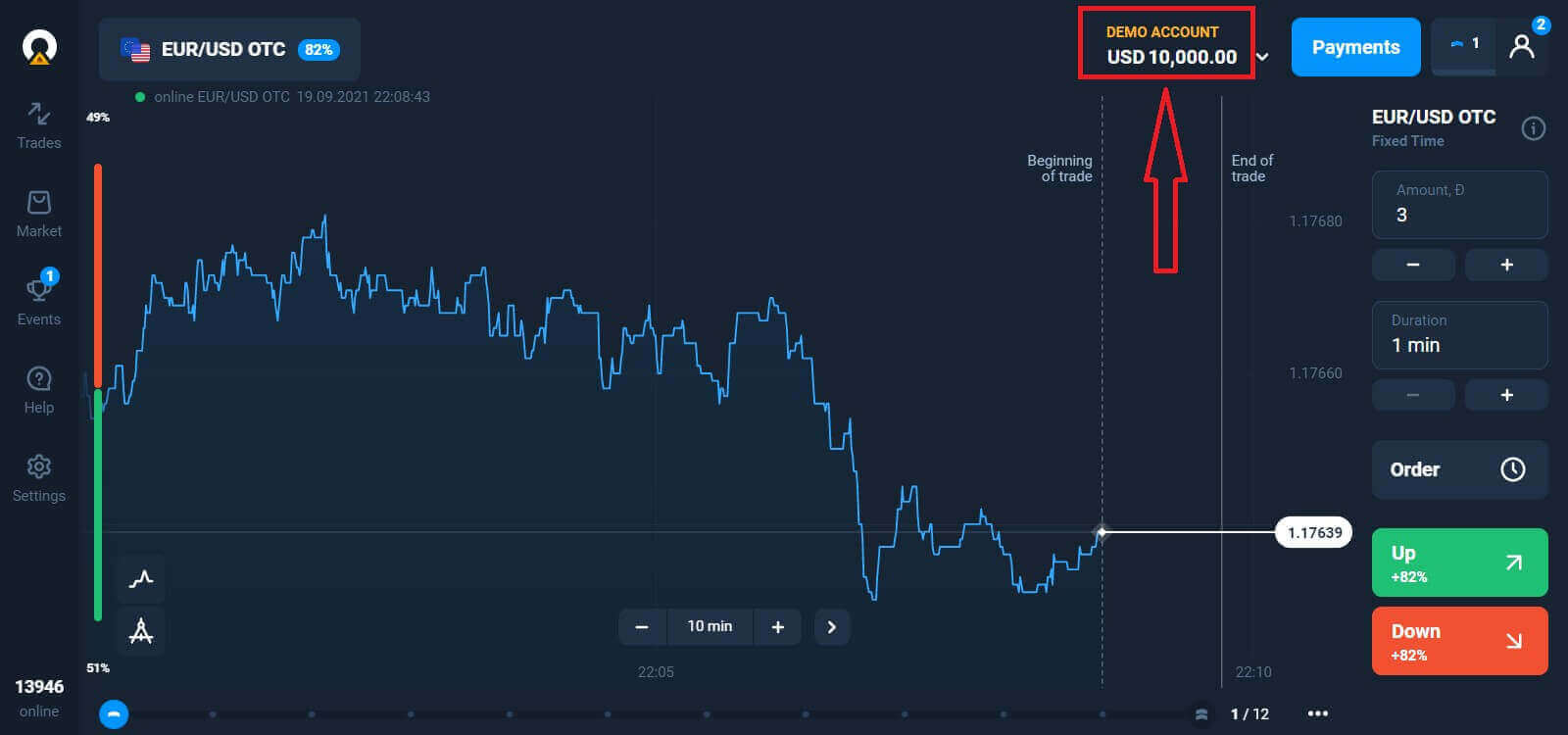
الآن يمكنك بدء التداول، ولديك 10,000 دولار أمريكي في حساب تجريبي. الحساب التجريبي هو أداة تساعدك على التعرف على المنصة، وممارسة مهاراتك في التداول على أصول مختلفة، وتجربة آليات جديدة على رسم بياني مباشر دون أي مخاطر.
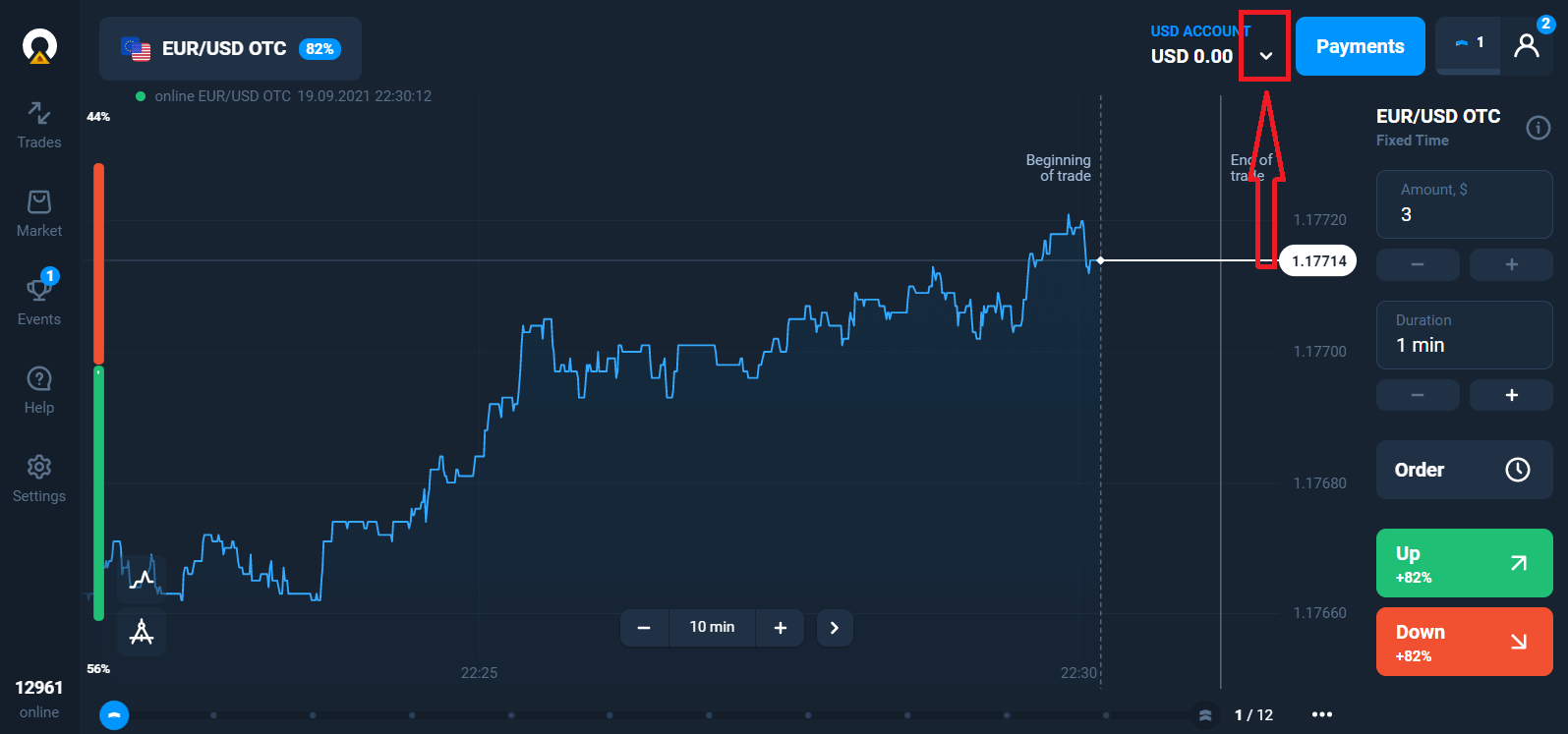
يمكنك أيضًا التداول على حساب حقيقي بعد الإيداع بالنقر على الحساب الحقيقي الذي ترغب في شحنه (في قائمة "الحسابات")، ثم
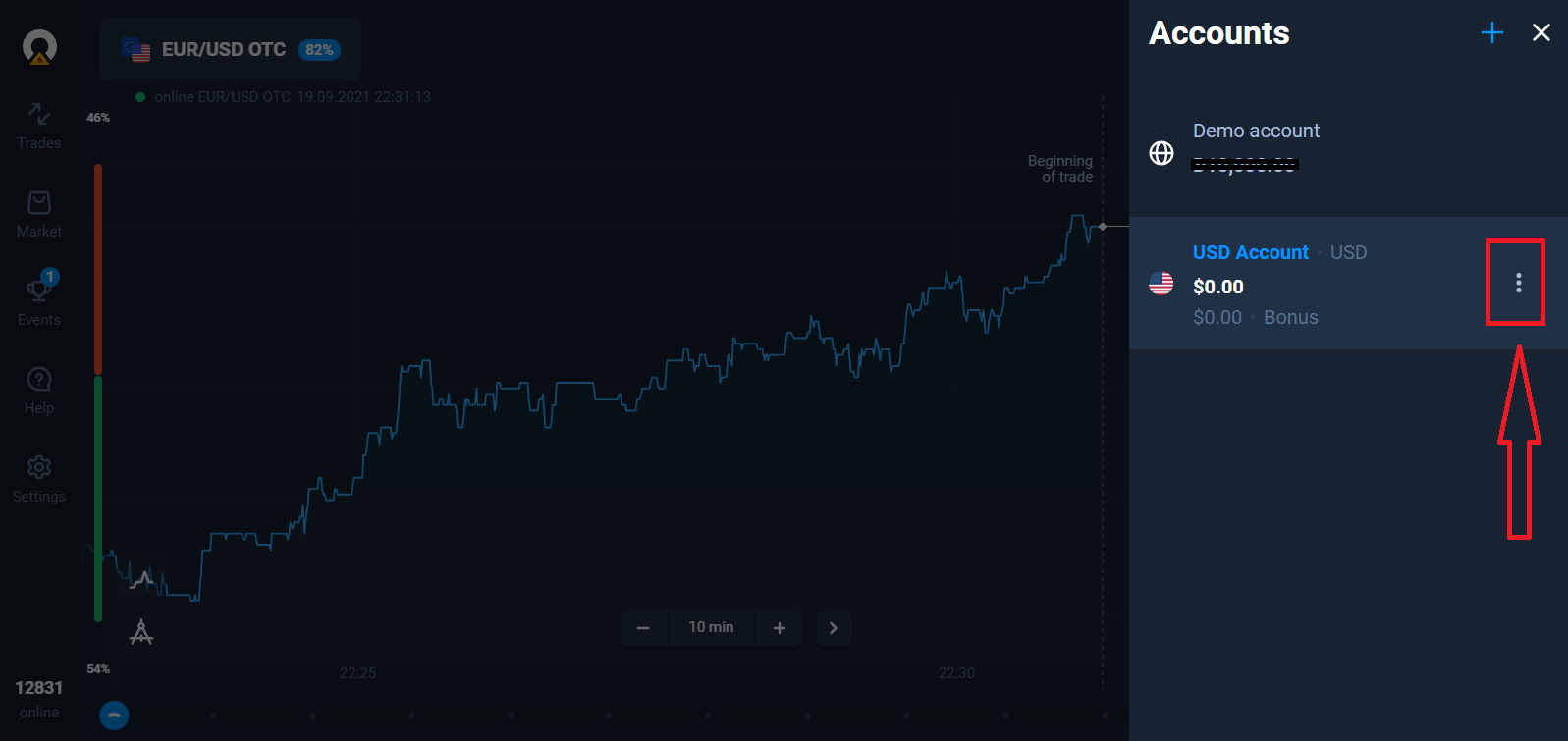
اختيار خيار "الإيداع"، ثم تحديد المبلغ وطريقة الدفع.
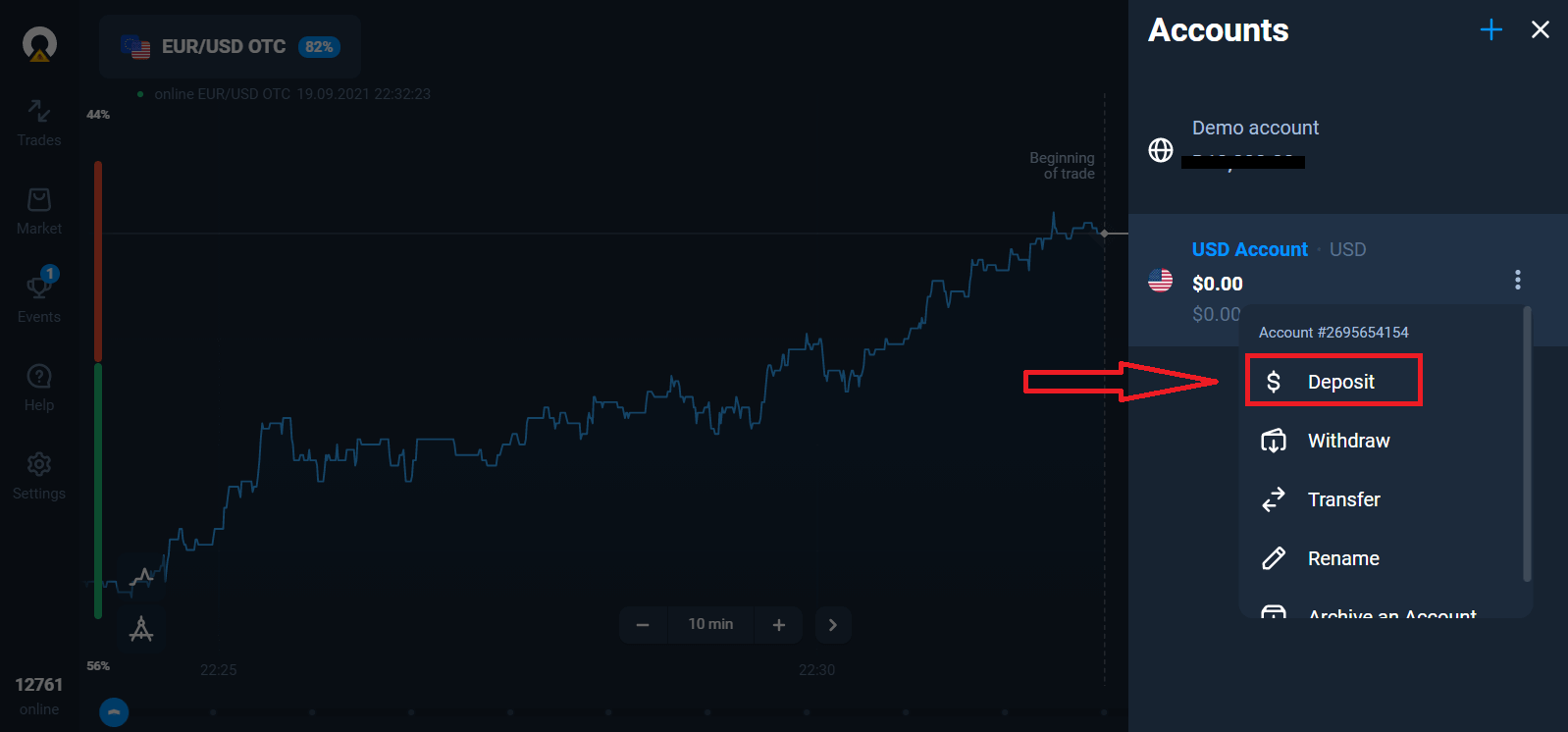
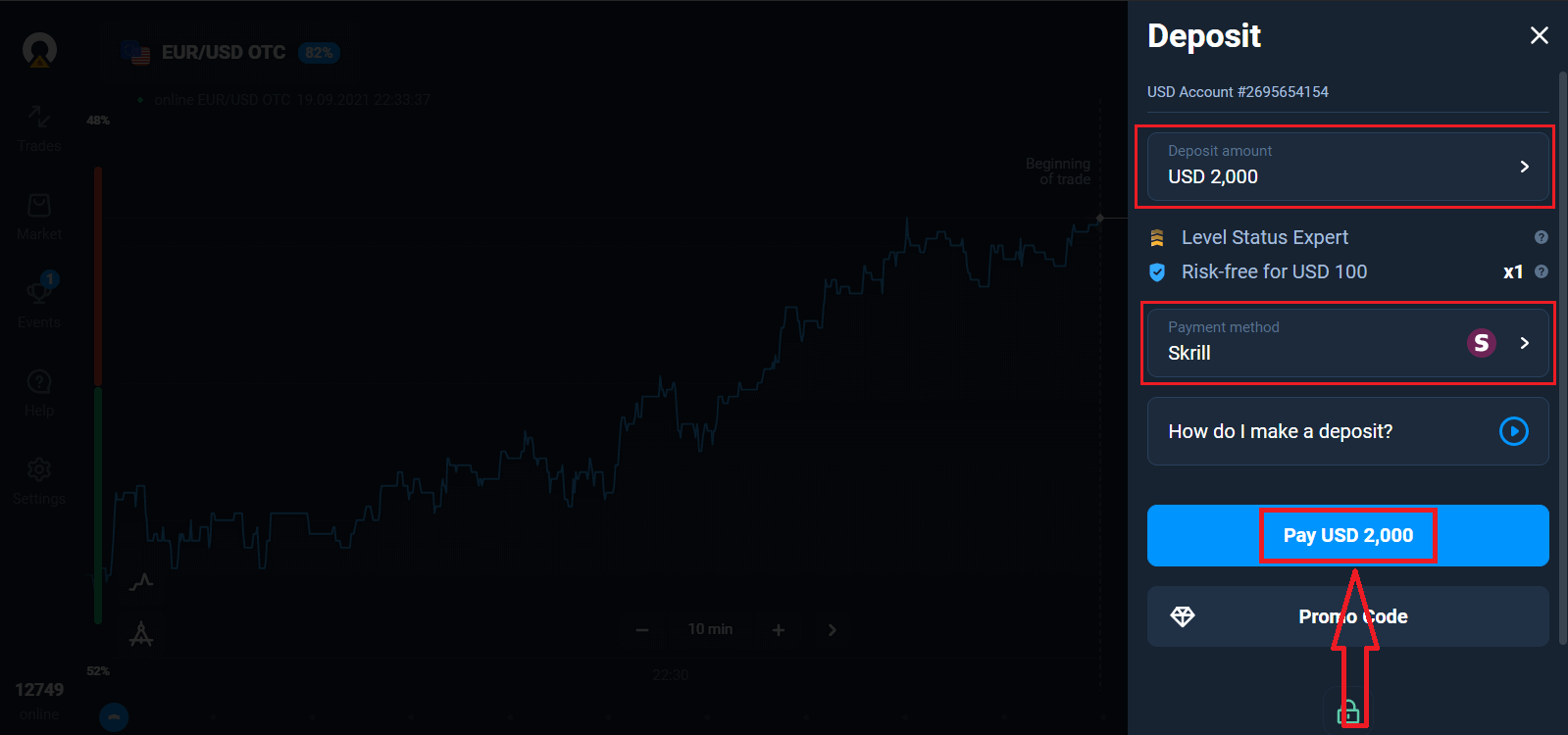
لبدء التداول الحقيقي، عليك استثمار مبلغ في حسابك (الحد الأدنى للإيداع هو 10 دولارات أمريكية/يورو).
كيفية الإيداع في Olymptrade.
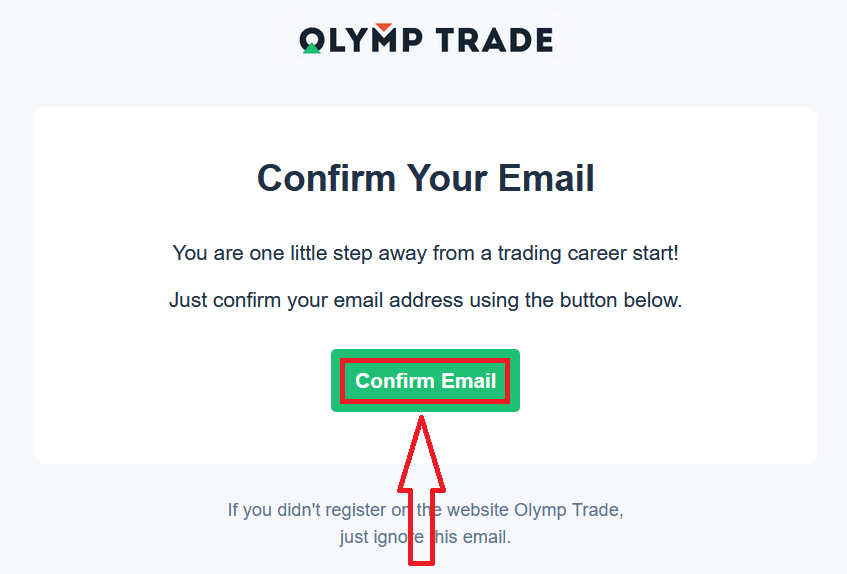
أخيرًا، ادخل إلى بريدك الإلكتروني، حيث سترسل لك Olymptrade رسالة تأكيد. انقر على زر "تأكيد البريد الإلكتروني" في تلك الرسالة لتفعيل حسابك. وبذلك، ستنتهي من تسجيل حسابك وتفعيله.
كيفية التسجيل باستخدام حساب فيسبوك
كما يمكنك فتح حسابك عبر حسابك على فيسبوك، وذلك بخطوات بسيطة: ١. انقر على زر فيسبوك.
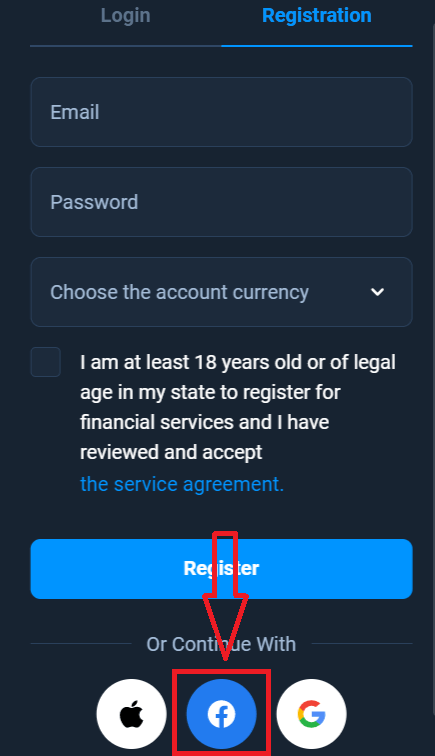
٢. ستُفتح نافذة تسجيل الدخول إلى فيسبوك، حيث ستحتاج إلى إدخال بريدك الإلكتروني الذي استخدمته للتسجيل. ٣.
أدخل كلمة مرور حسابك على فيسبوك.
٤. انقر على "تسجيل الدخول".
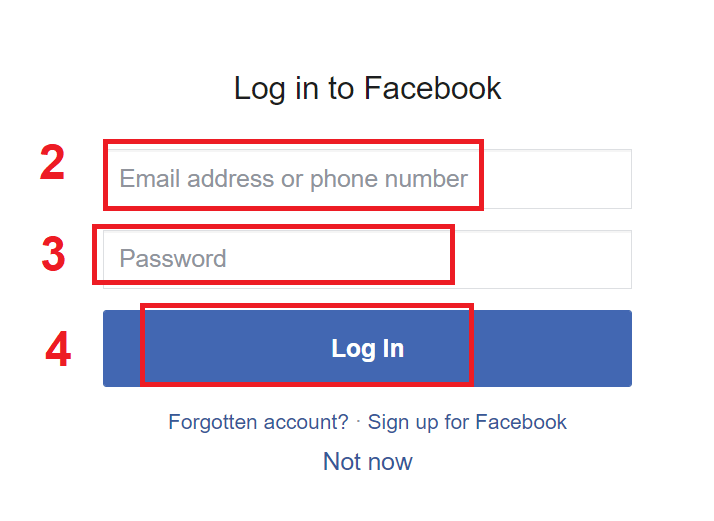
بعد النقر على زر "تسجيل الدخول"، سيطلب منك Olymptrade الوصول إلى اسمك وصورة ملفك الشخصي وبريدك الإلكتروني. انقر على "متابعة...".
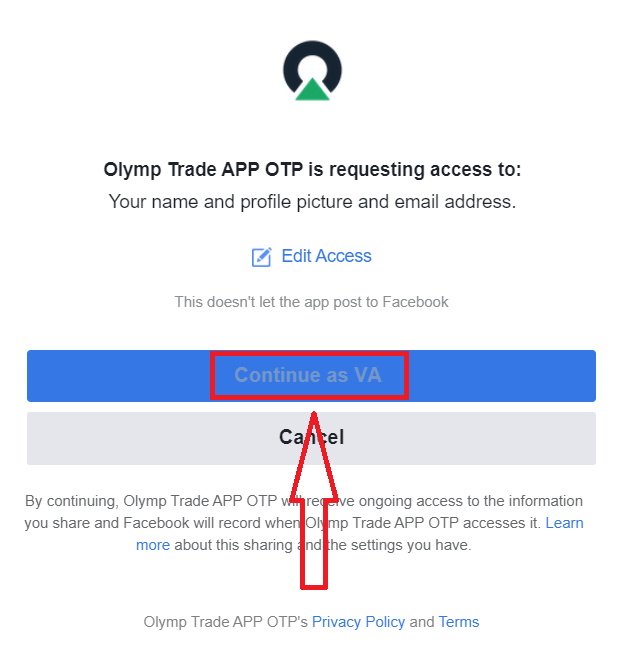
بعد ذلك، ستتم إعادة توجيهك تلقائيًا إلى منصة Olymptrade.
كيفية التسجيل باستخدام حساب جوجل
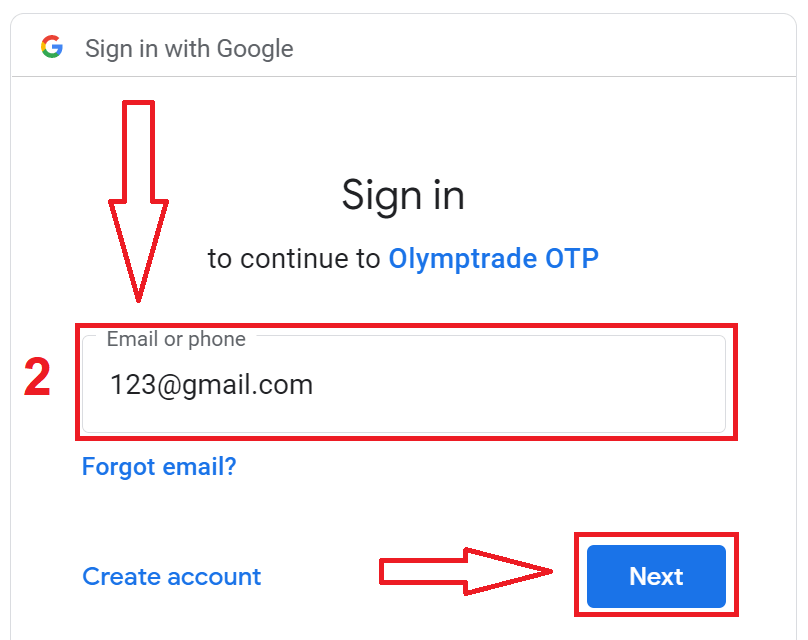
1. للتسجيل باستخدام حساب جوجل، انقر على الزر المناسب في نموذج التسجيل.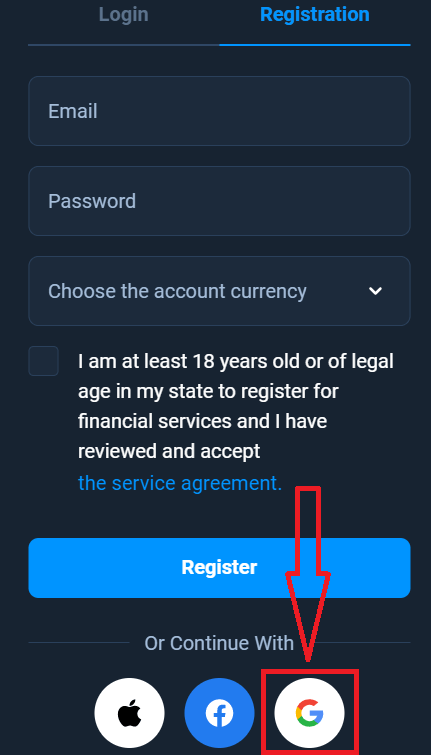
2. في النافذة الجديدة، أدخل رقم هاتفك أو بريدك الإلكتروني، ثم انقر على "التالي".
3. بعد ذلك، أدخل كلمة مرور حساب جوجل الخاص بك، ثم انقر على "التالي".
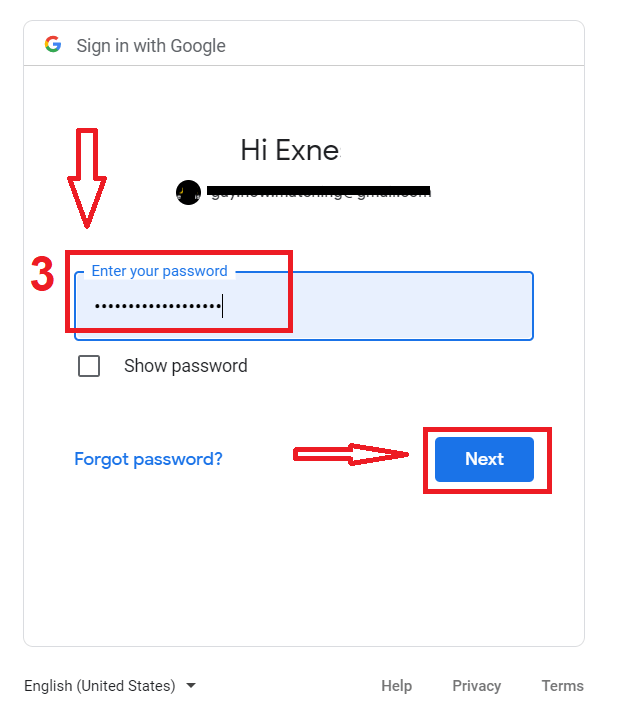
بعد ذلك، اتبع التعليمات المرسلة من الخدمة إلى بريدك الإلكتروني.
كيفية التسجيل باستخدام معرف Apple
1. للتسجيل باستخدام Apple ID، انقر على الزر المخصص لذلك في نموذج التسجيل. 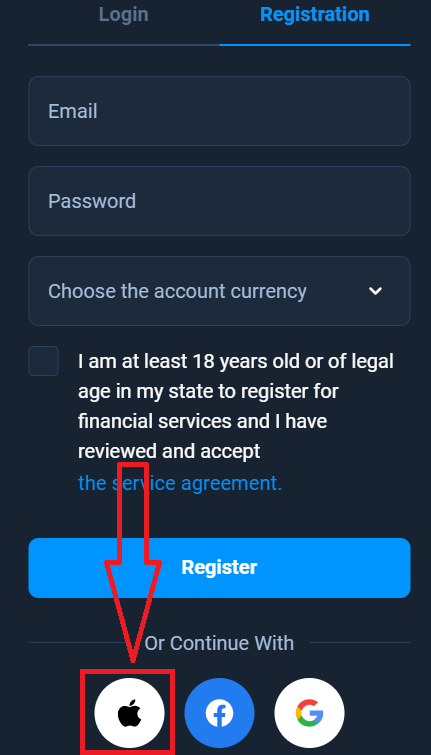
2. في النافذة الجديدة، أدخل Apple ID الخاص بك وانقر على "التالي".
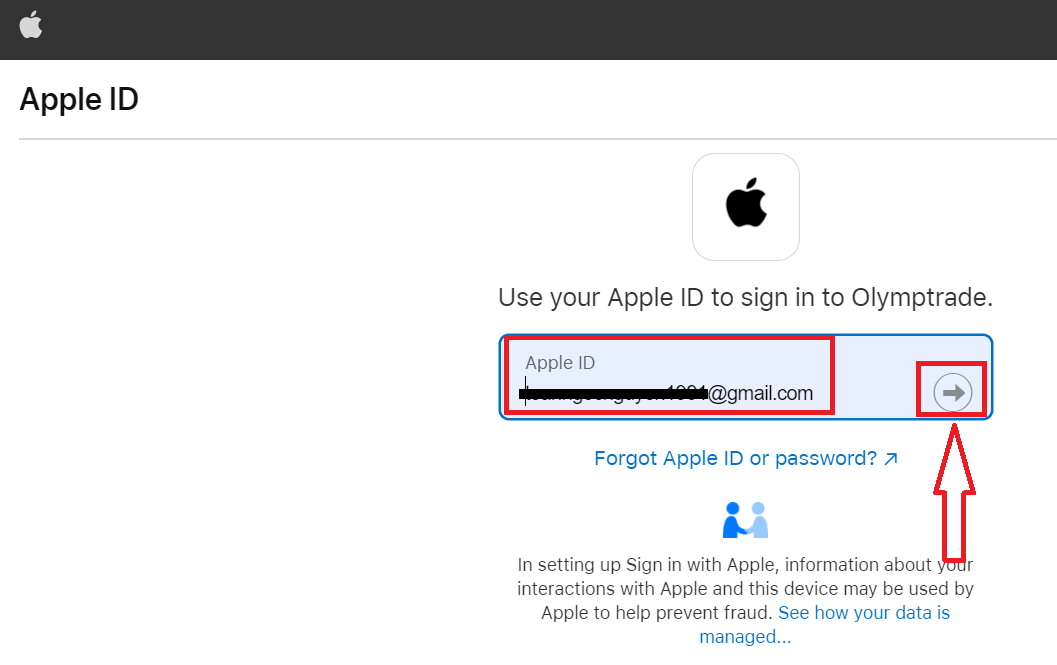
3. ثم أدخل كلمة مرور Apple ID الخاصة بك وانقر على "التالي".
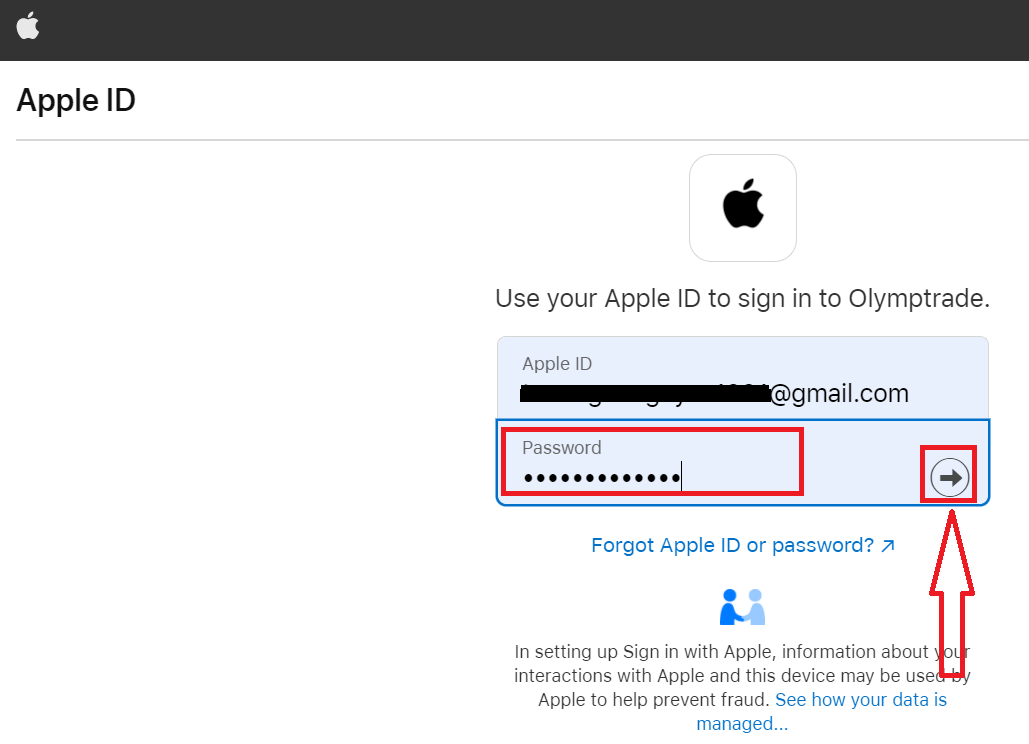
بعد ذلك، اتبع التعليمات المرسلة من الخدمة، ويمكنك البدء بالتداول مع Olymptrade.